Mac'te Fotoğraflar Nasıl Düzenlenir: 10.000'den Fazla Fotoğraf İçin Bir Sistem

Read in English: How to Organize Photos on Mac: Folders, Names & Backup
Bölüme git
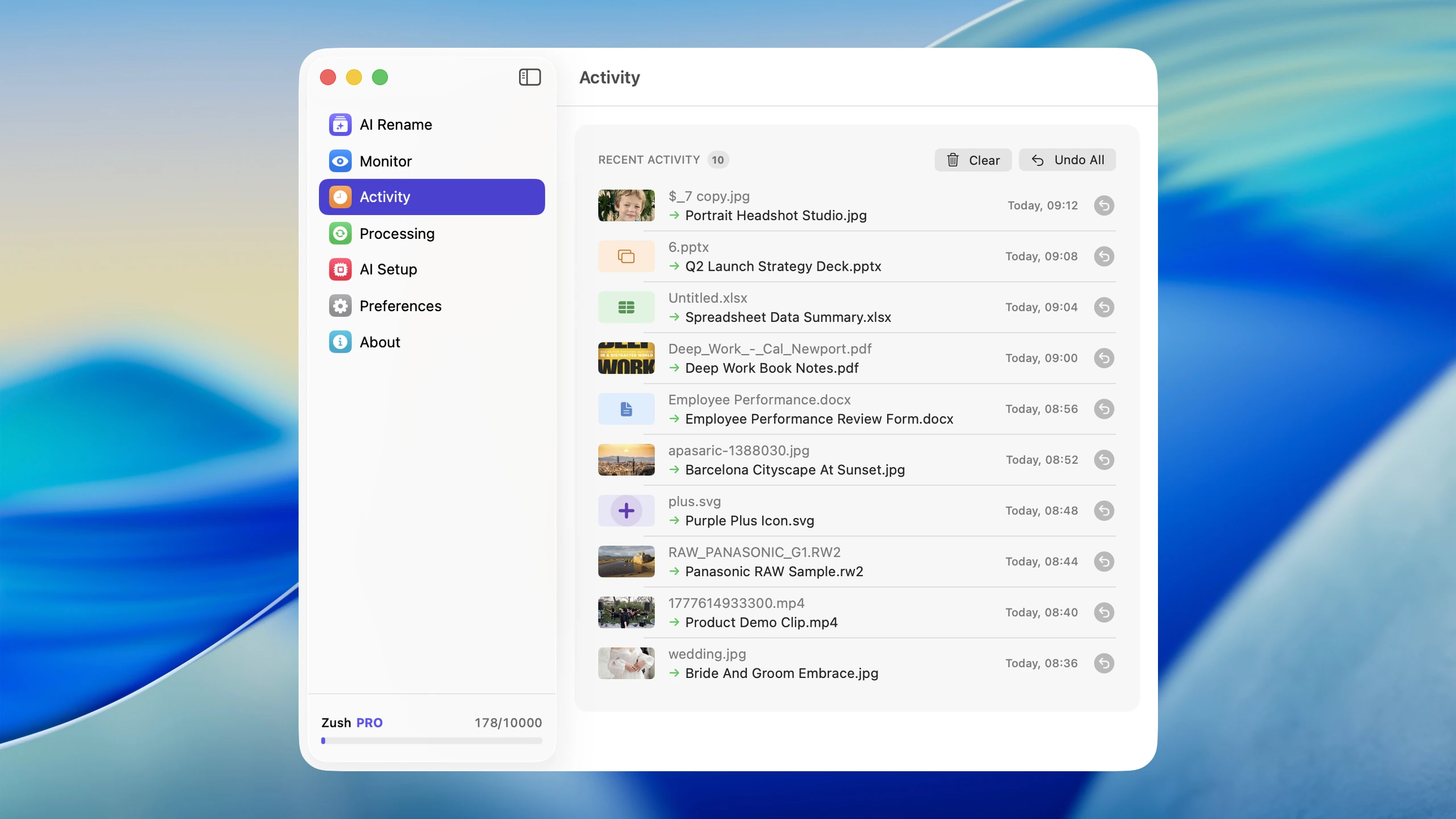
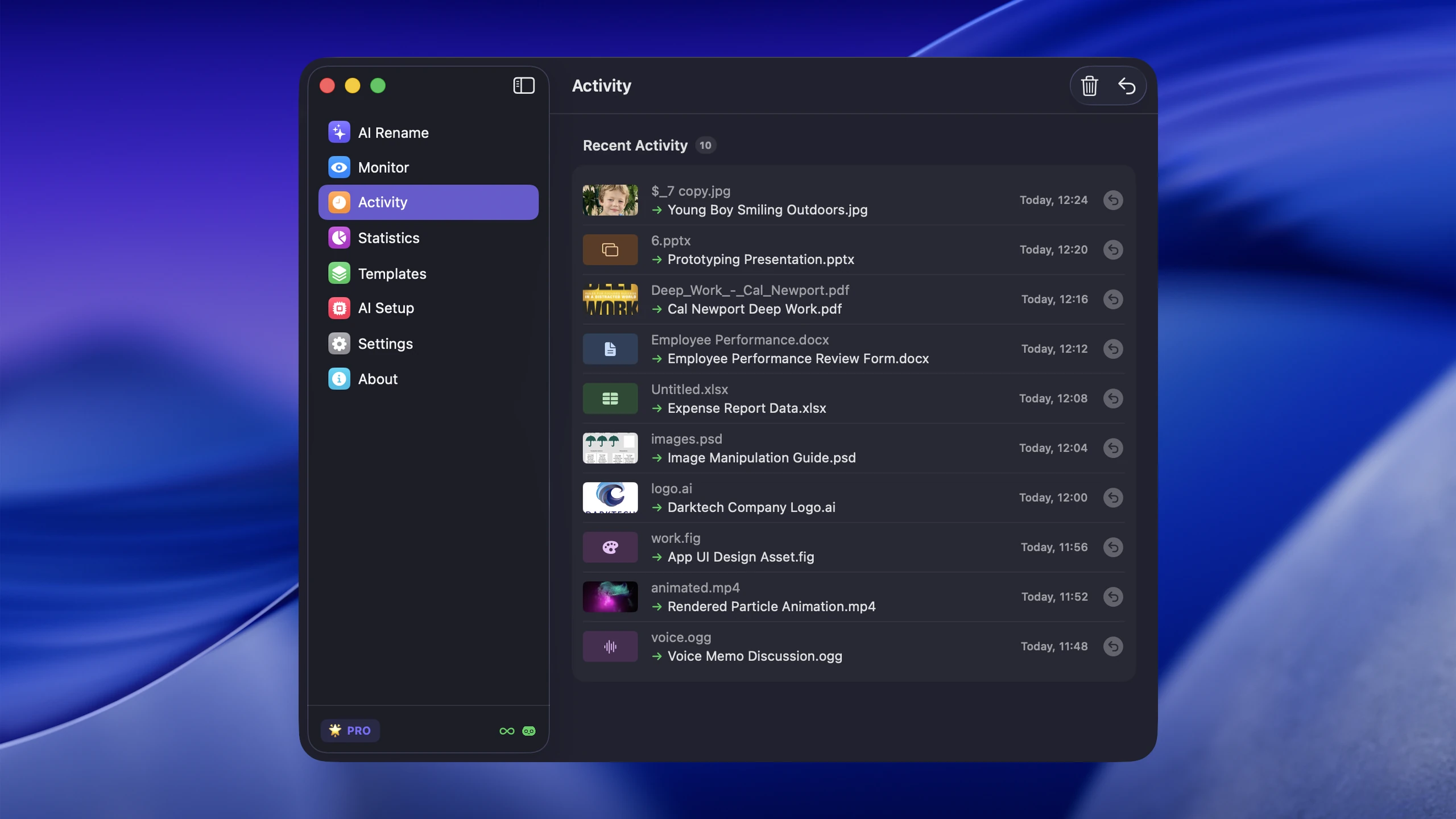
Mac’te fotoğraf düzenlemek aslında iki ayrı iştir. Kitaplık tarafında – göz atma, albümler, yüzler, kopyalar – Apple Photos’u, taşınabilir arşiv için Finder klasörlerini ya da ikisinin birleşimini kullanın. Hiçbir şey anlatmayan dosya adları için Zush fotoğrafları içeriklerinden yola çıkarak yeniden adlandırır, yerlerinden oynatmaz ve önerdiği her adı uygulamadan önce gösterir.
Mac fotoğraf sisteminizi 30 saniyede seçin
| Kitaplığınız | Önerilen başlatma sistemi | Neden |
|---|---|---|
| Kişisel ve iPhone fotoğrafları | Apple Photos | Albümler, kişiler, zaman çizelgesi ve isteğe bağlı iCloud eşitlemesi |
| RAW, müşteri projeleri veya harici diskler | Finder klasörleri | Doğrudan erişim, taşınabilir yapı ve yardımcı dosyalar |
| Genel adlara sahip dosyalar | Yeniden adlandırma gerektiğinde Zush | İçeriğe dayalı adlar, önizleme ve geri alma; dosyalar yerinde kalır |
Hazır bir alım, kişisel, müşteri çalışması, ihracat ve arşiv yapısı oluşturmak için ‘Mac fotoğraf klasörü şablonunu indirin’.
En güçlü sistem, net bir klasör yapısını, açıklayıcı dosya adlarını, aranabilir meta verileri ve gerçek bir yedekleme planını birleştirir; böylece görüntüleri hızla bulabilir ve asla kaybetmezsiniz.
Çoğu fotoğraf kitaplığı kaotik bir hal alıyor çünkü sistem hiçbir zaman ölçeklendirilecek şekilde tasarlanmamıştı. Birkaç yüz iPhone fotoğrafı yönetilebilir. Gezilerden, çekimlerden, indirmelerden ve müşteri çalışmalarından elde edilen birkaç bin fotoğraf, özellikle her dosya “IMG_” veya “Ekran Görüntüsü” olarak adlandırıldığında, bu geçerli değildir.
Bu kılavuz tüm sistemi kapsar: ‘Apple Photos’ veya ‘Finder’ seçimi, klasörlerin yapılandırılması, taşınabilir tarihlerin kullanılması, ‘Spotlight’ aramasının test edilmesi, kopyaların incelenmesi ve kitaplığın uygun yedeklemelerle korunması.
RAW çekimler, müşteri aktarımları ve video klipler için tekrarlanabilir bir iş akışına ihtiyaç duyan fotoğrafçılar ve kameramanlar, özel ‘Fotoğrafçılar ve kameramanlar için “Zush” iş akışı’yı kullanabilir. Bu makale, ürün iş akışının tamamını değerlendirmek yerine Mac fotoğraf kitaplığının düzenlenmesine odaklanmaktadır.
“‘Apple Photos’ ve ‘Finder’”, “klasör yapıları”, “aramak”, “yedekleme” veya “tekrarlanabilir içe aktarma iş akışı”e geçin.
Dosyaları yapay zekâyla klasörlere ayırma
Dosyaları yapay zekâyla klasörlere ayırma — İsteğe bağlı yapay zekâ klasör sıralaması Mac ve Windows’ta beta aşamasındadır. Desteklenen dosyaların içeriğini analiz ederek adlar ve gruplar önerir. Auto için Folder rules alanını boş bırakın veya grupları günlük dille açıklayın. Naming Blocks dosya adı biçimini ayrı olarak belirler.
Görselleri İnsanlar, Yemek ve Manzaralar gibi konulara göre grupla.
- AI Rename içine küçük bir kopya grubu ekleyin ve bir Template seçin.
-
- Sort seçeneğini açın; alt klasörlerin kökü için Destination folder seçin. Ayrı hedef yoksa kaynak klasör kök olarak kalır.
- Grupları Folder rules içinde tarif edin. Hedefte uygun klasörleri kullanmak için Reuse existing folders seçeneğini açın; uygun klasör yoksa Zush yenisini oluşturabilir.
- Toplu işlemi uygulamadan önce önerilen adları ve grupları inceleyip düzeltin.


Test edilen hedefi ve kuralları Template içine kaydedin. Monitor izlenen klasöre doğrudan gelen yeni dosyaları adlandırıp sıralayabilir; daha önce işlenen dosyaları geriye dönük düzenlemez. Sıralama kapalı ve hedef özgün konum olduğunda dosyalar mevcut klasörde kalır.
Finder / File Explorer — Bir fotoğraf arşivi albümleri, yüzleri, puanları ve aramayı kendi veritabanında yönetir. Dosya adları ve gerçek klasörler dosya sisteminde, harici diskte ve paylaşımda görünür kalır. Program dosya düzeyinde çalışır; albüm, yüz tanıma, kopya kontrolü veya yedekleme yerine geçmez.
Finder — Dışa aktarılan görselleri veya bir klasör kopyasını deneyin. Photos arşiv paketinin içindeki dosyaları yeniden düzenlemeyin. Katalogdaki özgün dosyalar için programın adlandırma veya yeniden bağlama yöntemini izleyin. Adlandırma ve taşıma dosya yollarını değiştirir.
Adım adım yapay zekâ klasör sıralama rehberi · Klasör sıralama belgeleri · 30 klasör kuralı örneği.
7 adımlı Mac fotoğraf düzenleme sistemi
- Arşivi seçin: fotoğrafları görüntüleme ve paylaşma biçiminize göre Apple Photos, Finder klasörleri veya her ikisini kullanın.
- Kalıcı bir yapı oluşturun: albümler veya
Year/Month/Eventya daYear/Projectklasörleri kullanın. - Belirsiz adları iyileştirin: gerektiğinde Zush veya elle adlandırma kullanın; değişiklikleri uygulamadan önce inceleyin.
- Tarihleri taşınabilir tutun: bağlamın dışa aktarmalarda ve klasör taşımalarında hayatta kalması için önemli dosya adlarına yakalama veya proje tarihini ekleyin.
- Küçük bir etiket sözlüğü kullanın: klasörler arasında çalışması gereken durum, istemci veya proje etiketleri için “Finder” etiketlerini ayırın.
- Test alımı: klasörlere göz atmadan “Spotlight”te gerçek bir fotoğraf arayın. Bulamıyorsanız dosya adını veya meta verileri iyileştirin.
- 3-2-1 kuralıyla yedekleme: Üç kopyayı, bir kopyası cihaz dışında veya tesis dışında olmak üzere iki depolama türünde saklayın.
”Apple Photos” ve “Finder” klasörleri ile karma kurulum karşılaştırması
Herhangi bir şeyi yeniden düzenlemeden önce kütüphane modelini seçin. ‘Apple Photos’, ‘Finder’ klasörleri ve karma kurulumun tümü işe yarayabilir, ancak farklı alma ve depolama sorunlarını çözerler.
| Kriter | Apple Photos | ’Finder’ klasörleri | Hibrit kurulum |
|---|---|---|---|
| iCloud senkronizasyonu | iCloud Fotoğrafları etkinleştirildiğinde yerleşiktir | Ayrı bir senkronizasyon veya yedekleme iş akışı gerektirir | Kişisel fotoğrafları Fotoğraflar’da senkronize edin; iş dosyalarını ayrı ayrı yönetin |
| RAW ve istemci çalışması | RAW dosyalarını yönetilen bir kitaplığa aktarır | RAW dosyalarını, sepetleri, seçimleri ve dışa aktarmaları doğrudan erişilebilir tutar | Kişisel fotoğraflarınızı Fotoğraflar’da, müşteri projelerini ise “Finder”da tutun |
| Tekilleştirme | Desteklenen kitaplıklar için Yinelenenler görünümü sağlar | Silmeden önce kasıtlı olarak tekrarlanan bir inceleme gerektirir | Her kitaplığı ayrı ayrı inceleyin ve çalışma dosyalarını iki kez içe aktarmaktan kaçının |
| Aramak | Tarihleri, albümleri, kişileri, yerleri ve tanınan içeriği arar | Dosya adlarını, “Finder” etiketlerini ve dizine alınmış meta verileri kullanır | Anılar için Fotoğraflar aramasını ve projeler için “Finder” veya “Spotlight”yı kullanın |
| Yedekleme kontrolü | Fotoğraflar kitaplığını yedekleyin ve iCloud senkronizasyonunun nasıl davrandığını anlayın | Klasörleri doğrudan yerel ve tesis dışı depolamaya kopyalayın | Fotoğraflar kitaplığını ve “Finder” arşivini yedekleyin |
Somut bir hibrit örnek, iPhone aile fotoğraflarını “Apple Photos”te tutarken istemci çekiminin RAW dosyaları, seçimleri ve dışa aktarımlarıyla birlikte “Pictures/Client-Work/2026/Acme-Launch/” konumunda kalmasıdır. Kişisel fotoğraflar iCloud’un rahatlığını korur ve istemci dosyaları taşınabilir ve doğrudan erişilebilir durumda kalır.
‘indirilebilir Mac fotoğraf klasörü şablonu’i başlangıç noktası olarak kullanın. Kitaplığı tek bir uygulamaya kilitlemeden kişisel etkinlikleri, müşteri projelerini, giriş klasörünü, dışa aktarmaları ve arşiv durumlarını ayırır.
Ölçeklenen bir klasör yapısı seçin
İlk karar, üst düzey yapının nasıl organize edileceğidir. Üç ortak yaklaşım vardır ve her biri farklı türdeki kullanıcılar için en iyi sonucu verir.
Tarihe dayalı organizasyon
Bu, büyük fotoğraf kitaplıkları için en basit dayanıklı sistemdir. Tarihe dayalı organizasyon, insanların olayları nasıl hatırladığını yansıttığı için işe yarar: geziler, çekimler, tatiller ve belirli bir zamanda gerçekleşen projeler. Ayrıca tarihlerin nesnel olması, sıralanması kolay olması ve çoğu görüntü dosyasında zaten mevcut olması nedeniyle iyi ölçeklenir.
Güçlü bir varsayılan yapı şuna benzer:
Photos/ 2026/ 01-January/ New-Year-Party/ 03-March/ Tokyo-Trip/ 06-June/ Product-Shoot-Client/

Bu, kişisel fotoğraf kütüphaneleri, seyahat arşivleri ve yıldan yıla koleksiyonlar için işe yarar çünkü her dönem veya yıl bittiğinde arşivlenmesi kolaylaşır.
Daha hafif bir varyant, kitaplığınız daha küçük olduğunda ve fazladan iç içe yerleştirme istemediğinizde çalışan, ay katmanı olmadan “Yıl > Etkinlik”i kullanır.
Proje veya etkinlik bazlı organizasyon
Takvim tarihleri yerine müşteri çalışmaları, geziler, çekimler veya kampanyalar açısından düşündüğünüzde en iyisi.
Bu yaklaşım, projelerin takvim ayları yerine organizasyonun doğal birimi olduğu serbest çalışma, fotoğrafçılık işleri ve içerik üretimi için iyi sonuç verir.
Örneğin, bir ürün çekimi orijinalleri, onaylanmış seçimleri ve teslimat dosyalarını çeşitli tarih klasörlerine dağıtmadan ayrı tutabilir:
Photos/ Client-Work/ Acme-Launch/ 01-RAW/ 02-Selects/ 03-Exports/Bu, 2. adım için çalışılan örnektir: her yeni Acme görüntüsü bir proje klasörüne girerken, numaralandırılmış alt klasörler iş akışını sabit bir düzende tutar.
Kitaplığa göz atmanın en önemli olduğu zaman “Apple Photos”
‘Apple Photos’ zaman çizelgesinde gezinme, albümler ve sıradan kişisel kitaplıklar için güçlüdür. Uygulama tabanlı taramanın ‘Finder’ klasörlerinden daha doğal olduğu iPhone kullanıcıları ve aile fotoğraf kitaplıkları için iyi çalışır.
Zayıf tarafı esnekliktir: İş akışınız “Finder”daki doğrudan dosya erişimine, karışık dosya türlerine veya harici sürücülere bağlıysa “Apple Photos” daha az kullanışlıdır.
Tarihleri yalnızca klasörlere değil, dosya adlarına da koyun
Tarihleri doğrudan dosya adlarına yerleştirdiğinizde tarihe dayalı organizasyon güçlenir. ‘2026-03-12_IMG_4822.HEIC’ adlı dosya ‘IMG_4822’den daha iyidir, ancak ‘2026-03-12_sunset-over-lake.heic’ yine de çok daha iyidir.
Fotoğraflar klasörler arasında taşındığında veya paylaşıldığında kullanışlıdır. Tarih dosyayla birlikte hareket eder, böylece içerik orijinal klasör yapısının dışında bile varlığını sürdürür.
12 Mart Tokyo ithalatı için taşınabilir bir dizi şu şekilde görünebilir:
2026-03-12_tokyo-shibuya-crossing_001.heic2026-03-12_tokyo-shibuya-crossing_002.heic2026-03-12_tokyo-station-platform_003.heicBu dosyalar ‘2026/03-Mart/Tokyo-Trip/’ klasöründen çıkarsa, çekim günü ve konu yine onlarla birlikte seyahat eder. 4. adımın pratik hedefi budur.
Büyük gruplar için, her fotoğrafa manuel olarak tarih eklemek pratik değildir. ‘Mac için AI dosya yeniden adlandırıcı’, özel adlandırma şablonlarını kullanarak otomatik olarak tarih desenlerine sahip açıklayıcı dosya adları oluşturabilir, böylece her fotoğraf içe aktarıldığında anlamlı bir ad alır.
Fotoğrafları “Spotlight” ve “Finder” ile aranabilir hale getirin
Bir klasör yapısı, doğru yere göz attığınızda yardımcı olur. Ancak fotoğraf düzenlemenin asıl testi, nerede yaşadığını hatırlamadığınız belirli bir görüntüyü bulup bulamayacağınızdır.
‘Spotlight’ araması
‘Spotlight’, Mac’te dosya bulmanın en hızlı yollarından biridir, ancak yalnızca arayabildiği meta veriler kadar iyi çalışır. Dosyalarınızda yararlı adlar, etiketler ve tarihler varsa, ‘Spotlight’ anında hissedilir. Her şey ‘IMG_4382’ ve ‘belge (7)’ ise arama çok daha zayıflar.
En kullanışlı ‘Spotlight’ fotoğraf aramaları:
| Sorgu | Ne bulur? |
|---|---|
| “tür:resim plajı” | Dosya adında veya meta verisinde “plaj” geçen resimler |
| ”tür:resim tarihi:2026-03” | Mart 2026’da oluşturulan görseller |
| `etiket:istemci-alfa’ | Belirli bir proje etiketiyle etiketlenen dosyalar |
| ’gün batımı’ | Adında “gün batımı” olan herhangi bir dosya |
Somut bir geri getirme testi için, Mart ayından itibaren limanda gün batımına ihtiyacınız olduğunu ancak etkinlik klasörünü hatırlamadığınızı hayal edin. “tür:görüntü gün batımı” için “Spotlight”u arayın, ardından “Finder”teki sonuçları tarihe göre daraltın. Dosyanın adı ‘2026-03-18_harbor-sunset.heic’ ise, hem dosya adı hem de tarih, klasör ağacına göz atmadan dosyanın alınmasına yardımcı olur.
‘Finder’ araması
Görüntü türü artı tarih artı klasör kapsamı gibi aynı anda birden fazla filtreye ihtiyaç duyduğunuzda “Finder” daha iyidir. ‘Spotlight’ çok fazla sonuç döndürdüğünde veya belirli bir konuma göre daraltmanız gerektiğinde ‘Finder’ aramasını kullanın.
Arama neden sıklıkla başarısız oluyor?
Arama yalnızca dosyalarınızın içerdiği metin sinyalleri kadar iyidir. ‘IMG_8392.HEIC’ adlı bir dağın fotoğrafı, ‘Spotlight’ye çalışacak hiçbir şey vermiyor. Bu nedenle açıklayıcı adlandırma önemlidir: fotoğraf kitaplığınızı gerçekten aranabilir bir şeye dönüştürür.


Görüntü ağırlıklı kitaplıklar için “Zush”, fotoğrafların daha sonra bulunmasını sağlayan dosya adları, “Finder” etiketleri ve “Spotlight” meta verileri oluşturarak yardımcı olur. Ne olduğunu kontrol etmek için her fotoğrafı açmak yerine, açıklamaya göre arayabilirsiniz.
Klasörler arası organizasyon için “Finder” etiketlerini kullanın
Etiketler, dosyaları klasörler arasında almanız gerektiğinde kullanışlıdır. Etiketli bir dosya orijinal konumunda kalmaya devam edebilir ancak sisteminizde renge veya etiket adına göre aranabilir hale gelir.
Fotoğraflar için iyi etiket örnekleri:
- durum etiketleri: “düzenlenecek”, “yayınlandı”, “müşteri incelemesi”
- proje etiketleri: “düğün ustası”, “ürün lansmanı”
- içerik etiketleri: “portre”, “manzara”, “ürün çekimi”
Onlarca örtüşen kategori oluşturmaktan kaçının. Hatırlanacak çok fazla etiket olduğunda etiketlerin faydası kalmaz.
Örneğin, ‘2026-06-04_acme-product-flatlay_017.cr3’ü Acme proje klasörünün içinde tutun ve onu ‘client-review’ olarak etiketleyin. İstemci bunu onayladığında bu durum etiketini “onaylandı” ile değiştirin; dosya aynı klasörde kalır ve etiket, klasör yapısını kopyalamak yerine iş akışı durumunu yansıtır.
Fotoğraf kitaplığınızı doğru şekilde yedekleyin
Fotoğraf yedekleme stratejiniz “dizüstü bilgisayarımda ve bulutta bir yerdeler” ise, aslında bir yedekleme stratejiniz yok demektir. Fotoğrafların umuda değil, fazlalığa ihtiyacı var.
3-2-1 kuralı
Klasik yedekleme kuralı basit ama etkilidir:
- Verilerinizin 3 kopyası
- 2 farklı depolama ortamı
- 1 cihaz dışına veya tesis dışına kopyalama
Çoğu Mac kullanıcısı için bu şu anlama gelir:
- Çalışan kopya — Mac’inizde veya harici çalışan sürücünüzde aktif olarak kullandığınız kitaplık
- Yerel yedekleme — Kazara silinmeye ve sürücünün arızalanmasına karşı koruma sağlayan bir Time Machine sürücüsü veya manuel yedekleme
- Bulut veya tesis dışı yedekleme — iCloud, Backblaze veya hırsızlığa, yangına ve yerel donanım felaketlerine karşı koruma sağlayan başka bir hizmet
2 TB’lik bir fotoğraf arşivi için çalışılmış bir 3-2-1 örneği şöyledir: harici bir SSD’de çalışan “Finder” kitaplığı, Time Machine sürücüsünde ikinci bir kopya ve bulut yedekleme hizmetinde tesis dışı bir yedekleme. Üç kopyanın tümü aynı Mac’e bağlı olmadığından, kaybolan bir dizüstü bilgisayar veya arızalı sürücü, arşivin tamamını kaldırmaz.
Yaygın yedekleme hataları
- yalnızca bir kopyayı tutmak ve onu “yedeklenmiş” olarak adlandırmak
- sanki bir yedekmiş gibi iCloud senkronizasyonuna güvenme (senkronizasyon, silme işlemlerinin yayılmasına neden olur)
- yedeklemelerin gerçekten çalıştığından emin olmak için asla geri yüklemeleri test etmeyin
- çalışma dosyalarını ve arşivlerini ayırmadan aynı sürücüde karıştırma
Yedeklenmiş bir karışıklık hala bir karmaşadır. Açıklayıcı dosya adları ve temiz proje yapısı, özellikle bir yıllık arşive göz atarken, geri yüklemeyi ve daha sonra geri almayı çok daha kolay hale getirir. Zayıf yedekleme alışkanlıkları bir kütüphanenin bozulmasının yalnızca bir yoludur; geri kalanı ‘Kaçınılması gereken 10 dijital fotoğraf düzenleme hatası’te toplanır.
Yapay zeka destekli adlandırma ne zaman kullanılmalı?
Manuel yeniden adlandırma birkaç fotoğrafta işe yarar. Bir gezi, etkinlik veya indirme klasöründen yüzlerce görsele sahip olduğunuzda, klasör ölçeğinde çalışmayı durdurur.
Yapay zeka destekli adlandırma en çok şu durumlarda yardımcı olur:
- dosya adları genel kamera kodlarıdır (
IMG_,DSC_,Ekran görüntüsü) - büyük içe aktarmalar için toplu yeniden adlandırmaya ihtiyacınız var
- fotoğrafların “Spotlight” ve “Finder”de aranabilir olması gerekir
- kitaplığınızda tutarlı adlandırma kalıpları istiyorsunuz
Örneğin, karma bir kamera içe aktarımı, tek bir grupta genel cihaz adlarından incelenebilir, açıklayıcı adlara geçebilir:
| Önce | Sonrasında |
|---|---|
| ’IMG_4382.HEIC’ | 2026-07-12_aile-pikniği-nehirbaşı.heic |
_DSC1044.NEF | 2026-07-12_kırmızı-kite-mavi-gökyüzü.nef |
Ekran görüntüsü 2026-07-12.png | piknik-konumu-harita-rota.png |
Uygulamadan önce tüm partiyi önizleyin. Desen çok uzunsa veya açıklama konuyu kaçırıyorsa, herhangi bir dosya adı değişmeden önce onu ayarlayın. Görüntüye özel adım adım iş akışı için bkz. ‘Mac’te AI ile görüntüleri yeniden adlandırma’.
‘Mac için AI dosya yeniden adlandırıcı’, fotoğrafları görünür içeriğe göre yeniden adlandırabilir, tarihe dayalı desenler uygulayabilir ve otomatik olarak ‘Finder’ etiketlerini ekleyebilir. HEIC, AVIF, RAW (CR2, NEF, ARW, DNG), JPEG, PNG, SVG, TIFF ve WebP dahil 41 görüntü formatını destekler. PSD, desteklenen bir tasarım dosyası formatı olarak ayrı olarak işlenir.
Binlerce fotoğraf için tekrarlanabilir bir içe aktarma iş akışı
Her içe aktarma aynı yolu izlediğinde büyük kitaplıklar yönetilebilir kalır. İncelenmemiş kamera dosyalarının asla doğrudan kalıcı arşive karışmaması için geçici bir giriş klasörü kullanın.
- Alım klasörüne kopyalayın. ‘Fotoğraf-Gelen Kutusu/2026-07-12-Kamera-Import/’ gibi bir klasör oluşturun ve kartı veya telefonu dışa aktarma dosyasını bu klasöre kopyalayın.
- Kopyayı onaylayın. Dosya adlarını değiştirmeden veya kaynak cihazı temizlemeden önce beklenen dosya sayısının ve biçimlerinin ulaştığını kontrol edin.
- Belirgin reddedilenleri ve kopyaları ayırın. Giriş klasöründeki tam tekrarları ve başarısız çekimleri inceleyin, ancak benzer görselleri sırf küçük resimleri aynı görünüyor diye silmeyin.
- Tek bir kalıpla yeniden adlandırın. Bir tarih, konu ve isteğe bağlı sıra uygulayın, ardından önerilen adları toplu olarak inceleyin.
- Grubu bir kez taşıyın. Kişisel fotoğraflarınızı Fotoğraf içe aktarma akışına yerleştirin veya proje dosyalarını nihai “Finder” yapısına taşıyın.
- Yalnızca yararlı etiketleri ekleyin. Klasörler arası alımı desteklediğinde bir istemci veya durum etiketi uygulayın; yalnızca klasör adını tekrarlayan etiketleri atlayın.
- Yedeklemeyi tamamlayın. Alım klasörünü veya hafıza kartını temizlemeden önce yerel ve tesis dışı kopyaları doğrulayın.
“Finder”te arşive alım iş akışından biri şöyle görünür:
Photo-Inbox/  2026-07-12-Camera-Import/    IMG_4382.HEIC    IMG_4383.HEIC
Photos/  2026/    07-July/      Family-Picnic/        2026-07-12_family-picnic-riverside_001.heic        2026-07-12_family-picnic-riverside_002.heic
Giriş klasörü “henüz ne işlenmedi?” sorusunu yanıtlıyor. ve arşiv “bu bitmiş parti nereye ait?” sorusunu yanıtlıyor. Bu durumları ayrı tutmak, yarı adı değiştirilmiş içe aktarmaların kalıcı kitaplığa sızmasını önler.
Orijinalleri körü körüne silmeden yinelenen fotoğrafları işleyin
Yinelenen temizleme, otomatik silme geçişi değil, bir inceleme süreci olmalıdır. Tam kopyaların değerlendirilmesi benzer görüntülere göre daha güvenlidir çünkü seri çekimler, düzenlemeler ve yeniden boyutlandırılmış dışa aktarmalar farklı amaçlara hizmet ederken neredeyse aynı görünebilir.
Bu sırayı kullanın:
- Herhangi bir şeyi kaldırmadan önce kitaplığı yedekleyin.
- ‘Apple Photos’deki Yinelenenler görünümünü inceleyin veya ‘Finder’ tarafından yönetilen kitaplıktaki şüpheli kopyaları karşılaştırın.
- Hangi kopyanın saklanacağını seçmeden önce dosya adını, boyutlarını, dosya boyutunu, formatını ve yakalama tarihini kontrol edin.
- Düzenlenmiş veya sıkıştırılmış bir dışa aktarma da mevcut olduğunda, en yüksek kalitede orijinali saklayın.
- Yalnızca tutulan dosyaların doğru şekilde açıldığını ve yedeklemede mevcut olduğunu doğruladıktan sonra Son Silinmişleri veya Çöp Kutusunu Boşaltın.
Örneğin, IMG_4382.HEIC, IMG_4382-edited.jpg ve IMG_4382-small.jpg birbiriyle ilişkilidir, ancak bunlar birbirinin yerine geçebilecek kopyalar değildir. HEIC orijinal, JPG tamamlanmış düzenleme ve daha küçük JPG ise teslimat kopyası olabilir. Güvenli bir sistem, yalnızca benzer bir önizlemeye dayalı olarak iki dosyayı silmek yerine rollerini net tutar.
Çoğu kullanıcı için en pratik kurulum
Bu kontrol listesi klasör tabanlı arşivler içindir. Yönetilen bir fotoğraf arşivi albümleri ve kendi gezinme araçlarını kullanabilir:
- Tarihe dayalı üst düzey yapı — “Yıl/Ay/Olay” veya “Yıl/Olay”
- Olay veya proje alt klasörleri — kamera veya cihaza göre değil, olup bitene göre adlandırılır
- Açıklayıcı dosya adları — manuel olarak veya yapay zeka destekli toplu yeniden adlandırmayla
- Finder etiketleri — yalnızca klasörler arası erişimin önemli olduğu iş akışları için
- Düzenli yedekleme — minimum Time Machine artı bir bulut hizmetiyle
- Tutarlı adlandırma kalıpları — fotoğraflar klasörler arasında dolaşırken dosya adlarındaki tarihler
Sık sorulan sorular
Mac’teki en iyi fotoğraf düzenleme yöntemi nedir?
Kişisel fotoğraf arşiviniz için Apple Photos, taşınabilir bir arşiv için Finder klasörleri veya her ikisini birlikte kullanın. Zush açıklayıcı dosya adları oluşturmanıza yardımcı olur; albümlerin, kişi aramasının, yinelenen fotoğraf incelemesinin veya yedeklemenin yerini almaz.
‘Apple Photos’ veya ‘Finder’ klasörlerini kullanmalı mıyım?
Albümler, kişiler ve iCloud için Apple Photos seçin. Orijinallere, yardımcı dosyalara ve müşteri projelerine doğrudan erişmek için Finder klasörlerini kullanın. Her iki yöntemde de ayrı yedekler tutun.
Fotoğrafları ‘Spotlight’da aranabilir hale nasıl getirebilirim?
‘Spotlight’ dosya adlarını, meta verileri ve etiketleri indeksler. Fotoğraf aramayı iyileştirmenin en etkili yolu, genel dosya adlarını (‘IMG_4822’) açıklayıcı adlarla değiştirmektir (“göl-pasifik-sahilinde gün batımı”), böylece “Spotlight” eşleşecek yararlı metinlere sahip olur.
Fotoğraflarımı ne sıklıkla yedeklemeliyim?
Mümkünse sürekli olarak yedekleme yapın (Time Machine veya bulut senkronizasyonu). En azından her büyük içe aktarma oturumundan, geziden veya projeden sonra yedekleyin. İşlemin çalıştığından emin olmak için birkaç dosyayı geri yükleyerek yedeklemelerinizi düzenli aralıklarla test edin.
Fotoğraflar uygulamasını kullanmadan Mac’teki fotoğrafları nasıl düzenlerim?
Sabit bir ‘Yıl/Ay/Etkinlik’ veya ‘Yıl/Proje’ yapısına sahip ‘Finder’ klasörlerini kullanın. Açıklayıcı dosya adları ekleyin, iş akışı durumu için küçük bir “Finder” etiketi kümesi tutun, “Spotlight”de alımı test edin ve klasörleri yerel ve tesis dışı depolamaya yedekleyin.
Binlerce fotoğrafı otomatik olarak nasıl organize ederim?
Tekrarlanabilir bir alım iş akışı kullanın ve tekrarlanan parçaları otomatikleştirin: tarihe dayalı klasörler, toplu dosya adı önizlemeleri, tutarlı adlandırma kalıpları ve yedekleme. Otomasyonun küçük bir hatayı kütüphane çapında bir değişikliğe dönüştürmemesi için herhangi bir şeyi uygulamadan veya silmeden önce önerilen adları ve kopyaları inceleyin.
Çözüm
Kişisel fotoğraf arşiviniz için Apple Photos, taşınabilir bir arşiv için Finder klasörleri veya her ikisini birlikte kullanın. Genel adlara sahip dosyalar için Zush fotoğraf adlandırıcısını kullanın ve uygulamadan önce önerilen adları inceleyin.


