如何在 Mac 上整理照片:可容纳 10,000 多张照片的系统

Read in English: How to Organize Photos on Mac: Folders, Names & Backup
跳转到章节
在 Mac 上整理照片,实际上是两件事。图库这一侧(浏览、相簿、人脸、重复照片)用 Apple Photos,便携归档用 Finder 文件夹,或者两者结合。对于看不出内容的文件名,Zush 依据照片内容重新命名,文件留在原处,并在应用前逐个展示建议的名称。
30 秒内选择您的 Mac 照片系统
| 你的图书馆 | 推荐启动系统 | 为什么 |
|---|---|---|
| 个人和 iPhone 照片 | Apple Photos | 相册、人物、时间线和可选的 iCloud 同步 |
| RAW、客户项目或外置硬盘 | Finder 文件夹 | 直接访问、便携结构和附属文件管理 |
| 名称不明确的文件 | 需要重命名时使用 Zush | 按内容命名,支持预览和撤销;文件保留在原位置 |
“下载Mac照片文件夹模板”创建现成的摄入、个人、客户工作、导出和档案结构。
最强大的系统结合了清晰的文件夹结构、描述性文件名、可搜索的元数据和真正的备份计划,因此您可以快速找到图像并且永远不会丢失它们。
大多数照片库变得混乱,因为系统从来没有按比例设计。几百张 iPhone 照片是可以管理的。来自旅行、拍摄、下载和客户工作的几千张照片则不然,尤其是当每个文件都名为“IMG_”或“Screenshot”时。
本指南涵盖了整个系统:选择“Apple Photos”或“Finder”、构建文件夹、使用可移植日期、测试“Spotlight”搜索、检查重复项以及通过适当的备份保护库。
需要可重复的 RAW 拍摄、客户导出和视频剪辑工作流程的摄影师和摄像师可以使用专用的“摄影师和摄像师的“Zush”工作流程”。本文的重点是组织 Mac 照片库,而不是评估完整的产品工作流程。
跳转到““Apple Photos”与“Finder””、“文件夹结构”、“搜索”、“备份”或“可重复的导入工作流程”。
用 AI 将文件分类到文件夹
用 AI 将文件分类到文件夹 — 可选的AI文件夹分类目前在Mac和Windows上处于测试阶段。它分析支持文件的内容,并建议名称和分组。使用Auto时将Folder rules留空,也可以用日常语言描述分类规则。Naming Blocks单独控制文件名格式。
按主题分组图片,例如人物、食物和风景。
- 将一小批文件副本加入 AI Rename,并选择 Template。
- 启用 + Sort,将 Destination folder 设为子文件夹的根目录。未选择单独目标时,源文件夹仍为根目录。
- 在 Folder rules 中填写分组方法。启用 Reuse existing folders 可使用目标中的合适文件夹;没有合适的现有文件夹时,Zush 可以新建。
- 应用批次前检查并修正建议的文件名和分组。


将经过测试的目标与规则保存到 Template。Monitor 可以处理直接进入监控文件夹的新文件,完成命名和分类,不会追溯重组已处理文件。关闭分类并保留原始目标时,文件留在当前文件夹。
Finder / File Explorer — 图库使用自己的数据库管理相册、人脸、评分和搜索。文件名和真实文件夹则在文件系统、外接硬盘及共享位置保持可见。该应用 整理文件本身,不代替相册、人脸识别、重复文件检查或备份。两种工作方式可以配合使用。
Finder — 请使用导出的图片或文件夹副本测试。不要重组 Photos 图库包内部的文件。已被目录软件跟踪的原始文件应遵循该软件的重命名或重新链接流程。重命名和移动都会改变路径。
AI 文件夹分类分步指南 · 文件夹分类文档 · 30 个文件夹规则示例.
Mac 照片整理系统的 7 步
- 选择图库: 根据浏览和分享照片的方式,使用 Apple Photos、Finder 文件夹或两者结合。
- 建立稳定结构: 使用相册,或采用
Year/Month/Event、Year/Project文件夹结构。 - 改善不明确的名称: 仅对有需要的文件使用 Zush 或手动重命名,应用前先检查。
- 保持日期可移植: 在重要文件名中包含捕获或项目日期,以便上下文在导出和文件夹移动后仍然存在。
- 使用较小的标签词汇: 为需要跨文件夹工作的状态、客户或项目标签保留“Finder”标签。
- 测试检索: 在Spotlight中搜索真实照片,无需浏览文件夹。如果找不到它,请改进文件名或元数据。
- 使用 3-2-1 规则进行备份: 在两种存储类型上保留三份副本,一份在设备外或异地保存。
Apple Photos 与 Finder 文件夹与混合设置
在重新组织任何内容之前选择库模型。 “Apple Photos”、“Finder”文件夹和混合设置都可以工作,但它们解决不同的检索和存储问题。
| 标准 | Apple Photos | Finder 文件夹 | 混合设置 |
|---|---|---|---|
| iCloud 同步 | 启用 iCloud 照片时内置 | 需要单独的同步或备份工作流程 | 同步照片中的个人照片;单独管理工作文件 |
| RAW 和客户作品 | 将 RAW 文件导入托管库 | 保持 RAW 文件、sidecars、选择和导出可直接访问 | 将个人照片保存在“照片”中,将客户项目保存在“Finder”中 |
| 重复数据删除 | 为支持的库提供重复视图 | 删除前需要经过深思熟虑的重复审查 | 单独审查每个库并避免两次导入工作文件 |
| 搜索 | 搜索日期、相册、人物、地点和已识别的内容 | 使用文件名、“Finder”标签和索引元数据 | 使用“照片”搜索记忆,使用“Finder”或“Spotlight”搜索项目 |
| 备份控制 | 备份照片库并了解 iCloud 同步的行为方式 | 将文件夹直接复制到本地和异地存储 | 备份照片库以及“Finder”存档 |
一个具体的混合示例是将 iPhone 家庭照片保存在“Apple Photos”中,而客户拍摄的照片及其 RAW 文件、选择和导出则保留在“Pictures/Client-Work/2026/Acme-Launch/”中。个人照片保留了 iCloud 的便利性,客户文件保持便携且可直接访问。
使用“可下载的 Mac 照片文件夹模板”作为起点。它将个人事件、客户项目、接收文件夹、导出和存档状态分开,而无需将库锁定到一个应用程序。
选择可扩展的文件夹结构
第一个决定是如何组织顶层架构。共有三种常见方法,每种方法最适合不同类型的用户。
基于日期的组织
这是大型照片库最简单的耐用系统。基于日期的组织之所以有效,是因为它反映了人们如何记住事件:旅行、拍摄、假期和在特定时间发生的项目。它还可以很好地扩展,因为日期是客观的、易于排序并且已经存在于大多数图像文件中。
一个强大的默认结构如下所示:
Photos/ 2026/ 01-January/ New-Year-Party/ 03-March/ Tokyo-Trip/ 06-June/ Product-Shoot-Client/

这适用于个人照片库、旅行档案和逐年收藏,因为每个学期或每年结束时都变得很容易存档。
较轻的变体使用不带月份层的“年份 > 事件”,当您的库较小且不需要额外的嵌套时,该变体适用。
基于项目或事件的组织
当您考虑客户工作、旅行、拍摄或活动而不是日历日期时,效果最好。
这种方法非常适合自由职业、摄影工作和内容制作,在这些工作中,项目是组织的自然单位,而不是日历月。
例如,一次产品拍摄可以将原始文件、批准的选择文件和交付文件分开保存,而不会将它们分散在多个日期文件夹中:
Photos/ Client-Work/ Acme-Launch/ 01-RAW/ 02-Selects/ 03-Exports/这是步骤 2 的工作示例:每个新的 Acme 图像都会进入一个项目文件夹,而编号的子文件夹使工作流程保持稳定的顺序。
图书馆浏览最重要时的“Apple Photos”
“Apple Photos”非常适合时间线浏览、相册和休闲个人图书馆。它非常适合 iPhone 用户和家庭照片库,其中基于应用程序的浏览比“Finder”文件夹更自然。
缺点是灵活性:如果您的工作流程依赖于“Finder”、混合文件类型或外部驱动器中的直接文件访问,“Apple Photos”的用处不大。
将日期放入文件名中,而不仅仅是文件夹中
当您将日期直接放入文件名中时,基于日期的组织会变得更强大。名为“2026-03-12_IMG_4822.HEIC”的文件比“IMG_4822”要好,但“2026-03-12_sunset-over-lake.heic”还要好得多。
当照片在文件夹之间移动或共享时很有用。日期随文件一起移动,因此即使在原始文件夹结构之外,上下文也仍然存在。
对于 3 月 12 日的东京导入,可移植序列可能如下所示:
2026-03-12_tokyo-shibuya-crossing_001.heic2026-03-12_tokyo-shibuya-crossing_002.heic2026-03-12_tokyo-station-platform_003.heic如果这些文件离开“2026/03-March/Tokyo-Trip/”文件夹,捕获日期和主题仍会随之移动。这就是步骤 4 的实际目标。
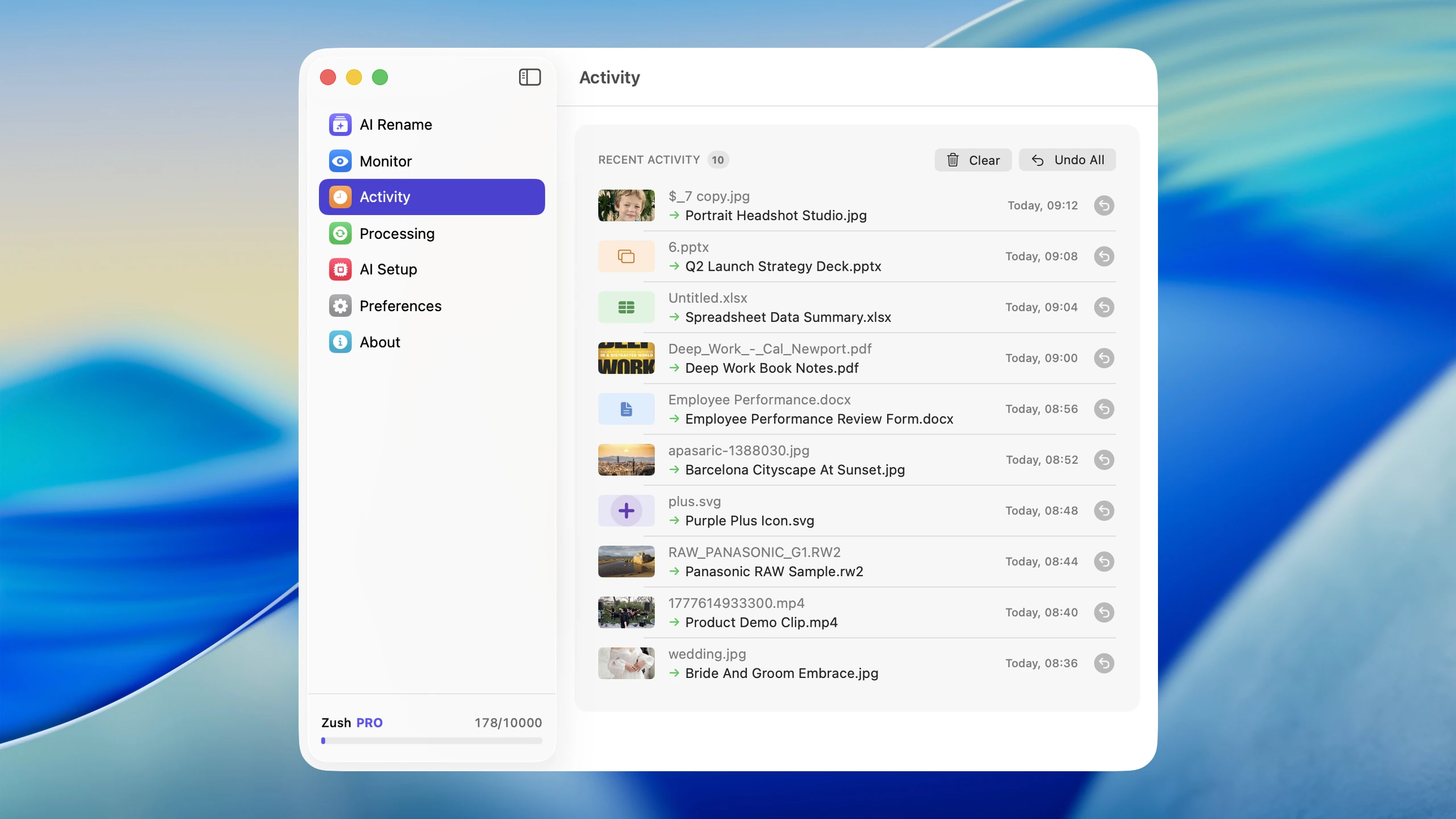
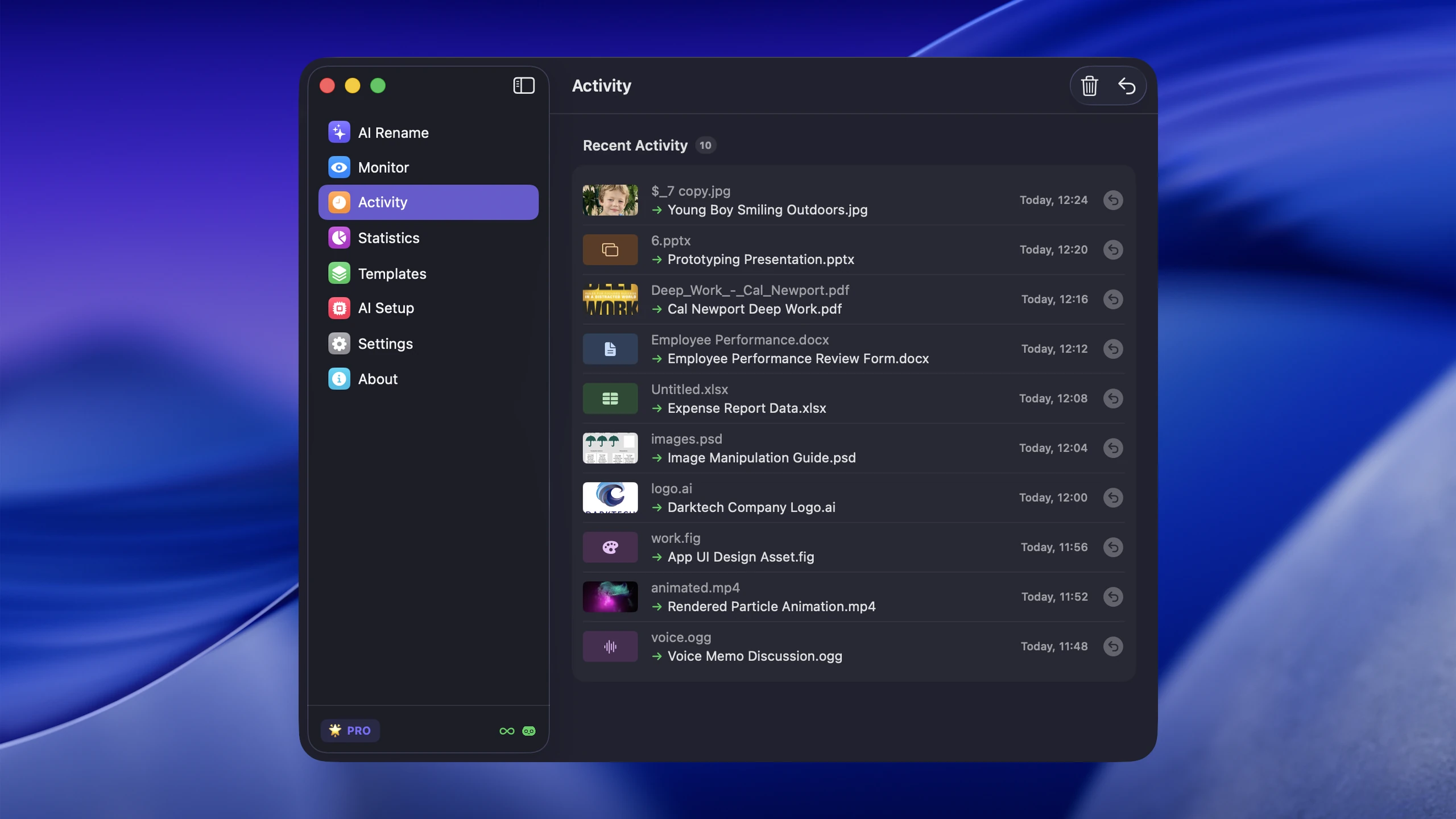
对于大批量照片,手动向每张照片添加日期是不切实际的。 “Mac 版 AI 文件重命名器”可以使用自定义命名模板自动生成具有日期模式的描述性文件名,因此每张照片在导入时都会获得有意义的名称。
使用“Spotlight”和“Finder”使照片可搜索
当您在正确的位置浏览时,文件夹结构会有所帮助。但照片组织的真正考验是,当您不记得某张特定图像位于何处时,您能否找到该图像。
“Spotlight”搜索
“Spotlight”是在 Mac 上查找文件最快的方法之一,但它只能与它可以搜索的元数据一样有效。如果您的文件有有用的名称、标签和日期,“Spotlight”感觉很即时。如果一切都是“IMG_4382”和“文档(7)”,搜索就会变得很弱。
最有用的“Spotlight”搜索照片:
| 询问 | 它发现了什么 |
|---|---|
种类:图像海滩 | 文件名或元数据中包含“海滩”的图像 |
种类:图像日期:2026-03 | 2026 年 3 月创建的图像 |
标签:客户端-alpha | 标有特定项目标签的文件 |
日落 | 名称中包含“sunset”的任何文件 |
对于具体的检索测试,假设您需要三月份的港口日落,但不记得事件文件夹。在“Spotlight”中搜索“kind:image Sunset”,然后按日期在“Finder”中缩小结果范围。如果文件名为“2026-03-18_harbor-sunset.heic”,则文件名和日期都有助于检索它,而无需浏览文件夹树。
“Finder”搜索
当您同时需要多个过滤器(例如图像类型加日期加文件夹范围)时,“Finder”会更好。当“Spotlight”返回太多结果或需要按特定位置缩小范围时,请使用“Finder”搜索。
为什么搜索经常失败
搜索效果取决于文件包含的文本信号。名为“IMG_8392.HEIC”的山的照片使“Spotlight”无法使用。这就是为什么描述性命名很重要:它将您的照片库变成真正可搜索的内容。


对于图像较多的库,“Zush”可以帮助生成文件名、“Finder”标签和“Spotlight”元数据,以便以后可以查找照片。您无需打开每张照片来检查它是什么,而是可以通过描述进行搜索。
使用“Finder”标签进行跨文件夹组织
当您需要跨文件夹检索文件时,标签非常有用。带标签的文件仍然可以位于其原始位置,但可以在系统中通过颜色或标签名称进行搜索。
好的照片标签示例:
- 状态标签:“编辑”、“已发布”、“客户审查”
- 项目标签:
婚礼史密斯、产品发布 - 内容标签:
肖像、风景、产品拍摄
避免创建数十个重叠的类别。当标签太多而难以记住时,它就不再有用。
例如,将“2026-06-04_acme-product-flatlay_017.cr3”保留在 Acme 项目文件夹中,并将其标记为“client-review”。当客户批准后,将该状态标签替换为“approved”;文件保留在同一文件夹中,并且标记反映工作流程状态,而不是复制文件夹结构。
正确备份您的照片库
如果您的照片备份策略是“它们位于我的笔记本电脑上和云中的某个地方”,那么您实际上并没有备份策略。照片需要冗余,而不是希望。
3-2-1规则
经典的备份规则简单但有效:
- 3 您的数据副本
- 2 不同的存储介质
- 1 在设备外或异地复制
对于大多数 Mac 用户来说,这意味着:
- 工作副本 — 您在 Mac 或外部工作驱动器上经常使用的库
- 本地备份 — Time Machine 驱动器或手动备份,可防止意外删除和驱动器故障
- 云或异地备份 — iCloud、Backblaze 或其他可防止盗窃、火灾和本地硬件灾难的服务
2 TB 照片存档的有效 3-2-1 示例是:外部 SSD 上的工作“Finder”库、Time Machine 驱动器上的第二个副本以及云备份服务中的异地备份。这三个副本并不都连接到同一台 Mac,因此一台丢失的笔记本电脑或发生故障的驱动器不会删除整个存档。
常见的备份错误
- 仅保留一份副本并将其称为“备份”
- 信任 iCloud 同步,就好像它是备份一样(同步传播删除)
- 从不测试恢复以确保备份确实有效
- 在同一驱动器上混合工作文件和档案,无需分开
备份的混乱仍然是混乱。描述性文件名和干净的项目结构使恢复和以后的检索变得更加容易,尤其是在浏览一年前的存档时。薄弱的备份习惯只是库降级的一种方式——其余的都收集在“要避免的 10 个数码照片整理错误”中。
何时使用人工智能辅助命名
手动重命名适用于几张照片。当您有来自旅行、活动或下载文件夹的数百张图像时,它会停止以文件夹规模工作。
人工智能辅助命名在以下情况下最有帮助:
- 文件名是通用相机代码(
IMG_、DSC_、Screenshot) - 大量导入需要批量重命名
- 照片需要在“Spotlight”和“Finder”中可搜索
- 您希望整个库的命名模式保持一致
例如,混合相机导入可以在一批中从通用设备名称变为可审查的描述性名称:
| 前 | 后 |
|---|---|
IMG_4382.HEIC | 2026-07-12_family-picnic-riverside.heic |
_DSC1044.NEF | 2026-07-12_红风筝蓝天.nef |
截图2026-07-12.png | 野餐位置地图路线.png |
在应用之前预览整个批次。如果模式太长或描述遗漏了主题,请在更改任何文件名之前对其进行调整。有关特定于图像的分步工作流程,请参阅“如何在 Mac 上使用 AI 重命名图像”。
“Mac 版 AI 文件重命名器”可以根据可见内容重命名照片,应用基于日期的模式,并自动添加“Finder”标签。它支持 41 种图像格式,包括 HEIC、AVIF、RAW(CR2、NEF、ARW、DNG)、JPEG、PNG、SVG、TIFF 和 WebP。 PSD 作为受支持的设计文件格式单独处理。
可重复导入数千张照片的工作流程
当每次导入都遵循相同的路径时,大型库保持可管理性。使用临时导入文件夹,这样未经审查的相机文件就不会直接混合到永久存档中。
- 复制到导入文件夹中。 创建一个文件夹,例如“Photo-Inbox/2026-07-12-Camera-Import/”,并将卡或手机导出复制到其中。
- 确认复制。 在更改文件名或清除源设备之前,检查是否达到预期的文件数量和格式。
- 分离明显的拒绝和重复。 在接收文件夹中查看精确的重复和失败的照片,但不要仅仅因为缩略图看起来相似而删除类似的图像。
- 使用一种模式重命名。 应用日期、主题和可选序列,然后批量审查建议的名称。
- 移动批次一次。 将个人照片放入照片导入流程中,或将项目文件移动到最终的“Finder”结构中。
- 仅添加有用的标签。 当支持跨文件夹检索时应用客户端或状态标签;跳过仅重复文件夹名称的标签。
- 完成备份。 在清除摄入文件夹或存储卡之前验证本地和异地副本。
以下是“Finder”中的一个接收到存档工作流程:
Photo-Inbox/  2026-07-12-Camera-Import/    IMG_4382.HEIC    IMG_4383.HEIC
Photos/  2026/    07-July/      Family-Picnic/        2026-07-12_family-picnic-riverside_001.heic        2026-07-12_family-picnic-riverside_002.heic
接收文件夹回答“什么尚未处理?”档案馆回答“这批成品属于哪里?”将这些状态分开可以防止半重命名的导入泄漏到永久库中。
处理重复照片而不盲目删除原件
重复清理应该是一个审查过程,而不是一个自动删除过程。评估精确副本比类似图像更安全,因为连拍、编辑和调整大小的导出看起来几乎相同,但仍具有不同的用途。
使用这个命令:
- 在删除任何内容之前备份库。
- 查看“Apple Photos”中的重复项视图或比较“Finder”管理的库中的可疑副本。
- 在选择要保留的副本之前,检查文件名、尺寸、文件大小、格式和捕获日期。
- 当还存在编辑或压缩的导出时,保留最高质量的原始文件。
- 只有在确认保留的文件正确打开并存在于备份中后,才能清空最近删除的文件或垃圾箱。
例如,“IMG_4382.HEIC”、“IMG_4382-edited.jpg”和“IMG_4382-small.jpg”是相关的,但它们不是可互换的重复项。 HEIC 可能是原件,JPG 可能是完成的编辑,而较小的 JPG 可能是交付副本。安全的系统可以明确它们的角色,而不是仅根据相似的预览删除两个文件。
对于大多数用户来说最实用的设置
以下清单适用于文件夹归档。托管式图库可以使用相册和自身的浏览工具。
- 基于日期的顶层结构 -
年/月/事件或年/事件 - 事件或项目子文件夹 — 按发生的事情命名,而不是按相机或设备命名
- 描述性文件名 - 手动或使用人工智能辅助批量重命名
- Finder 标签 — 仅适用于跨文件夹检索很重要的工作流程
- 定期备份 — 至少 Time Machine 加一项云服务
- 一致的命名模式 - 照片在文件夹之间传输时文件名中的日期
常见问题
Mac 上最好的照片组织方法是什么?
个人照片图库可使用 Apple Photos,需要便携文件归档时使用 Finder 文件夹,也可以结合两者。 Zush 用于生成描述性文件名,不能替代相册、人物搜索、重复照片检查或备份。
我应该使用“Apple Photos”还是“Finder”文件夹?
需要相册、人物和 iCloud 浏览时选择 Apple Photos;需要直接访问原始文件、附属文件和客户项目时选择 Finder 文件夹。两种方式都需要独立备份。
如何使照片可在“Spotlight”中搜索?
Spotlight 索引文件名、元数据和标签。改进照片搜索的最有效方法是将通用文件名(“IMG_4822”)替换为描述性文件名(“sunset-over-lake-pacific-coast”),以便“Spotlight”有有用的文本进行匹配。
我应该多久备份一次照片?
如果可能的话连续备份(时间机器或云同步)。至少,在每次主要的导入会话、旅行或项目之后进行备份。通过恢复一些文件定期测试您的备份,以确保该过程正常运行。
如何在不使用“照片”应用的情况下在 Mac 上整理照片?
使用具有稳定“年/月/事件”或“年/项目”结构的“Finder”文件夹。添加描述性文件名,保留一小组用于工作流程状态的“Finder”标签,在“Spotlight”中测试检索,并将文件夹备份到本地和异地存储。
如何自动整理数千张照片?
使用可重复的接收工作流程并自动化重复部分:基于日期的文件夹、批处理文件名预览、一致的命名模式和备份。在应用或删除任何内容之前检查建议的名称和重复项,以便自动化不会将小错误变成整个图书馆范围的更改。
结论
个人照片图库可使用 Apple Photos,需要便携文件归档时使用 Finder 文件夹,也可以结合两者。 对于名称不明确的文件,可使用 Zush 照片重命名工具,先预览建议名称,再应用更改。


