Come organizzare le foto su Mac: un sistema per oltre 10.000 foto

Read in English: How to Organize Photos on Mac: Folders, Names & Backup
Vai alla sezione
Organizzare le foto sul Mac sono in realtà due lavori. Per la libreria – sfogliare, album, volti, duplicati – usa Apple Photos, le cartelle del Finder per un archivio portatile o una configurazione ibrida. Per i nomi file che non dicono nulla, Zush rinomina le foto partendo dal loro contenuto, le lascia dove sono e mostra ogni nome proposto prima di applicarlo.
Scegli il tuo sistema fotografico Mac in 30 secondi
| La tua biblioteca | Sistema di avviamento consigliato | Perché |
|---|---|---|
| Foto personali e iPhone | Apple Photos | Album, persone, cronologia e sincronizzazione iCloud facoltativa |
| RAW, progetti dei clienti o dischi esterni | Cartelle Finder | Accesso diretto, struttura portabile e file accessori |
| File con nomi generici | Zush quando serve rinominare | Nomi basati sul contenuto, anteprima e annullamento; i file restano al loro posto |
“Scarica il modello di cartella foto per Mac” per creare una struttura di assunzione, personale, lavoro del cliente, esportazioni e archivio già pronta.
Il sistema più potente combina una struttura di cartelle chiara, nomi di file descrittivi, metadati ricercabili e un vero piano di backup in modo da poter trovare rapidamente le immagini e non perderle mai.
La maggior parte delle librerie fotografiche diventa caotica perché il sistema non è mai stato progettato per essere in scala. Sono gestibili alcune centinaia di foto su iPhone. Alcune migliaia di foto di viaggi, riprese, download e lavori dei clienti non lo sono, soprattutto quando ogni file è denominato “IMG_” o “Screenshot”.
Questa guida copre l’intero sistema: scelta di “Apple Photos” o “Finder”, strutturazione delle cartelle, utilizzo di dati trasferibili, test della ricerca “Spotlight”, revisione dei duplicati e protezione della libreria con backup adeguati.
Fotografi e operatori video che necessitano di un flusso di lavoro ripetibile per riprese RAW, esportazioni di clienti e video clip possono utilizzare il “Flusso di lavoro “Zush” per fotografi e operatori video” dedicato. Questo articolo si concentra sull’organizzazione di una libreria di foto Mac piuttosto che sulla valutazione del flusso di lavoro completo del prodotto.
Passa a ""Apple Photos” rispetto a “Finder”.”, “strutture di cartelle”, “ricerca”, “backup” o “flusso di lavoro di importazione ripetibile”.
Ordinare i file in cartelle con l’IA
Ordinare i file in cartelle con l’IA — L’organizzazione facoltativa in cartelle con IA è in beta su Mac e Windows. Analizza il contenuto dei file compatibili e propone nomi e gruppi. Lascia Folder rules vuoto per Auto oppure descrivi i gruppi con parole tue. Naming Blocks definisce separatamente il formato dei nomi.
Raggruppa le immagini per soggetto, ad esempio Persone, Cibo e Paesaggi.
- Aggiungi un piccolo lotto copiato in AI Rename e scegli un Template.
- Attiva + Sort e scegli Destination folder come radice delle sottocartelle. Senza una destinazione separata, la radice resta la cartella di origine.
- Descrivi i gruppi in Folder rules. Attiva Reuse existing folders per usare cartelle adatte nella destinazione; Zush può crearne di nuove se nessuna corrisponde.
- Controlla e correggi nomi e gruppi prima di applicare il lotto.


Salva destinazione e regole verificate nel Template. Monitor può rinominare e ordinare nuovi file che arrivano direttamente nella cartella monitorata; non riorganizza retroattivamente quelli già elaborati. Con ordinamento disattivato e destinazione originale, i file restano nella cartella attuale.
Finder / File Explorer — Una libreria gestisce album, volti, valutazioni e ricerca nel proprio database. Nomi e cartelle reali restano visibili nel file system, sui dischi esterni e nelle consegne. Il programma interviene sui file; non sostituisce album, riconoscimento facciale, verifica dei duplicati o backup.
Finder — Prova immagini esportate o una cartella copiata. Non riorganizzare l’interno di una libreria Photos. Per originali già catalogati, segui la procedura di rinomina o ricollegamento del catalogo. Rinominare e spostare cambiano i percorsi.
Guida passo passo all’ordinamento con IA · Documentazione dell’ordinamento in cartelle · 30 esempi di regole per cartelle.
Il sistema di organizzazione delle foto del Mac in 7 passaggi
- Scegli la libreria: usa Apple Photos, cartelle Finder o entrambi secondo il modo in cui consulti e condividi le foto.
- Crea una struttura stabile: usa album o cartelle
Year/Month/EventoYear/Project. - Migliora i nomi poco chiari: usa Zush o rinomina manualmente i file che ne hanno bisogno, controllando prima di applicare.
- Mantieni le date portatili: includi la data di acquisizione o di progetto nei nomi di file importanti in modo che il contesto sopravviva alle esportazioni e agli spostamenti delle cartelle.
- Utilizza un piccolo vocabolario di tag: riserva i tag “Finder” per le etichette di stato, cliente o progetto che devono funzionare su più cartelle.
- Test di recupero: cerca una foto reale in “Spotlight” senza sfogliare le cartelle. Se non riesci a trovarlo, migliora il nome del file o i metadati.
- Esegui il backup con la regola 3-2-1: conserva tre copie su due tipi di archiviazione, con una copia fuori dal dispositivo o fuori sede.
Cartelle “Apple Photos” e “Finder” rispetto a una configurazione ibrida
Scegli il modello di libreria prima di riorganizzare qualsiasi cosa. Le cartelle “Apple Photos”, “Finder” e una configurazione ibrida possono funzionare tutte, ma risolvono diversi problemi di recupero e archiviazione.
| Criterio | Apple Photos | cartelle “Finder”. | Configurazione ibrida |
|---|---|---|---|
| Sincronizzazione iCloud | Integrato quando Foto di iCloud è abilitato | Richiede un flusso di lavoro di sincronizzazione o backup separato | Sincronizza le foto personali in Foto; gestire i file di lavoro separatamente |
| Lavoro RAW e cliente | Importa file RAW in una libreria gestita | Mantiene file RAW, elementi collaterali, selezioni ed esportazioni direttamente accessibili | Conserva le foto personali in Foto e i progetti dei clienti in “Finder”. |
| Deduplicazione | Fornisce una vista Duplicati per le librerie supportate | Richiede una revisione duplicata intenzionale prima dell’eliminazione | Esamina ciascuna libreria separatamente ed evita di importare due volte i file di lavoro |
| Ricerca | Cerca date, album, persone, luoghi e contenuti riconosciuti | Utilizza nomi di file, tag “Finder” e metadati indicizzati | Utilizza la ricerca Foto per i ricordi e “Finder” o “Spotlight” per i progetti |
| Controllo di riserva | Esegui il backup della libreria Foto e scopri come si comporta la sincronizzazione iCloud | Copia le cartelle direttamente nell’archivio locale e fuori sede | Esegui il backup della libreria Foto e dell’archivio “Finder”. |
Un esempio ibrido concreto è quello di conservare le foto di famiglia dell’iPhone in “Apple Photos”, mentre lo scatto di un cliente rimane in “Pictures/Client-Work/2026/Acme-Launch/” con i suoi file RAW, seleziona ed esporta. Le foto personali mantengono la comodità di iCloud e i file dei clienti rimangono portatili e direttamente accessibili.
Utilizzare “modello scaricabile di cartella fotografica per Mac” come punto di partenza. Separa eventi personali, progetti cliente, una cartella di assunzione, esportazioni e stati di archivio senza bloccare la libreria su un’unica app.
Scegli una struttura di cartelle scalabile
La prima decisione riguarda come organizzare la struttura di livello superiore. Esistono tre approcci comuni e ciascuno funziona meglio per un diverso tipo di utente.
Organizzazione basata sulla data
Questo è il sistema durevole più semplice per librerie di foto di grandi dimensioni. L’organizzazione basata sulla data funziona perché rispecchia il modo in cui le persone ricordano gli eventi: viaggi, riprese, vacanze e progetti avvenuti in un momento specifico. Inoltre si adatta bene perché le date sono oggettive, facili da ordinare e già presenti nella maggior parte dei file di immagine.
Una solida struttura predefinita si presenta così:
Photos/ 2026/ 01-January/ New-Year-Party/ 03-March/ Tokyo-Trip/ 06-June/ Product-Shoot-Client/

Funziona con librerie di foto personali, archivi di viaggio e raccolte anno dopo anno perché ogni semestre o anno diventa facile da archiviare una volta terminato.
Una variante più leggera utilizza “Anno > Evento” senza il livello del mese, che funziona quando la tua libreria è più piccola e non desideri nidificazioni aggiuntive.
Organizzazione basata su progetti o eventi
È meglio pensare in termini di lavoro del cliente, viaggi, riprese o campagne piuttosto che in termini di date di calendario.
Questo approccio funziona bene per il lavoro freelance, i lavori fotografici e la produzione di contenuti, dove i progetti sono l’unità naturale dell’organizzazione piuttosto che i mesi di calendario.
Ad esempio, le riprese di un prodotto possono tenere separati gli originali, le selezioni approvate e i file di consegna senza disperderli in diverse cartelle di date:
Photos/ Client-Work/ Acme-Launch/ 01-RAW/ 02-Selects/ 03-Exports/Questo è l’esempio pratico per il passaggio 2: ogni nuova immagine Acme entra in una cartella di progetto, mentre le sottocartelle numerate mantengono il flusso di lavoro in un ordine stabile.
”Apple Photos” quando la navigazione nella libreria è più importante
“Apple Photos” è efficace per la navigazione nella timeline, gli album e le librerie personali casuali. Funziona bene per gli utenti iPhone e le librerie di foto di famiglia in cui la navigazione basata su app è più naturale rispetto alle cartelle “Finder”.
Il punto debole è la flessibilità: “Apple Photos” è meno utile se il flusso di lavoro dipende dall’accesso diretto ai file in “Finder”, tipi di file misti o unità esterne.
Inserisci le date nei nomi dei file, non solo nelle cartelle
L’organizzazione basata sulle date diventa più forte quando inserisci le date direttamente nei nomi dei file. Un file chiamato “2026-03-12_IMG_4822.HEIC” è migliore di “IMG_4822”, ma “2026-03-12_sunset-over-lake.heic” è ancora migliore.
Utile quando le foto vengono spostate tra cartelle o vengono condivise. La data viaggia con il file, quindi il contesto sopravvive anche al di fuori della struttura della cartella originale.
Per un’importazione da Tokyo del 12 marzo, una sequenza portatile potrebbe assomigliare a questa:
2026-03-12_tokyo-shibuya-crossing_001.heic2026-03-12_tokyo-shibuya-crossing_002.heic2026-03-12_tokyo-station-platform_003.heicSe questi file lasciano la cartella “2026/03-March/Tokyo-Trip/”, il giorno dello scatto e il soggetto continueranno a viaggiare con loro. Questo è l’obiettivo pratico del passaggio 4.
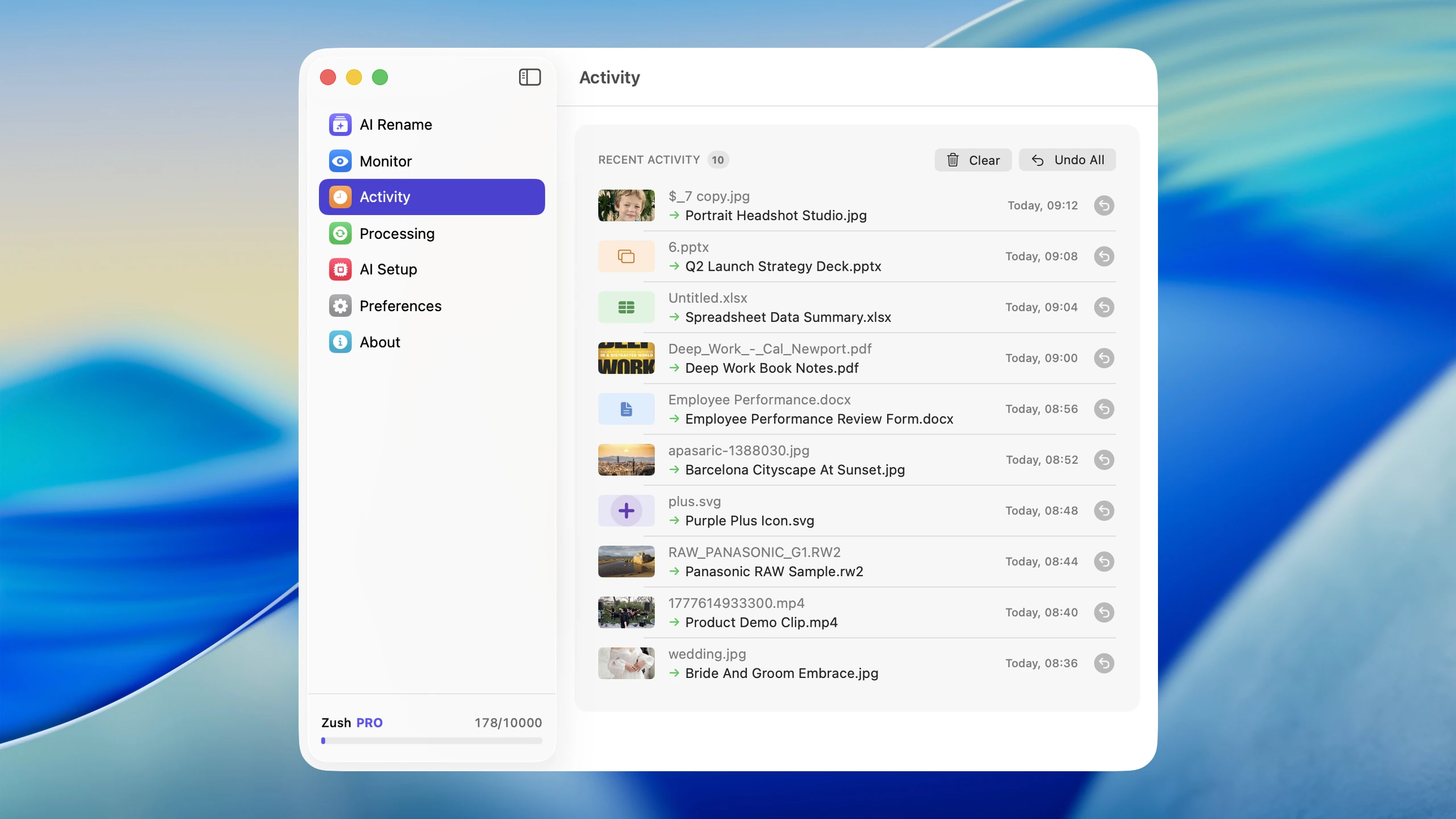
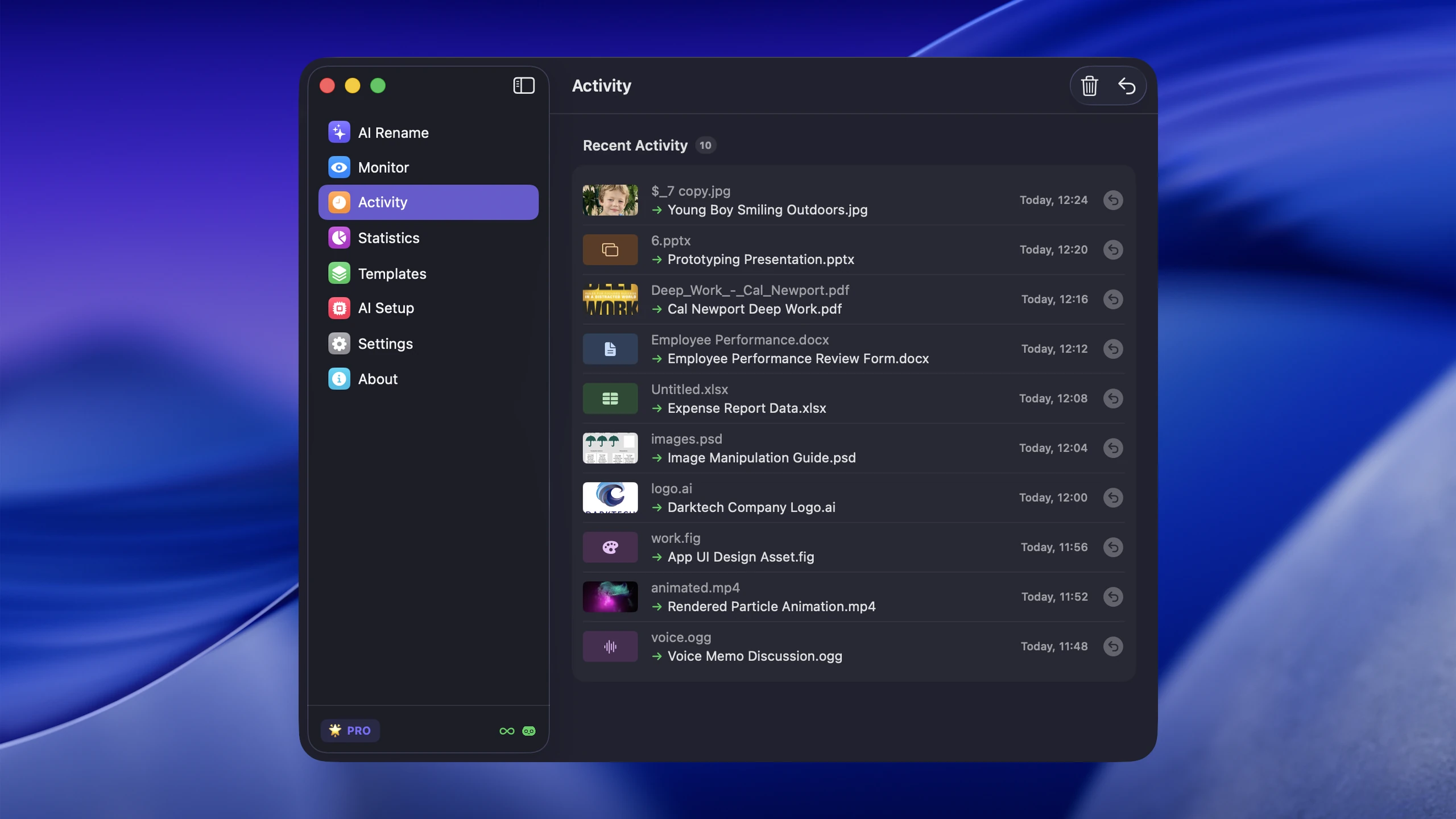
Per lotti di grandi dimensioni, aggiungere manualmente le date a ogni foto non è pratico. “Rinominatore di file IA per Mac” può generare automaticamente nomi di file descrittivi con modelli di data utilizzando modelli di denominazione personalizzati, in modo che ogni foto riceva un nome significativo al momento dell’importazione.
Rendi le foto ricercabili con “Spotlight” e “Finder”.
Una struttura di cartelle aiuta quando navighi nel posto giusto. Ma il vero test dell’organizzazione delle foto è se riesci a trovare un’immagine specifica quando non ricordi dove si trova.
Ricerca “Spotlight”.
“Spotlight” è uno dei modi più veloci per trovare file su Mac, ma funziona bene solo con i metadati che può cercare. Se i tuoi file hanno nomi, tag e date utili, Spotlight è immediato. Se tutto è “IMG_4382” e “documento (7)”, la ricerca diventa molto più debole.
Le ricerche “Spotlight” più utili per le foto:
| Domanda | Cosa trova |
|---|---|
| ”tipo: spiaggia immagine”. | Immagini con “spiaggia” nel nome file o nei metadati |
| ”tipo: data immagine: 2026-03”. | Immagini create nel marzo 2026 |
tag:client-alfa | File contrassegnati con un tag di progetto specifico |
| ”tramonto”. | Qualsiasi file con “tramonto” nel nome |
Per un test di recupero concreto, immagina di aver bisogno di un tramonto sul porto da marzo ma non ricordi la cartella dell’evento. Cerca “Spotlight” per “kind:immagine tramonto”, quindi restringi i risultati in “Finder” per data. Se il file è denominato “2026-03-18_harbor-sunset.heic”, sia il nome file che la data aiutano a recuperarlo senza sfogliare l’albero delle cartelle.
Ricerca “Finder”.
“Finder” è migliore quando sono necessari più filtri contemporaneamente, ad esempio il tipo di immagine più la data più l’ambito della cartella. Utilizza la ricerca “Finder” quando “Spotlight” restituisce troppi risultati o quando è necessario restringere il campo in base a una posizione specifica.
Perché la ricerca spesso fallisce
La ricerca è valida tanto quanto i segnali di testo contenuti nei tuoi file. Una foto di una montagna denominata “IMG_8392.HEIC” non fornisce a “Spotlight” nulla con cui lavorare. Ecco perché i nomi descrittivi sono importanti: trasformano la tua libreria di foto in qualcosa di veramente ricercabile.


Per le librerie con molte immagini, “Zush” aiuta generando nomi di file, tag “Finder” e metadati “Spotlight” che rendono le foto ritrovabili in seguito. Invece di aprire ogni foto per verificare di cosa si tratta, puoi cercarla per descrizione.
Utilizza i tag “Finder” per l’organizzazione di più cartelle
I tag sono utili quando è necessario recuperare file tra cartelle. Un file contrassegnato può ancora vivere nella sua posizione originale, ma diventa ricercabile per colore o nome tag nel sistema.
Buoni esempi di tag per le foto:
- tag di stato:
to-edit,published,client-review - tag del progetto:
wedding-smith,product-launch - tag di contenuto:
ritratto,paesaggio,prodotto-scatto
Evita di creare decine di categorie sovrapposte. I tag smettono di essere utili quando ce ne sono troppi da ricordare.
Ad esempio, mantieni “2026-06-04_acme-product-flatlay_017.cr3” nella cartella del progetto Acme e taggalo “client-review”. Quando il cliente lo approva, sostituisci il tag di stato con “approvato”; il file rimane nella stessa cartella e il tag riflette lo stato del flusso di lavoro invece di duplicare la struttura delle cartelle.
Esegui correttamente il backup della tua libreria di foto
Se la tua strategia di backup delle foto è “sono sul mio laptop e nel cloud da qualche parte”, non hai realmente una strategia di backup. Le foto hanno bisogno di ridondanza, non di speranza.
La regola del 3-2-1
La classica regola di backup è semplice ma efficace:
- 3 copie dei tuoi dati
- 2 diversi supporti di memorizzazione
- 1 copia fuori dal dispositivo o fuori dal sito
Per la maggior parte degli utenti Mac, ciò significa:
- Copia di lavoro: la libreria che utilizzi attivamente sul tuo Mac o su un’unità di lavoro esterna
- Backup locale: un’unità Time Machine o un backup manuale che protegge da eliminazioni accidentali e guasti dell’unità
- Backup sul cloud o fuori sede: iCloud, Backblaze o un altro servizio che protegge da furti, incendi e disastri hardware locali
Un esempio 3-2-1 funzionante per un archivio fotografico da 2 TB è: la libreria “Finder” funzionante su un SSD esterno, una seconda copia su un’unità Time Machine e un backup off-site in un servizio di backup su cloud. Le tre copie non sono tutte collegate allo stesso Mac, quindi un laptop smarrito o un’unità guasta non rimuove l’intero archivio.
Errori comuni di backup
- mantenendo solo una copia e chiamandola “backup”
- fidarsi della sincronizzazione di iCloud come se fosse un backup (la sincronizzazione propaga le eliminazioni)
- Non testare mai i ripristini per assicurarsi che i backup funzionino effettivamente
- mescolare file di lavoro e archivi sulla stessa unità senza separazione
Un pasticcio di riserva è pur sempre un pasticcio. I nomi dei file descrittivi e la struttura pulita del progetto rendono i ripristini e il successivo recupero molto più semplici, soprattutto quando si sfoglia un archivio vecchio di un anno. Le abitudini di backup deboli sono solo uno dei modi in cui una libreria si degrada: il resto viene raccolto in “10 errori di organizzazione delle foto digitali da evitare”.
Quando utilizzare la denominazione assistita dall’intelligenza artificiale
La ridenominazione manuale funziona per alcune foto. Smette di funzionare su scala di cartella quando hai centinaia di immagini da un viaggio, un evento o una cartella di download.
La denominazione assistita dall’intelligenza artificiale è particolarmente utile quando:
- i nomi dei file sono codici generici della fotocamera (
IMG_,DSC_,Screenshot) - è necessaria la ridenominazione batch per grandi importazioni
- Le foto devono essere ricercabili in “Spotlight” e “Finder”.
- vuoi modelli di denominazione coerenti nella tua libreria
Ad esempio, un’importazione mista di fotocamere può passare da nomi di dispositivi generici a nomi descrittivi e rivedibili in un unico batch:
| Prima | Dopo |
|---|---|
| ”IMG_4382.HEIC”. | 2026-07-12_family-picnic-riverside.heic |
_DSC1044.NEF | 2026-07-12_red-kite-blue-sky.nef |
Schermata 2026-07-12.png | picnic-location-map-route.png |
Visualizza l’anteprima dell’intero batch prima di applicarlo. Se lo schema è troppo lungo o la descrizione non contiene l’oggetto, modificalo prima di modificare qualsiasi nome di file. Per il flusso di lavoro passo-passo specifico per l’immagine, vedere “come rinominare le immagini con AI su Mac”.
“Rinominatore di file IA per Mac” può rinominare le foto in base al contenuto visibile, applicare modelli basati sulla data e aggiungere automaticamente i tag “Finder”. Supporta 41 formati di immagine tra cui HEIC, AVIF, RAW (CR2, NEF, ARW, DNG), JPEG, PNG, SVG, TIFF e WebP. PSD viene gestito separatamente come formato di file di progettazione supportato.
Un flusso di lavoro di importazione ripetibile per migliaia di foto
Le librerie di grandi dimensioni rimangono gestibili quando ogni importazione segue lo stesso percorso. Utilizza una cartella di assunzione temporanea in modo che i file della fotocamera non revisionati non vengano mai mescolati direttamente nell’archivio permanente.
- Copia in una cartella di immissione. Crea una cartella come “Photo-Inbox/2026-07-12-Camera-Import/” e copia al suo interno la scheda o l’esportazione del telefono.
- Conferma la copia. Controlla che il numero di file e i formati previsti siano arrivati prima di modificare i nomi dei file o cancellare il dispositivo di origine.
- Separa gli scarti evidenti e i duplicati. Controlla le ripetizioni esatte e gli scatti falliti nella cartella di assunzione, ma non eliminare immagini simili solo perché le loro miniature si assomigliano.
- Rinomina con un modello. Applica una data, un oggetto e una sequenza facoltativa, quindi esamina i nomi proposti in batch.
- Sposta il batch una volta. Inserisci le foto personali nel flusso di importazione delle foto o sposta i file di progetto nella loro struttura “Finder” finale.
- Aggiungi solo tag utili. Applica un client o un tag di stato quando supporta il recupero di cartelle incrociate; salta i tag che ripetono semplicemente il nome della cartella.
- Completare il backup. Verificare le copie locali e fuori sede prima di cancellare la cartella di assunzione o la scheda di memoria.
Ecco come appare un flusso di lavoro dall’acquisizione all’archiviazione in “Finder”:
Photo-Inbox/  2026-07-12-Camera-Import/    IMG_4382.HEIC    IMG_4383.HEIC
Photos/  2026/    07-July/      Family-Picnic/        2026-07-12_family-picnic-riverside_001.heic        2026-07-12_family-picnic-riverside_002.heic
La cartella di immissione risponde “cosa non è stato ancora elaborato?” e l’archivio risponde “a chi appartiene questo lotto finito?” Mantenere questi stati separati impedisce alle importazioni semirinominate di penetrare nella libreria permanente.
Gestisci le foto duplicate senza eliminare ciecamente gli originali
La pulizia dei duplicati dovrebbe essere un processo di revisione, non un passaggio di eliminazione automatica. Le copie esatte sono più sicure da valutare rispetto a immagini simili perché le riprese a raffica, le modifiche e le esportazioni ridimensionate possono sembrare quasi identiche pur servendo a scopi diversi.
Usa questo ordine:
- Eseguire il backup della libreria prima di rimuovere qualsiasi cosa.
- Esamina la vista Duplicati in “Apple Photos” o confronta le copie sospette nella libreria gestita da “Finder”.
- Controlla il nome del file, le dimensioni, la dimensione del file, il formato e la data di acquisizione prima di scegliere quale copia conservare.
- Conservare l’originale di massima qualità quando esiste anche un’esportazione modificata o compressa.
- Svuota i file eliminati di recente o il Cestino solo dopo aver confermato che i file conservati si aprono correttamente e sono presenti nel backup.
Ad esempio, “IMG_4382.HEIC”, “IMG_4382-edited.jpg” e “IMG_4382-small.jpg” sono correlati, ma non sono duplicati intercambiabili. L’HEIC può essere l’originale, il JPG la modifica completata e il JPG più piccolo una copia consegnata. Un sistema sicuro mantiene chiari i loro ruoli invece di eliminare due file basandosi solo su un’anteprima simile.
La migliore configurazione pratica per la maggior parte degli utenti
Questa lista è pensata per un archivio in cartelle. Una libreria gestita può usare album e i propri strumenti di navigazione:
- Struttura di livello superiore basata sulla data: “Anno/Mese/Evento” o “Anno/Evento”
- Sottocartelle di eventi o progetti: denominate in base a ciò che è accaduto, non in base alla fotocamera o al dispositivo
- Nomi file descrittivi: manualmente o con ridenominazione batch assistita dall’intelligenza artificiale
- Tag Finder: solo per flussi di lavoro in cui è importante il recupero di cartelle incrociate
- Backup regolare: almeno Time Machine più un servizio cloud
- Modelli di denominazione coerenti: date nei nomi dei file quando le foto viaggiano tra le cartelle
Domande frequenti
Qual è il miglior metodo di organizzazione delle foto su Mac?
Usa Apple Photos per una libreria personale gestita, le cartelle Finder per un archivio portabile oppure combina entrambi. Zush aiuta a creare nomi descrittivi; non sostituisce album, ricerca delle persone, verifica dei duplicati o backup.
Dovrei utilizzare le cartelle “Apple Photos” o “Finder”?
Scegli Apple Photos per album, persone e iCloud. Usa le cartelle Finder per accedere direttamente a originali, file accessori e progetti dei clienti. Mantieni backup separati in entrambi i casi.
Come faccio a rendere le foto ricercabili in “Spotlight”?
“Spotlight” indicizza nomi di file, metadati e tag. Il modo più efficace per migliorare la ricerca di foto è sostituire i nomi di file generici (IMG_4822) con nomi descrittivi (sunset-over-lake-pacific-coast) in modo che “Spotlight” abbia un testo utile con cui effettuare la corrispondenza.
Con quale frequenza devo eseguire il backup delle mie foto?
Esegui il backup continuamente, se possibile (Time Machine o sincronizzazione cloud). Come minimo, esegui il backup dopo ogni sessione di importazione, viaggio o progetto importante. Testa periodicamente i tuoi backup ripristinando alcuni file per assicurarti che il processo funzioni.
Come posso organizzare le foto sul Mac senza utilizzare l’app Foto?
Utilizza cartelle “Finder” con una struttura stabile “Anno/Mese/Evento” o “Anno/Progetto”. Aggiungi nomi di file descrittivi, mantieni un piccolo set di tag “Finder” per lo stato del flusso di lavoro, verifica il recupero in “Spotlight” ed esegui il backup delle cartelle nell’archivio locale e fuori sito.
Come posso organizzare automaticamente migliaia di foto?
Utilizza un flusso di lavoro di immissione ripetibile e automatizza le parti ripetitive: cartelle basate sulla data, anteprime dei nomi di file batch, modelli di denominazione coerenti e backup. Esamina i nomi e i duplicati proposti prima di applicare o eliminare qualsiasi cosa, in modo che l’automazione non trasformi un piccolo errore in una modifica a livello di libreria.
Conclusione
Usa Apple Photos per una libreria personale gestita, le cartelle Finder per un archivio portabile oppure combina entrambi. Per i file con nomi generici, usa il rinominatore di foto Zush e controlla i nomi prima di applicarli.


