Comment organiser des photos sur Mac : un système pour plus de 10 000 photos

Read in English: How to Organize Photos on Mac: Folders, Names & Backup
Aller à la section
Organiser ses photos sur Mac, ce sont en réalité deux tâches. Pour la bibliothèque – parcourir, albums, visages, doublons – utilisez Apple Photos, des dossiers Finder pour une archive portable, ou une configuration hybride. Pour les noms de fichiers qui ne disent rien, Zush renomme les photos à partir de leur contenu, les laisse sur place et affiche chaque nom proposé avant application.
Choisissez votre système photo Mac en 30 secondes
| Votre bibliothèque | Système de démarrage recommandé | Pourquoi |
|---|---|---|
| Photos personnelles et iPhone | Apple Photos | Albums, personnes, chronologie et synchronisation iCloud facultative |
| RAW, projets clients ou disques externes | Dossiers Finder | Accès direct, structure portable et fichiers annexes |
| Fichiers aux noms génériques | Zush si un renommage est nécessaire | Noms issus du contenu, aperçu et annulation ; fichiers conservés sur place |
« Téléchargez le modèle de dossier photo Mac » pour créer une structure prête à l’emploi d’admission, personnelle, de travail client, d’exportation et d’archivage.
Le système le plus puissant combine une structure de dossiers claire, des noms de fichiers descriptifs, des métadonnées consultables et un véritable plan de sauvegarde afin que vous puissiez trouver des images rapidement et ne jamais les perdre.
La plupart des photothèques deviennent chaotiques parce que le système n’a jamais été conçu pour être mis à l’échelle. Quelques centaines de photos iPhone sont gérables. Quelques milliers de photos de voyages, de tournages, de téléchargements et de travaux clients ne le sont pas, surtout lorsque chaque fichier est nommé « IMG_ » ou « Capture d’écran ».
Ce guide couvre l’ensemble du système : choisir « Apple Photos » ou « Finder », structurer les dossiers, utiliser des dates portables, tester la recherche « Spotlight », examiner les doublons et protéger la bibliothèque avec des sauvegardes appropriées.
Les photographes et vidéastes qui ont besoin d’un flux de travail reproductible pour les prises de vue RAW, les exportations client et les clips vidéo peuvent utiliser le « Workflow « Zush » pour les photographes et vidéastes » dédié. Cet article se concentre sur l’organisation d’une photothèque Mac plutôt que sur l’évaluation du flux de travail complet du produit.
Accédez à « « Apple Photos » contre « Finder » », « structures de dossiers », « recherche », « sauvegarde » ou « workflow d’importation reproductible ».
Trier les fichiers dans des dossiers avec l’IA
Trier les fichiers dans des dossiers avec l’IA — Le tri facultatif par IA est en bêta sur Mac et Windows. Il analyse le contenu des fichiers compatibles et propose des noms et des groupes. Laissez Folder rules vide pour Auto ou décrivez le classement en langage naturel. Naming Blocks définit séparément le format des noms de fichiers.
Regrouper les images par sujet, par exemple Personnes, Cuisine et Paysages.
- Ajoutez un petit lot copié dans AI Rename et choisissez un Template.
- Activez + Sort et choisissez Destination folder comme racine des sous-dossiers. Sans destination distincte, le dossier source reste la racine.
- Indiquez le classement dans Folder rules. Activez Reuse existing folders pour réutiliser des dossiers adaptés sous la destination ; Zush peut en créer de nouveaux si nécessaire.
- Vérifiez et corrigez les noms et les groupes proposés avant d’appliquer le lot.


Enregistrez la destination et les règles testées dans le Template. Monitor peut renommer et trier les nouveaux fichiers arrivant directement dans le dossier surveillé ; il ne réorganise pas rétroactivement les fichiers déjà traités. Avec le tri désactivé et la destination d’origine, les fichiers restent dans leur dossier actuel.
Finder / File Explorer — Une photothèque gère albums, notes, visages, recherche et parfois retouche dans sa base de données. Les noms et les vrais dossiers restent visibles dans le système de fichiers, sur un disque externe et lors d’un partage. Ce programme agit sur ces fichiers ; il ne remplace pas une photothèque, la reconnaissance des visages, la détection des doublons ou la sauvegarde. Les deux approches peuvent se compléter.
Finder — Testez des images exportées ou un dossier copié. Ne réorganisez pas les fichiers à l’intérieur d’un paquet de photothèque Photos. Pour des originaux déjà catalogués, suivez la procédure de renommage ou de reconnexion du logiciel. Renommer et déplacer modifient tous deux les chemins des fichiers.
Guide étape par étape du tri par IA · Documentation du tri dans les dossiers · 30 exemples de règles de classement.
Le système d’organisation des photos Mac en 7 étapes
- Choisir la photothèque : utilisez Apple Photos, les dossiers Finder ou les deux selon votre façon de consulter et partager les photos.
- Créer une structure durable : utilisez des albums ou des dossiers
Year/Month/EventouYear/Project. - Améliorer les noms peu clairs : renommez les fichiers avec Zush ou manuellement si nécessaire, après vérification.
- Gardez les dates portables : incluez la date de capture ou de projet dans les noms de fichiers importants afin que le contexte survive aux exportations et aux déplacements de dossiers.
- Utilisez un petit vocabulaire de balises : réservez les balises « Finder » pour les étiquettes de statut, de client ou de projet qui doivent fonctionner dans plusieurs dossiers.
- Test de récupération : recherchez une vraie photo dans Spotlight sans parcourir les dossiers. Si vous ne le trouvez pas, améliorez le nom du fichier ou les métadonnées.
- Sauvegardez selon la règle 3-2-1 : conservez trois copies sur deux types de stockage, avec une copie hors appareil ou hors site.
Dossiers « Apple Photos » vs « Finder » par rapport à une configuration hybride
Choisissez le modèle de bibliothèque avant de réorganiser quoi que ce soit. Les dossiers « Apple Photos », « Finder » et une configuration hybride peuvent tous fonctionner, mais ils résolvent différents problèmes de récupération et de stockage.
| Critère | Apple Photos | Dossiers Finder | Configuration hybride |
|---|---|---|---|
| Synchronisation iCloud | Intégré lorsque iCloud Photos est activé | Nécessite un flux de travail de synchronisation ou de sauvegarde distinct | Synchronisez les photos personnelles dans Photos ; gérer les fichiers de travail séparément |
| Travail RAW et client | Importe des fichiers RAW dans une bibliothèque gérée | Conserve les fichiers RAW, les side-cars, les sélections et les exportations directement accessibles | Conservez les photos personnelles dans Photos et les projets clients dans « Finder » |
| Déduplication | Fournit une vue des doublons pour les bibliothèques prises en charge | Nécessite un examen délibéré en double avant la suppression | Examinez chaque bibliothèque séparément et évitez d’importer deux fois des fichiers de travail |
| Recherche | Recherche des dates, des albums, des personnes, des lieux et du contenu reconnu | Utilise des noms de fichiers, des balises « Finder » et des métadonnées indexées | Utilisez Photos pour rechercher des souvenirs et « Finder » ou « Spotlight » pour les projets |
| Contrôle des sauvegardes | Sauvegardez la bibliothèque de photos et comprenez comment se comporte la synchronisation iCloud | Copiez les dossiers directement sur le stockage local et hors site | Sauvegardez la bibliothèque de photos ainsi que l’archive « Finder » |
Un exemple hybride concret consiste à conserver les photos de famille de l’iPhone dans « Apple Photos », tandis qu’une séance photo client reste dans « Pictures/Client-Work/2026/Acme-Launch/ » avec ses fichiers RAW, ses sélections et ses exportations. Les photos personnelles conservent la commodité d’iCloud et les fichiers clients restent portables et directement accessibles.
Utilisez le « modèle de dossier photo Mac téléchargeable » comme point de départ. Il sépare les événements personnels, les projets clients, un dossier d’admission, les exportations et les états d’archive sans verrouiller la bibliothèque sur une seule application.
Choisissez une structure de dossiers évolutive
La première décision concerne la manière d’organiser la structure de haut niveau. Il existe trois approches courantes, et chacune fonctionne mieux pour un type d’utilisateur différent.
Organisation basée sur les dates
Il s’agit du système durable le plus simple pour les grandes photothèques. L’organisation basée sur les dates fonctionne car elle reflète la façon dont les gens se souviennent des événements : les voyages, les tournages, les vacances et les projets se sont déroulés à un moment précis. Il évolue également bien car les dates sont objectives, faciles à trier et déjà présentes dans la plupart des fichiers image.
Une structure par défaut forte ressemble à ceci :
Photos/ 2026/ 01-January/ New-Year-Party/ 03-March/ Tokyo-Trip/ 06-June/ Product-Shoot-Client/

Cela fonctionne pour les photothèques personnelles, les archives de voyage et les collections d’une année sur l’autre, car chaque semestre ou année devient facile à archiver à la fin.
Une variante plus légère utilise « Année > Événement » sans la couche mensuelle, ce qui fonctionne lorsque votre bibliothèque est plus petite et que vous ne souhaitez pas d’imbrication supplémentaire.
Organisation par projet ou événement
Il est préférable de penser en termes de travail client, de voyages, de tournages ou de campagnes plutôt qu’en termes de dates de calendrier.
Cette approche fonctionne bien pour le travail indépendant, les travaux de photographie et la production de contenu, où les projets constituent l’unité naturelle d’organisation plutôt que les mois civils.
Par exemple, une séance photo de produit peut conserver les originaux, les sélections approuvées et les fichiers de livraison séparés sans les disperser dans plusieurs dossiers de dates :
Photos/ Client-Work/ Acme-Launch/ 01-RAW/ 02-Selects/ 03-Exports/Il s’agit de l’exemple concret de l’étape 2 : chaque nouvelle image Acme entre dans un dossier de projet, tandis que les sous-dossiers numérotés maintiennent le flux de travail dans un ordre stable.
Apple Photos lorsque la navigation dans la bibliothèque est la plus importante
« Apple Photos » est idéal pour la navigation dans la chronologie, les albums et les bibliothèques personnelles occasionnelles. Cela fonctionne bien pour les utilisateurs d’iPhone et les photothèques familiales où la navigation basée sur les applications est plus naturelle que les dossiers « Finder ».
La faiblesse est la flexibilité : « Apple Photos » est moins utile si votre flux de travail dépend de l’accès direct aux fichiers dans « Finder », de types de fichiers mixtes ou de lecteurs externes.
Mettez les dates dans les noms de fichiers, pas seulement dans les dossiers
L’organisation basée sur les dates devient plus forte lorsque vous insérez des dates directement dans les noms de fichiers. Un fichier appelé « 2026-03-12_IMG_4822.HEIC » est meilleur que « IMG_4822 », mais « 2026-03-12_sunset-over-lake.heic » est bien meilleur encore.
Utile lorsque les photos se déplacent entre les dossiers ou sont partagées. La date voyage avec le fichier, de sorte que le contexte survit même en dehors de la structure de dossiers d’origine.
Pour une importation à Tokyo le 12 mars, une séquence portable pourrait ressembler à ceci :
2026-03-12_tokyo-shibuya-crossing_001.heic2026-03-12_tokyo-shibuya-crossing_002.heic2026-03-12_tokyo-station-platform_003.heicSi ces fichiers quittent le dossier « 2026/03-March/Tokyo-Trip/ », le jour de la capture et le sujet voyagent toujours avec eux. C’est l’objectif pratique de l’étape 4.
Pour les gros lots, il n’est pas pratique d’ajouter manuellement des dates à chaque photo. « Renommeur de fichiers IA pour Mac » peut générer automatiquement des noms de fichiers descriptifs avec des modèles de date à l’aide de modèles de dénomination personnalisés, de sorte que chaque photo reçoit un nom significatif lors de l’importation.
Rendre les photos consultables avec « Spotlight » et « Finder »
Une structure de dossiers vous aide lorsque vous naviguez au bon endroit. Mais le véritable test de l’organisation des photos est de savoir si vous pouvez trouver une image spécifique lorsque vous ne vous souvenez plus de l’endroit où elle se trouve.
Recherche Spotlight
« Spotlight » est l’un des moyens les plus rapides de rechercher des fichiers sur Mac, mais il ne fonctionne qu’en fonction des métadonnées qu’il peut rechercher. Si vos fichiers ont des noms, des balises et des dates utiles, « Spotlight » semble instantané. Si tout est « IMG_4382 » et « document (7) », la recherche devient beaucoup plus faible.
Les recherches de photos « Spotlight » les plus utiles :
| Requête | Ce qu’il trouve |
|---|---|
genre : plage d’images | Images avec “plage” dans le nom de fichier ou les métadonnées |
genre : date de l'image : 2026-03 | Images créées en mars 2026 |
tag:client-alpha | Fichiers balisés avec une balise de projet spécifique |
| ’coucher de soleil’ | Tout fichier avec “sunset” dans le nom |
Pour un test de récupération concret, imaginez que vous avez besoin d’un coucher de soleil sur un port à partir de mars mais que vous ne vous souvenez pas du dossier d’événement. Recherchez « Spotlight » pour « kind:image Sunset », puis affinez les résultats dans « Finder » par date. Si le fichier s’appelle « 2026-03-18_harbor-sunset.heic », le nom du fichier et la date permettent tous deux de le récupérer sans parcourir l’arborescence des dossiers.
Recherche Finder
« Finder » est préférable lorsque vous avez besoin de plusieurs filtres à la fois, tels que le type d’image, la date et la portée du dossier. Utilisez la recherche « Finder » lorsque « Spotlight » renvoie trop de résultats ou lorsque vous devez affiner par emplacement spécifique.
Pourquoi la recherche échoue souvent
La qualité de la recherche dépend des signaux textuels contenus dans vos fichiers. Une photo d’une montagne nommée « IMG_8392.HEIC » ne donne rien à « Spotlight » avec lequel travailler. C’est pourquoi les noms descriptifs sont importants : ils transforment votre photothèque en quelque chose véritablement consultable.


Pour les bibliothèques riches en images, « Zush » aide en générant des noms de fichiers, des balises « Finder » et des métadonnées « Spotlight » qui permettent de retrouver les photos plus tard. Au lieu d’ouvrir chaque photo pour vérifier de quoi il s’agit, vous pouvez la rechercher par description.
Utilisez les balises « Finder » pour l’organisation entre dossiers
Les balises sont utiles lorsque vous devez récupérer des fichiers dans des dossiers. Un fichier balisé peut toujours résider à son emplacement d’origine, mais il devient consultable par couleur ou par nom de balise sur votre système.
Bons exemples de tags pour les photos :
- balises d’état :
à modifier,publié,client-review - tags du projet :
wedding-smith,product-launch - balises de contenu :
portrait,paysage,product-shot
Évitez de créer des dizaines de catégories qui se chevauchent. Les balises cessent d’être utiles lorsqu’il y en a trop à retenir.
Par exemple, conservez « 2026-06-04_acme-product-flatlay_017.cr3 » dans le dossier du projet Acme et étiquetez-le « client-review ». Lorsque le client l’approuve, remplacez cette balise d’état par « approuvé » ; le fichier reste dans le même dossier et la balise reflète l’état du flux de travail au lieu de dupliquer la structure des dossiers.
Sauvegardez correctement votre photothèque
Si votre stratégie de sauvegarde de photos est « elles sont sur mon ordinateur portable et quelque part dans le cloud », vous n’avez pas vraiment de stratégie de sauvegarde. Les photos ont besoin de redondance, pas d’espoir.
La règle 3-2-1
La règle de sauvegarde classique est simple mais efficace :
- 3 copies de vos données
- 2 supports de stockage différents
- 1 copie hors appareil ou hors site
Pour la plupart des utilisateurs de Mac, cela signifie :
- Copie de travail — la bibliothèque que vous utilisez activement sur votre Mac ou votre disque de travail externe
- Sauvegarde locale : un disque Time Machine ou une sauvegarde manuelle qui protège contre la suppression accidentelle et les pannes de disque.
- Sauvegarde cloud ou hors site — iCloud, Backblaze ou un autre service qui protège contre le vol, les incendies et les catastrophes matérielles locales
Un exemple 3-2-1 fonctionnel pour une archive de photos de 2 To est : la bibliothèque « Finder » fonctionnelle sur un SSD externe, une deuxième copie sur un lecteur Time Machine et une sauvegarde hors site dans un service de sauvegarde cloud. Les trois copies ne sont pas toutes connectées au même Mac, donc un ordinateur portable perdu ou un disque défectueux ne supprime pas l’intégralité de l’archive.
Erreurs de sauvegarde courantes
- ne conserver qu’une seule copie et la qualifier de “sauvegardée”
- faire confiance à la synchronisation iCloud comme s’il s’agissait d’une sauvegarde (la synchronisation propage les suppressions)
- ne jamais tester les restaurations pour s’assurer que les sauvegardes fonctionnent réellement
- mélanger des fichiers de travail et des archives sur le même disque sans séparation
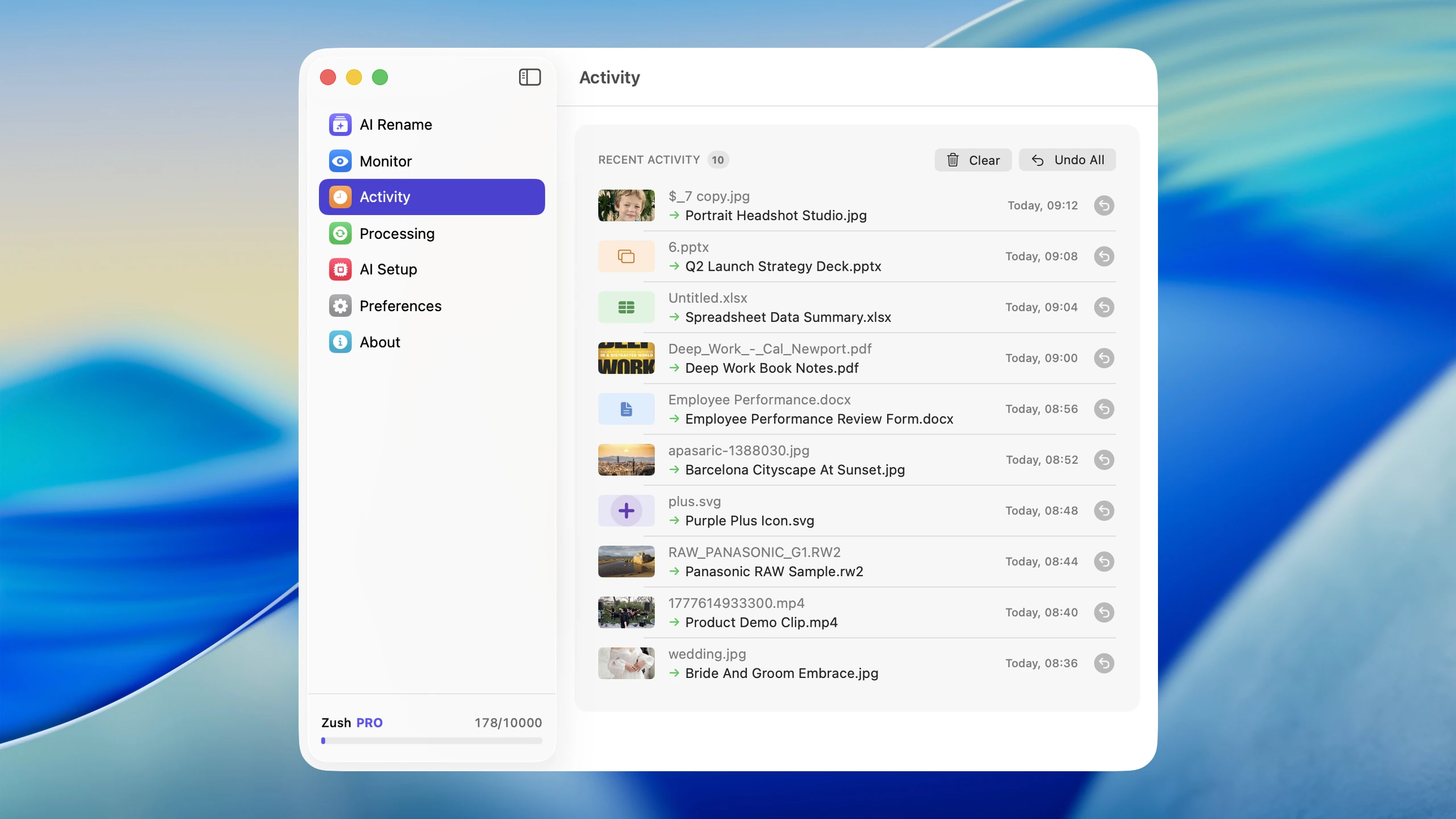
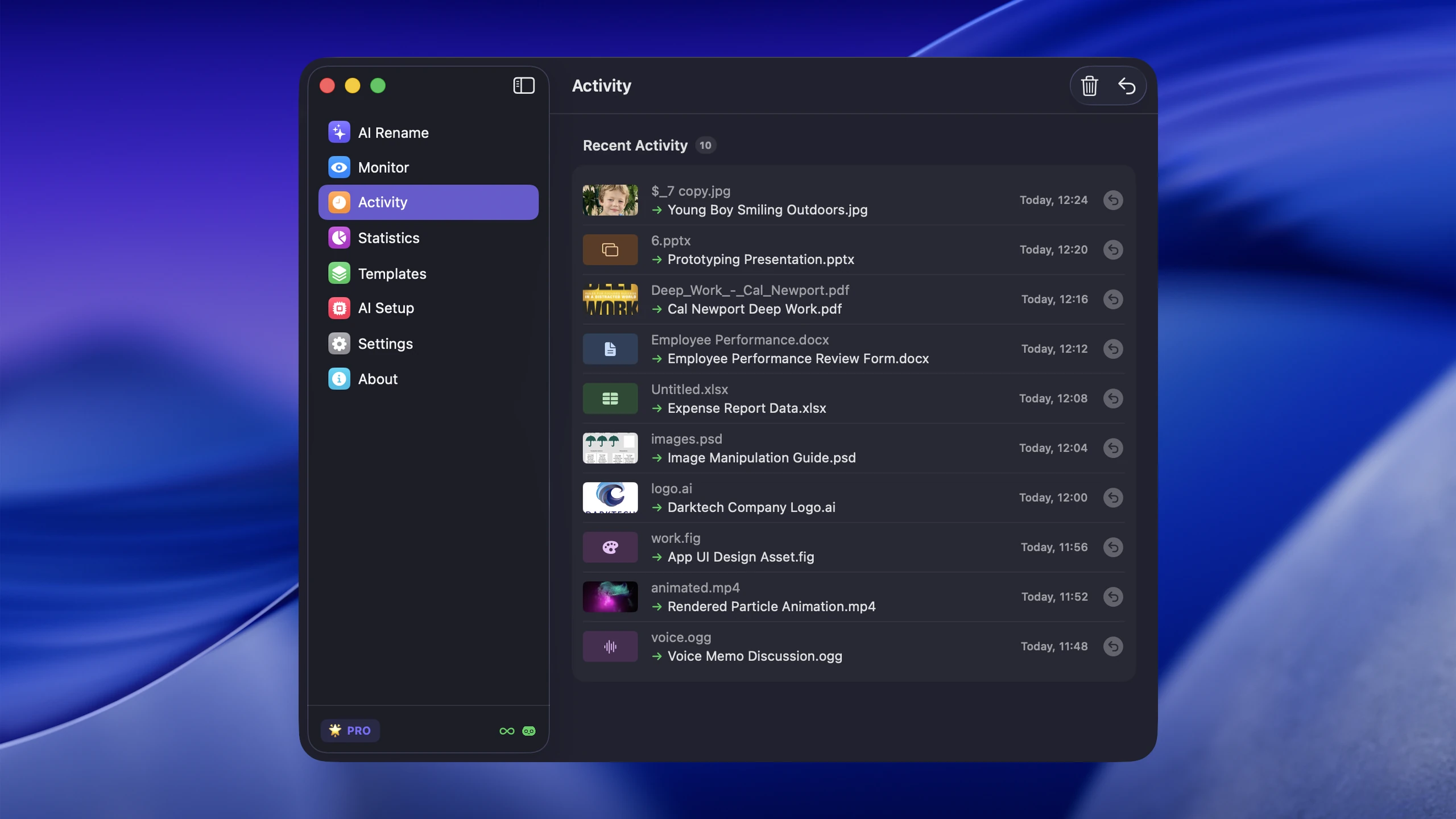
Un gâchis sauvegardé reste un gâchis. Les noms de fichiers descriptifs et la structure claire du projet facilitent grandement les restaurations et les récupérations ultérieures, en particulier lors de la navigation dans une archive vieille d’un an. Les mauvaises habitudes de sauvegarde ne sont qu’un des facteurs de dégradation d’une bibliothèque : le reste est collecté dans « 10 erreurs d’organisation de photos numériques à éviter ».
Quand utiliser la dénomination assistée par l’IA
Le renommage manuel fonctionne pour quelques photos. Il cesse de fonctionner à l’échelle du dossier lorsque vous disposez de centaines d’images provenant d’un voyage, d’un événement ou d’un dossier de téléchargement.
La dénomination assistée par l’IA est particulièrement utile lorsque :
- les noms de fichiers sont des codes de caméra génériques (
IMG_,DSC_,Screenshot) - vous avez besoin de renommer par lots pour les importations volumineuses
- les photos doivent pouvoir être recherchées dans Spotlight et Finder
- vous voulez des modèles de dénomination cohérents dans votre bibliothèque
Par exemple, une importation de caméra mixte peut passer de noms d’appareil génériques à des noms descriptifs consultables en un seul lot :
| Avant | Après |
|---|---|
IMG_4382.HEIC | 2026-07-12_family-picnic-riverside.heic |
_DSC1044.NEF | 2026-07-12_red-kite-blue-sky.nef |
Capture d'écran 2026-07-12.png | pique-nique-location-map-route.png |
Prévisualisez l’ensemble du lot avant de l’appliquer. Si le modèle est trop long ou si la description manque le sujet, ajustez-le avant de modifier les noms de fichiers. Pour le flux de travail étape par étape spécifique à l’image, voir « comment renommer des images avec l’IA sur Mac ».
« Renommeur de fichiers IA pour Mac » peut renommer les photos en fonction du contenu visible, appliquer des modèles basés sur la date et ajouter automatiquement des balises « Finder ». Il prend en charge 41 formats d’image, dont HEIC, AVIF, RAW (CR2, NEF, ARW, DNG), JPEG, PNG, SVG, TIFF et WebP. PSD est traité séparément en tant que format de fichier de conception pris en charge.
Un flux de travail d’importation reproductible pour des milliers de photos
Les grandes bibliothèques restent gérables lorsque chaque importation suit le même chemin. Utilisez un dossier d’admission temporaire afin que les fichiers de caméra non révisés ne soient jamais mélangés directement dans l’archive permanente.
- Copier dans un dossier d’admission. Créez un dossier tel que « Photo-Inbox/2026-07-12-Camera-Import/ » et copiez-y l’exportation de la carte ou du téléphone.
- Confirmez la copie. Vérifiez que le nombre de fichiers et les formats attendus sont arrivés avant de modifier les noms de fichiers ou d’effacer le périphérique source.
- Séparez les rejets évidents et les doublons. Examinez les répétitions exactes et les prises de vue ratées dans le dossier d’admission, mais ne supprimez pas les images similaires simplement parce que leurs miniatures se ressemblent.
- Renommer avec un seul motif. Appliquez une date, un sujet et une séquence facultative, puis examinez les noms proposés par lots.
- Déplacez le lot une fois. Placez les photos personnelles dans le flux d’importation de photos ou déplacez les fichiers de projet dans leur structure finale « Finder ».
- Ajoutez uniquement des balises utiles. Appliquez une balise client ou d’état lorsqu’elle prend en charge la récupération entre dossiers ; ignorez les balises qui répètent simplement le nom du dossier.
- Terminez la sauvegarde. Vérifiez les copies locales et hors site avant d’effacer le dossier d’admission ou la carte mémoire.
Voici à quoi ressemble un flux de travail de l’admission à l’archivage dans « Finder » :
Photo-Inbox/  2026-07-12-Camera-Import/    IMG_4382.HEIC    IMG_4383.HEIC
Photos/  2026/    07-July/      Family-Picnic/        2026-07-12_family-picnic-riverside_001.heic        2026-07-12_family-picnic-riverside_002.heic
Le dossier d’admission répond « qu’est-ce qui n’a pas encore été traité ? » et l’archive répond “à quoi appartient ce lot fini ?” Garder ces états séparés empêche les importations à moitié renommées de s’infiltrer dans la bibliothèque permanente.
Gérez les photos en double sans supprimer aveuglément les originaux
Le nettoyage des doublons doit être un processus de révision et non une suppression automatique. Les copies exactes sont plus sûres à évaluer que les images similaires, car les prises de vue en rafale, les modifications et les exportations redimensionnées peuvent sembler presque identiques tout en servant des objectifs différents.
Utilisez cette commande :
- Sauvegardez la bibliothèque avant de supprimer quoi que ce soit.
- Consultez la vue Doublons dans « Apple Photos » ou comparez les copies suspectes dans la bibliothèque gérée par « Finder ».
- Vérifiez le nom du fichier, les dimensions, la taille du fichier, le format et la date de capture avant de choisir la copie à conserver.
- Conservez l’original de la plus haute qualité lorsqu’une exportation modifiée ou compressée existe également.
- Videz les fichiers récemment supprimés ou la corbeille uniquement après avoir confirmé que les fichiers conservés s’ouvrent correctement et existent dans la sauvegarde.
Par exemple, IMG_4382.HEIC, IMG_4382-edited.jpg et IMG_4382-small.jpg sont liés, mais ce ne sont pas des doublons interchangeables. Le HEIC peut être l’original, le JPG la modification terminée et le JPG plus petit une copie de livraison. Un système sécurisé garde leurs rôles clairs au lieu de supprimer deux fichiers sur la seule base d’un aperçu similaire.
La meilleure configuration pratique pour la plupart des utilisateurs
Cette liste convient à une archive en dossiers. Une photothèque gérée peut utiliser des albums et ses propres outils de navigation :
- Structure de niveau supérieur basée sur la date — « Année/Mois/Événement » ou « Année/Événement »
- Sous-dossiers d’événements ou de projets — nommés en fonction de ce qui s’est passé, et non en fonction de la caméra ou de l’appareil.
- Noms de fichiers descriptifs — soit manuellement, soit avec un renommage par lots assisté par l’IA
- Balises Finder — uniquement pour les flux de travail où la récupération entre dossiers est importante
- Sauvegarde régulière — au minimum Time Machine plus un service cloud
- Modèles de dénomination cohérents — dates dans les noms de fichiers lorsque les photos voyagent entre les dossiers
Questions fréquemment posées
Quelle est la meilleure méthode d’organisation des photos sur Mac ?
Utilisez Apple Photos pour une photothèque personnelle gérée, des dossiers Finder pour une archive portable, ou combinez les deux. Zush aide à créer des noms descriptifs ; il ne remplace ni les albums, ni la recherche de personnes, ni la vérification des doublons, ni les sauvegardes.
Dois-je utiliser les dossiers « Apple Photos » ou « Finder » ?
Choisissez Apple Photos pour les albums, les personnes et iCloud. Préférez les dossiers Finder pour accéder directement aux originaux, aux fichiers annexes et aux projets clients. Gardez des sauvegardes séparées dans les deux cas.
Comment rendre les photos consultables dans « Spotlight » ?
Spotlight indexe les noms de fichiers, les métadonnées et les balises. Le moyen le plus efficace d’améliorer la recherche de photos est de remplacer les noms de fichiers génériques (IMG_4822) par des noms descriptifs (sunset-over-lake-pacific-coast) afin que Spotlight ait un texte utile à comparer.
À quelle fréquence dois-je sauvegarder mes photos ?
Sauvegardez en continu si possible (Time Machine ou synchronisation cloud). Au minimum, effectuez une sauvegarde après chaque session d’importation, voyage ou projet majeur. Testez périodiquement vos sauvegardes en restaurant quelques fichiers pour vous assurer que le processus fonctionne.
Comment organiser des photos sur Mac sans utiliser l’application Photos ?
Utilisez les dossiers « Finder » avec une structure stable « Année/Mois/Événement » ou « Année/Projet ». Ajoutez des noms de fichiers descriptifs, conservez un petit ensemble de balises « Finder » pour l’état du flux de travail, testez la récupération dans « Spotlight » et sauvegardez les dossiers sur un stockage local et hors site.
Comment organiser automatiquement des milliers de photos ?
Utilisez un flux de travail d’admission reproductible et automatisez les parties répétitives : dossiers basés sur la date, aperçus des noms de fichiers par lots, modèles de dénomination cohérents et sauvegarde. Examinez les noms proposés et les doublons avant d’appliquer ou de supprimer quoi que ce soit afin que l’automatisation ne transforme pas une petite erreur en un changement à l’échelle de la bibliothèque.
Conclusion
Utilisez Apple Photos pour une photothèque personnelle gérée, des dossiers Finder pour une archive portable, ou combinez les deux. Pour les fichiers aux noms génériques, utilisez le renommeur de photos Zush et vérifiez les noms proposés avant de les appliquer.


