كيفية تنظيم الصور على نظام Mac: نظام يضم أكثر من 10000 صورة

Read in English: How to Organize Photos on Mac: Folders, Names & Backup
انتقل إلى القسم
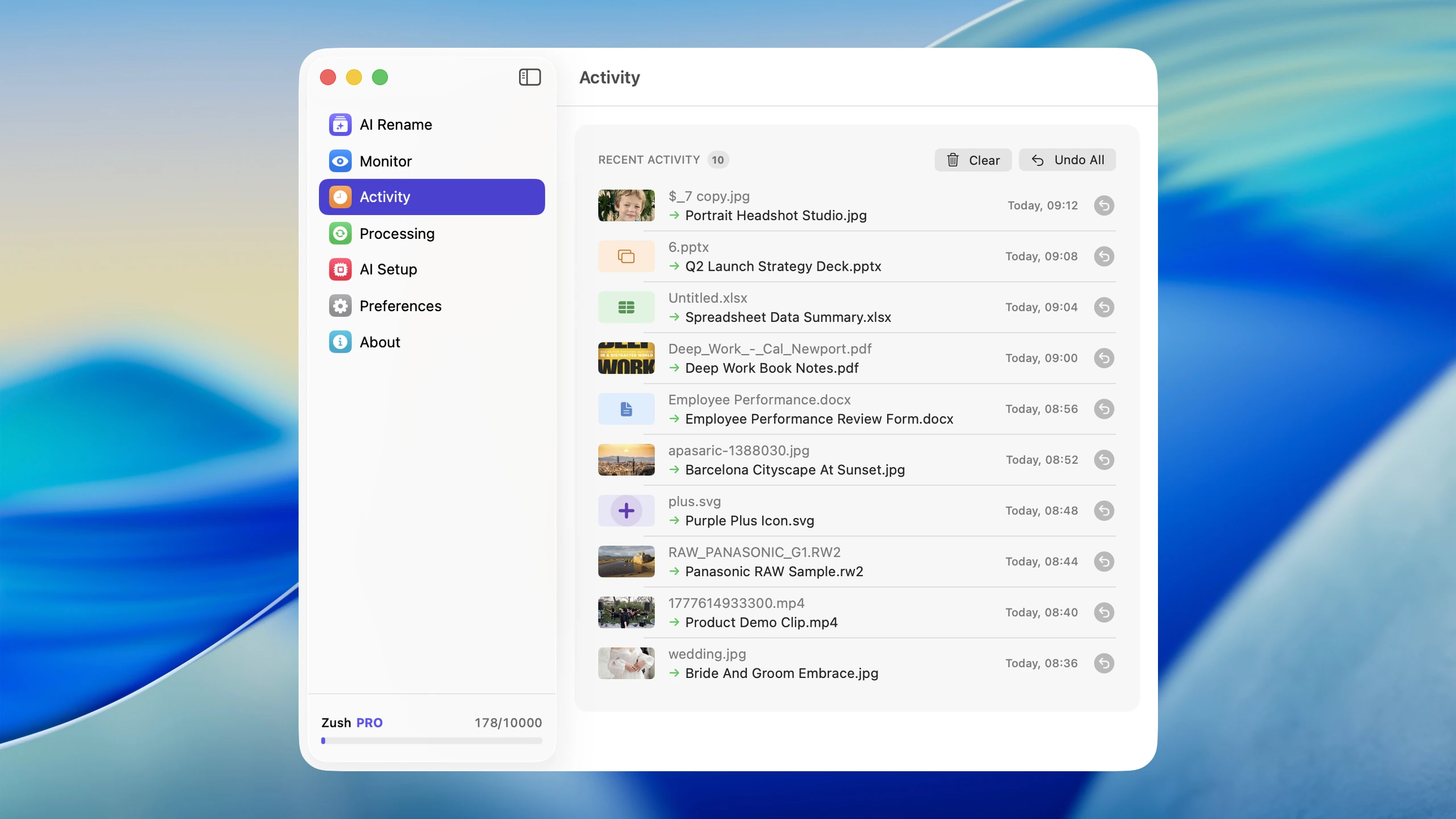
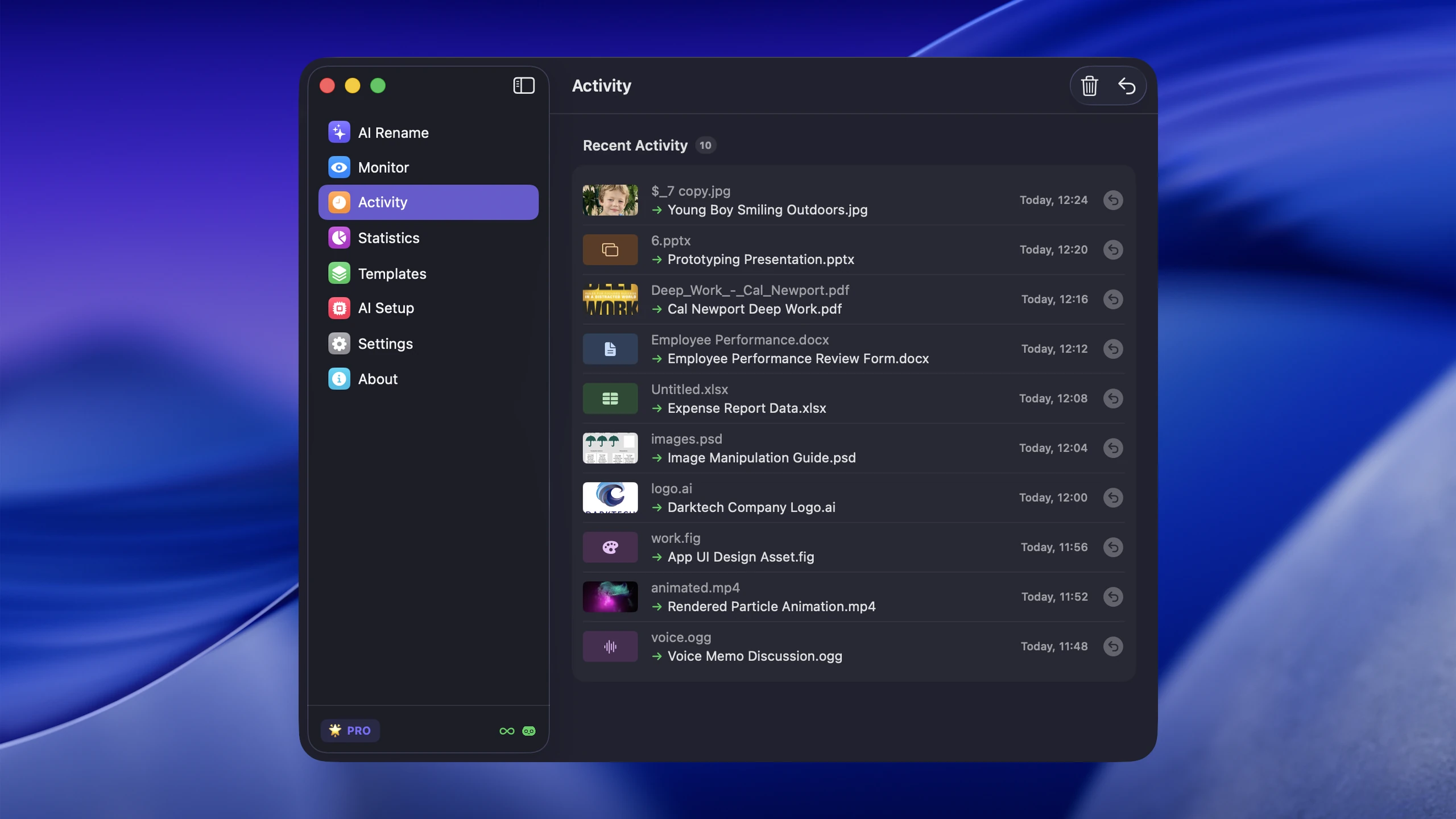
تنظيم الصور على الماك هو في الواقع مهمتان. لجانب المكتبة — التصفح والألبومات والوجوه والتكرارات — استخدم Apple Photos، أو مجلدات Finder لأرشيف قابل للنقل، أو مزيجًا من الاثنين. أما أسماء الملفات التي لا تدل على شيء، فيعيد Zush تسمية الصور انطلاقًا من محتواها، ويتركها في مكانها، ويعرض كل اسم مقترح قبل تطبيقه.
اختر نظام صور Mac الخاص بك في 30 ثانية
| مكتبتك | نظام البدء الموصى به | لماذا |
|---|---|---|
| الصور الشخصية وصور iPhone | Apple Photos | ألبومات وأشخاص وتسلسل زمني ومزامنة iCloud اختيارية |
| ملفات RAW ومشاريع العملاء والأقراص الخارجية | مجلدات Finder | وصول مباشر وبنية قابلة للنقل وإدارة الملفات المصاحبة |
| ملفات ذات أسماء عامة | Zush عند الحاجة إلى إعادة التسمية | أسماء حسب المحتوى مع معاينة وتراجع، وتبقى الملفات في مكانها |
قم بتنزيل قالب مجلد صور Mac لإنشاء هيكل جاهز للتناول والشخصية وعمل العميل والتصدير والأرشيف.
يجمع أقوى نظام بين بنية المجلدات الواضحة وأسماء الملفات الوصفية والبيانات الوصفية القابلة للبحث وخطة النسخ الاحتياطي الحقيقية حتى تتمكن من العثور على الصور بسرعة وعدم فقدانها أبدًا.
تصبح معظم مكتبات الصور فوضوية لأن النظام لم يتم تصميمه على نطاق واسع على الإطلاق. يمكن التحكم في بضع مئات من صور iPhone. بضعة آلاف من الصور من الرحلات واللقطات والتنزيلات وعمل العميل ليست كذلك، خاصة عندما يتم تسمية كل ملف باسم IMG_ أو لقطة شاشة.
يغطي هذا الدليل النظام بالكامل: اختيار Apple Photos أو Finder، وتنظيم المجلدات، واستخدام التواريخ المحمولة، واختبار بحث Spotlight، ومراجعة النسخ المكررة، وحماية المكتبة بالنسخ الاحتياطية المناسبة.
يمكن للمصورين ومصوري الفيديو الذين يحتاجون إلى سير عمل متكرر لتصوير RAW وتصدير العملاء ومقاطع الفيديو استخدام سير عمل Zush للمصورين ومصوري الفيديو المخصص. تظل هذه المقالة تركز على تنظيم مكتبة صور Mac بدلاً من تقييم سير العمل الكامل للمنتج.
انتقل إلى “Apple Photos” مقابل “Finder”. أو هياكل المجلدات أو يبحث أو نسخة احتياطية أو سير عمل الاستيراد القابل للتكرار.
فرز الملفات في مجلدات بالذكاء الاصطناعي
Zush — فرز الملفات في مجلدات بالذكاء الاصطناعي — فرز المجلدات في فرز الملفات في مجلدات بالذكاء الاصطناعي متاح بمرحلة بيتا على Mac وWindows. يحلل محتوى الملفات المدعومة ويقترح أسماء ومجموعات. اترك Folder rules فارغًا لاستخدام Auto أو صف التجميع بلغة طبيعية. تضبط Naming Blocks صيغة أسماء الملفات بصورة منفصلة.
جمّع الصور بحسب الموضوع، مثل الأشخاص والطعام والمناظر الطبيعية.
- أضف دفعة صغيرة من النسخ في AI Rename واختر Template.
- فعّل + Sort واختر Destination folder ليكون جذر المجلدات الفرعية. دون وجهة منفصلة يبقى مجلد المصدر هو الجذر.
- اكتب التجميع في Folder rules. فعّل Reuse existing folders لاستخدام مجلدات مناسبة داخل الوجهة؛ يمكن إنشاء مجلدات جديدة عند الحاجة.
- راجع الأسماء والمجموعات المقترحة وعدّلها قبل تطبيق الدفعة.


احفظ الوجهة والقواعد التي اختبرتها في Template. يستطيع Monitor تسمية وفرز الملفات الجديدة الواصلة مباشرة إلى المجلد المراقب، ولا يعيد تنظيم الملفات المعالجة سابقًا بأثر رجعي. عند تعطيل الفرز والإبقاء على الوجهة الأصلية، تظل الملفات في مجلدها الحالي.
Finder / File Explorer — تدير المكتبة الألبومات والوجوه والتقييمات والبحث في قاعدة بياناتها. تبقى أسماء الملفات والمجلدات الفعلية ظاهرة في نظام الملفات والأقراص الخارجية وعند المشاركة. يعمل البرنامج على الملفات؛ ولا يستبدل الألبومات أو التعرف على الوجوه أو مراجعة التكرارات أو النسخ الاحتياطي.
Finder — اختبر صورًا مُصدَّرة أو نسخة من مجلد. لا تعِد تنظيم محتويات حزمة مكتبة Photos. للأصول المفهرسة اتبع خطوات التسمية أو إعادة الربط في برنامج الفهرسة. تغيير الاسم والنقل كلاهما يغيّر مسار الملف.
دليل فرز المجلدات بالذكاء الاصطناعي خطوة بخطوة · وثائق فرز المجلدات · 30 مثالًا لقواعد المجلدات.
نظام تنظيم الصور لنظام Mac المكون من 7 خطوات
- اختر المكتبة: استخدم Apple Photos أو مجلدات Finder أو كليهما حسب طريقة عرض الصور ومشاركتها.
- أنشئ بنية ثابتة: استخدم الألبومات أو مجلدات
Year/Month/EventأوYear/Project. - حسّن الأسماء غير الواضحة: استخدم Zush أو أعد التسمية يدويًا للملفات التي تحتاج ذلك، وراجع التغييرات قبل تطبيقها.
- احتفظ بالتواريخ في مكانها: قم بتضمين تاريخ الالتقاط أو تاريخ المشروع في أسماء الملفات المهمة حتى يظل السياق قائمًا أثناء عمليات التصدير ونقل المجلدات.
- استخدم مفردات علامات صغيرة: احتفظ بعلامات Finder للحالة أو العميل أو تسميات المشروع التي تحتاج إلى العمل عبر المجلدات.
- اختبار الاسترجاع: ابحث عن صورة حقيقية في Spotlight دون تصفح المجلدات. إذا لم تتمكن من العثور عليه، قم بتحسين اسم الملف أو بيانات التعريف.
- النسخ الاحتياطي باستخدام القاعدة 3-2-1: احتفظ بثلاث نسخ على نوعين من وحدات التخزين، مع نسخة واحدة خارج الجهاز أو خارج الموقع.
مجلدات Apple Photos وFinder مقابل الإعداد المختلط
اختر نموذج المكتبة قبل إعادة تنظيم أي شيء. يمكن أن تعمل جميع المجلدات Apple Photos وFinder والإعداد المختلط، ولكنها تحل مشكلات مختلفة في الاسترجاع والتخزين.
| معيار | Apple Photos | مجلدات “Finder”. | الإعداد الهجين |
|---|---|---|---|
| مزامنة آي كلاود | مدمج عند تمكين صور iCloud | يتطلب مزامنة منفصلة أو سير عمل النسخ الاحتياطي | مزامنة الصور الشخصية في الصور؛ إدارة ملفات العمل بشكل منفصل |
| RAW وعمل العميل | استيراد ملفات RAW إلى مكتبة مُدارة | يبقي ملفات RAW، والملفات الجانبية، والتحديدات، والصادرات متاحة بشكل مباشر | احتفظ بالصور الشخصية في الصور ومشاريع العملاء في Finder |
| إلغاء البيانات المكررة | يوفر طريقة عرض مكررة للمكتبات المدعومة | يتطلب مراجعة مكررة متعمدة قبل الحذف | قم بمراجعة كل مكتبة على حدة وتجنب استيراد ملفات العمل مرتين |
| يبحث | يبحث في التواريخ والألبومات والأشخاص والأماكن والمحتوى المعروف | يستخدم أسماء الملفات وعلامات Finder والبيانات الوصفية المفهرسة | استخدم البحث في الصور عن الذكريات و”Finder” أو “Spotlight” للمشاريع |
| السيطرة على النسخ الاحتياطي | قم بعمل نسخة احتياطية لمكتبة الصور وافهم كيفية عمل مزامنة iCloud | انسخ المجلدات مباشرة إلى وحدة التخزين المحلية وخارج الموقع | قم بعمل نسخة احتياطية من مكتبة الصور بالإضافة إلى أرشيف Finder |
أحد الأمثلة الهجينة الملموسة هو الاحتفاظ بصور عائلة iPhone في Apple Photos، بينما تظل عملية تصوير العميل في Pictures/Client-Work/2026/Acme-Launch/ مع ملفات RAW وتحديداتها وتصديرها. تحتفظ الصور الشخصية براحة iCloud، وتظل ملفات العميل قابلة للنقل ويمكن الوصول إليها مباشرة.
استخدم قالب مجلد صور Mac قابل للتنزيل كنقطة بداية. فهو يفصل بين الأحداث الشخصية ومشاريع العميل ومجلد الإدخال والصادرات وحالات الأرشيف دون قفل المكتبة في تطبيق واحد.
اختر بنية مجلد قابلة للقياس
القرار الأول هو كيفية تنظيم هيكل المستوى الأعلى. هناك ثلاثة أساليب شائعة، ويعمل كل منها بشكل أفضل مع نوع مختلف من المستخدمين.
التنظيم على أساس التاريخ
هذا هو أبسط نظام متين لمكتبات الصور الكبيرة. ينجح التنظيم المبني على التاريخ لأنه يعكس كيفية تذكر الأشخاص للأحداث: الرحلات، وجلسات التصوير، والعطلات، والمشاريع التي حدثت في وقت محدد. كما أنه يتدرج بشكل جيد لأن التواريخ موضوعية، وسهلة الفرز، وموجودة بالفعل في معظم ملفات الصور.
تبدو البنية الافتراضية القوية كما يلي:
Photos/ 2026/ 01-January/ New-Year-Party/ 03-March/ Tokyo-Trip/ 06-June/ Product-Shoot-Client/

يعمل هذا مع مكتبات الصور الشخصية وأرشيفات السفر والمجموعات السنوية لأنه يصبح من السهل أرشفة كل فصل دراسي أو عام عند انتهائه.
يستخدم البديل الأخف “السنة > الحدث” بدون طبقة الشهر، والتي تعمل عندما تكون مكتبتك أصغر حجمًا ولا تريد المزيد من التداخل.
تنظيم قائم على المشروع أو الحدث
من الأفضل أن تفكر فيما يتعلق بعمل العميل أو الرحلات أو جلسات التصوير أو الحملات بدلاً من تواريخ التقويم.
يعمل هذا النهج بشكل جيد مع العمل الحر، ووظائف التصوير الفوتوغرافي، وإنتاج المحتوى، حيث تكون المشاريع هي الوحدة الطبيعية للتنظيم بدلاً من الأشهر التقويمية.
على سبيل المثال، يمكن لتصوير منتج واحد أن يحتفظ بالنسخ الأصلية والاختيارات المعتمدة وملفات التسليم منفصلة دون تشتيتها عبر عدة مجلدات تاريخ:
Photos/ Client-Work/ Acme-Launch/ 01-RAW/ 02-Selects/ 03-Exports/هذا هو المثال العملي للخطوة 2: تدخل كل صورة Acme جديدة إلى مجلد مشروع واحد، بينما تحافظ المجلدات الفرعية المرقمة على سير العمل بترتيب مستقر.
Apple Photos عندما يكون تصفح المكتبة أكثر أهمية
يعد Apple Photos قويًا لتصفح المخطط الزمني والألبومات والمكتبات الشخصية غير الرسمية. إنه يعمل بشكل جيد لمستخدمي iPhone ومكتبات الصور العائلية حيث يكون التصفح المعتمد على التطبيق أكثر طبيعية من مجلدات Finder.
تكمن نقطة الضعف في المرونة: يكون Apple Photos أقل فائدة إذا كان سير عملك يعتمد على الوصول المباشر إلى الملفات في Finder، أو أنواع الملفات المختلطة، أو محركات الأقراص الخارجية.
ضع التواريخ في أسماء الملفات، وليس المجلدات فقط
يصبح التنظيم المستند إلى التاريخ أقوى عندما تقوم بوضع التواريخ مباشرة في أسماء الملفات. الملف المسمى “2026-03-12_IMG_4822.HEIC” أفضل من “IMG_4822”، لكن “2026-03-12_sunset-over-lake.heic” أفضل بكثير.
يكون هذا مفيدًا عند نقل الصور بين المجلدات أو عند مشاركتها. ينتقل التاريخ مع الملف، وبالتالي يبقى السياق حتى خارج بنية المجلد الأصلي.
بالنسبة لاستيراد طوكيو في 12 مارس، يمكن أن يبدو التسلسل المحمول كما يلي:
2026-03-12_tokyo-shibuya-crossing_001.heic2026-03-12_tokyo-shibuya-crossing_002.heic2026-03-12_tokyo-station-platform_003.heicإذا غادرت هذه الملفات المجلد 2026/03-March/Tokyo-Trip/، فسيظل يوم الالتقاط والموضوع يسافران معها. هذا هو الهدف العملي للخطوة 4.
بالنسبة للدفعات الكبيرة، يعد إضافة التواريخ يدويًا لكل صورة أمرًا غير عملي. يستطيع أداة إعادة تسمية الملفات بالذكاء الاصطناعي لنظام Mac إنشاء أسماء ملفات وصفية بأنماط تاريخ تلقائيًا باستخدام قوالب تسمية مخصصة، بحيث تحصل كل صورة على اسم ذي معنى عند الاستيراد.
اجعل الصور قابلة للبحث باستخدام Spotlight وFinder
تساعد بنية المجلد عند التصفح في المكان المناسب. لكن الاختبار الحقيقي لتنظيم الصور هو ما إذا كان بإمكانك العثور على صورة معينة عندما لا تتذكر مكان وجودها.
بحث Spotlight
تعد Spotlight واحدة من أسرع الطرق للعثور على الملفات على نظام Mac، ولكنها تعمل فقط بالإضافة إلى البيانات الوصفية التي يمكنها البحث فيها. إذا كانت ملفاتك تحتوي على أسماء وعلامات وتواريخ مفيدة، فإن Spotlight يبدو فوريًا. إذا كان كل شيء IMG_4382 والمستند (7)، يصبح البحث أضعف بكثير.
عمليات البحث الأكثر فائدة عن الصور Spotlight:
| استفسار | ما يجده |
|---|---|
| ”النوع: شاطئ الصورة”. | الصور التي تحتوي على كلمة “beach” في اسم الملف أو البيانات الوصفية |
النوع:تاريخ الصورة:2026-03 | الصور تم إنشاؤها في مارس 2026 |
| ”العلامة: العميل ألفا”. | الملفات الموسومة بعلامة مشروع محددة |
غروب الشمس | أي ملف يحمل كلمة “غروب الشمس” في اسمه |
لإجراء اختبار استرجاع ملموس، تخيل أنك بحاجة إلى غروب الشمس في الميناء اعتبارًا من شهر مارس ولكنك لا تتذكر مجلد الحدث. ابحث عن Spotlight عن kind:image Sunset، ثم قم بتضييق نطاق النتائج في Finder حسب التاريخ. إذا كان اسم الملف 2026-03-18_harbor-sunset.heic، فإن اسم الملف والتاريخ يساعدان في استرداده دون تصفح شجرة المجلدات.
بحث Finder
يكون Finder أفضل عندما تحتاج إلى مرشحات متعددة في وقت واحد، مثل نوع الصورة بالإضافة إلى التاريخ بالإضافة إلى نطاق المجلد. استخدم بحث Finder عندما يعرض Spotlight عددًا كبيرًا جدًا من النتائج أو عندما تحتاج إلى التضييق حسب موقع معين.
لماذا يفشل البحث في كثير من الأحيان
يكون البحث جيدًا بقدر جودة الإشارات النصية التي تحتوي عليها ملفاتك. صورة جبل يُسمى IMG_8392.HEIC لا تعطي Spotlight أي شيء للعمل به. ولهذا السبب فإن التسمية الوصفية مهمة: فهي تحول مكتبة الصور الخاصة بك إلى شيء يمكن البحث فيه بشكل حقيقي.


بالنسبة للمكتبات ذات الصور الكثيفة، يساعد Zush من خلال إنشاء أسماء الملفات وعلامات Finder وبيانات التعريف Spotlight التي تجعل الصور قابلة للبحث عنها لاحقًا. بدلاً من فتح كل صورة للتحقق من ماهيتها، يمكنك البحث عنها حسب الوصف.
استخدم علامات Finder لتنظيم المجلدات المشتركة
تكون العلامات مفيدة عندما تحتاج إلى استرداد الملفات عبر المجلدات. يمكن أن يظل الملف المميز موجودًا في موقعه الأصلي، ولكنه يصبح قابلاً للبحث حسب اللون أو اسم العلامة عبر نظامك.
أمثلة جيدة للعلامات للصور:
- علامات الحالة: “للتحرير”، “منشور”، “مراجعة العميل”.
- علامات المشروع: “حفل زفاف”، “إطلاق المنتج”.
- علامات المحتوى:
صورة شخصية،منظر طبيعي،لقطة منتج
تجنب إنشاء العشرات من الفئات المتداخلة. تتوقف العلامات عن كونها مفيدة عندما يكون هناك الكثير من العلامات التي يجب تذكرها.
على سبيل المثال، احتفظ بـ “2026-06-04_acme-product-flatlay_017.cr3” داخل مجلد مشروع Acme ووضع علامة عليه “client-review”. عندما يوافق العميل عليه، استبدل علامة الحالة هذه بـ “موافق عليه”؛ يبقى الملف في نفس المجلد وتعكس العلامة حالة سير العمل بدلاً من تكرار بنية المجلد.
قم بعمل نسخة احتياطية من مكتبة الصور الخاصة بك بشكل صحيح
إذا كانت استراتيجية النسخ الاحتياطي للصور الخاصة بك هي “إنها موجودة على الكمبيوتر المحمول الخاص بي وفي السحابة في مكان ما”، فليس لديك بالفعل استراتيجية نسخ احتياطي. الصور تحتاج إلى التكرار، وليس الأمل.
قاعدة 3-2-1
قاعدة النسخ الاحتياطي الكلاسيكية بسيطة ولكنها فعالة:
- 3 نسخ من بياناتك
- 2 وسائط تخزين مختلفة
- 1 النسخ خارج الجهاز أو خارج الموقع
بالنسبة لمعظم مستخدمي Mac، هذا يعني:
- نسخة العمل — المكتبة التي تستخدمها بشكل نشط على جهاز Mac أو محرك الأقراص العامل الخارجي
- النسخ الاحتياطي المحلي — محرك أقراص Time Machine أو النسخ الاحتياطي اليدوي الذي يحمي من الحذف العرضي وفشل محرك الأقراص
- النسخ الاحتياطي على السحابة أو خارج الموقع — iCloud، أو Backblaze، أو أي خدمة أخرى تحمي من السرقة والحرائق وكوارث الأجهزة المحلية
مثال 3-2-1 العملي لأرشيف صور بسعة 2 تيرابايت هو: مكتبة Finder العاملة على SSD خارجي، ونسخة ثانية على محرك Time Machine، ونسخة احتياطية خارج الموقع في خدمة النسخ الاحتياطي السحابية. لا يتم إرفاق جميع النسخ الثلاث بجهاز Mac نفسه، لذا فإن فقدان جهاز كمبيوتر محمول واحد أو محرك أقراص معطل لا يؤدي إلى إزالة الأرشيف بأكمله.
أخطاء النسخ الاحتياطي الشائعة
- الاحتفاظ بنسخة واحدة فقط ووصفها بأنها “منسوخة”
- الثقة في مزامنة iCloud كما لو كانت نسخة احتياطية (المزامنة تنشر عمليات الحذف)
- لا تختبر عمليات الاستعادة مطلقًا للتأكد من أن النسخ الاحتياطية تعمل بالفعل
- خلط ملفات العمل والمحفوظات على نفس القرص دون فصلها
الفوضى المنسوخة لا تزال فوضى. أسماء الملفات الوصفية وبنية المشروع النظيفة تجعل عمليات الاستعادة والاسترجاع لاحقًا أسهل بكثير، خاصة عند تصفح أرشيف عمره عام. عادات النسخ الاحتياطي الضعيفة هي إحدى الطرق التي تتدهور بها المكتبة - ويتم جمع الباقي في 10 أخطاء في تنظيم الصور الرقمية يجب تجنبها.
متى يجب استخدام التسمية بمساعدة الذكاء الاصطناعي
تعمل إعادة التسمية اليدوية على بعض الصور. ويتوقف عن العمل على نطاق المجلد عندما يكون لديك مئات الصور من رحلة أو حدث أو مجلد التنزيل.
تساعد التسمية بمساعدة الذكاء الاصطناعي كثيرًا عندما:
- أسماء الملفات هي رموز عامة للكاميرا (
IMG_،DSC_،لقطة الشاشة) - تحتاج إلى إعادة تسمية الدفعة للواردات الكبيرة
- يجب أن تكون الصور قابلة للبحث في Spotlight وFinder
- تريد أنماط تسمية متسقة عبر مكتبتك
على سبيل المثال، يمكن أن تنتقل عملية استيراد الكاميرا المختلطة من أسماء الأجهزة العامة إلى الأسماء الوصفية القابلة للمراجعة في دفعة واحدة:
| قبل | بعد |
|---|---|
| ”IMG_4382.HEIC”. | 12-07-2026_family-picnic-riverside.heic |
_DSC1044.NEF | 12-07-2026_الطائرة الورقية الحمراء-الزرقاء-السماء.nef |
| ”لقطة الشاشة 12-07-2026.png”. | خريطة موقع النزهة-route.png |
قم بمعاينة الدفعة بأكملها قبل تطبيقها. إذا كان النمط طويلًا جدًا أو كان الوصف يفتقد الموضوع، فقم بضبطه قبل تغيير أي أسماء ملفات. للتعرف على سير العمل خطوة بخطوة الخاص بالصورة، راجع كيفية إعادة تسمية الصور باستخدام الذكاء الاصطناعي على نظام ماك.
يستطيع أداة إعادة تسمية الملفات بالذكاء الاصطناعي لنظام Mac إعادة تسمية الصور بناءً على المحتوى المرئي، وتطبيق الأنماط المستندة إلى التاريخ، وإضافة علامات Finder تلقائيًا. وهو يدعم 41 تنسيقًا للصور بما في ذلك HEIC وAVIF وRAW (CR2 وNEF وARW وDNG) وJPEG وPNG وSVG وTIFF وWebP. يتم التعامل مع PSD بشكل منفصل كتنسيق ملف تصميم مدعوم.
سير عمل استيراد قابل للتكرار لآلاف الصور
تظل المكتبات الكبيرة قابلة للإدارة عندما تتبع كل عملية استيراد نفس المسار. استخدم مجلد الإدخال المؤقت حتى لا يتم دمج ملفات الكاميرا غير المراجعة مباشرة في الأرشيف الدائم.
- انسخ إلى مجلد الإدخال. أنشئ مجلدًا مثل
Photo-Inbox/2026-07-12-Camera-Import/وانسخ البطاقة أو تصدير الهاتف إليه. - تأكيد النسخة. تأكد من وصول عدد الملفات والتنسيقات المتوقعة قبل تغيير أسماء الملفات أو مسح الجهاز المصدر.
- افصل بين حالات الرفض الواضحة والتكرارات. قم بمراجعة التكرارات الدقيقة واللقطات الفاشلة في مجلد الإدخال، ولكن لا تحذف الصور المتشابهة لمجرد أن صورها المصغرة تبدو متشابهة.
- إعادة التسمية بنمط واحد. قم بتطبيق التاريخ والموضوع والتسلسل الاختياري، ثم قم بمراجعة الأسماء المقترحة كدفعة.
- انقل المجموعة مرة واحدة. ضع الصور الشخصية في تدفق استيراد الصور أو انقل ملفات المشروع إلى هيكلها النهائي Finder.
- ** أضف العلامات المفيدة فقط. ** قم بتطبيق علامة العميل أو الحالة عندما تدعم الاسترداد عبر المجلدات؛ تخطي العلامات التي تكرر اسم المجلد فقط.
- أكمل النسخة الاحتياطية. تحقق من النسخ المحلية والخارجية قبل مسح مجلد الإدخال أو بطاقة الذاكرة.
إليك ما يبدو عليه سير عمل الإدخال إلى الأرشيف في Finder:
Photo-Inbox/  2026-07-12-Camera-Import/    IMG_4382.HEIC    IMG_4383.HEIC
Photos/  2026/    07-July/      Family-Picnic/        2026-07-12_family-picnic-riverside_001.heic        2026-07-12_family-picnic-riverside_002.heic
يجيب مجلد الإدخال “ما الذي لم تتم معالجته بعد؟” والأرشيف يجيب “أين تنتمي هذه الدفعة النهائية؟” إن إبقاء هذه الحالات منفصلة يمنع الواردات نصف المعاد تسميتها من التسرب إلى المكتبة الدائمة.
تعامل مع الصور المكررة دون حذف النسخ الأصلية بشكل أعمى
يجب أن تكون عملية التنظيف المكررة عبارة عن عملية مراجعة، وليست عبارة عن تصريح حذف تلقائي. تعتبر النسخ الدقيقة أكثر أمانًا للتقييم من الصور المشابهة لأن اللقطات المتتابعة وعمليات التحرير وعمليات التصدير التي تم تغيير حجمها يمكن أن تبدو متطابقة تقريبًا بينما لا تزال تخدم أغراضًا مختلفة.
استخدم هذا الترتيب:
- قم بعمل نسخة احتياطية من المكتبة قبل إزالة أي شيء.
- قم بمراجعة عرض التكرارات في Apple Photos أو قارن النسخ المشتبه بها في المكتبة التي يديرها Finder.
- تحقق من اسم الملف، والأبعاد، وحجم الملف، والتنسيق، وتاريخ الالتقاط قبل اختيار النسخة التي تريد الاحتفاظ بها.
- احتفظ بالمستند الأصلي عالي الجودة عند وجود تصدير محرر أو مضغوط أيضًا.
- قم بإفراغ الملفات المحذوفة مؤخرًا أو سلة المهملات فقط بعد التأكد من فتح الملفات المحتجزة بشكل صحيح ووجودها في النسخة الاحتياطية.
على سبيل المثال، ترتبط IMG_4382.HEIC وIMG_4382-edited.jpg وIMG_4382-small.jpg ببعضها البعض، ولكنها ليست نسخًا مكررة قابلة للتبديل. قد يكون HEIC هو النسخة الأصلية، وJPG هو التعديل النهائي، وJPG الأصغر هو نسخة التسليم. يحافظ النظام الآمن على أدوارهم واضحة بدلاً من حذف ملفين بناءً على معاينة مماثلة فقط.
أفضل إعداد عملي لمعظم المستخدمين
هذه القائمة مخصصة لأرشيف قائم على المجلدات. ويمكن للمكتبة المُدارة استخدام الألبومات وأدوات التصفح الخاصة بها:
- بنية المستوى الأعلى المستندة إلى التاريخ —
السنة/الشهر/الحدثأوالسنة/الحدث - المجلدات الفرعية للحدث أو المشروع — تتم تسميتها حسب ما حدث، وليس حسب الكاميرا أو الجهاز
- أسماء الملفات الوصفية — إما يدويًا أو من خلال إعادة تسمية الدُفعات بمساعدة الذكاء الاصطناعي
- علامات Finder - فقط لعمليات سير العمل التي يكون فيها الاسترجاع عبر المجلدات مهمًا
- النسخ الاحتياطي المنتظم — على الأقل Time Machine بالإضافة إلى خدمة سحابية واحدة
- أنماط التسمية المتسقة — التواريخ الموجودة في أسماء الملفات عندما تنتقل الصور بين المجلدات
الأسئلة المتداولة
ما هي أفضل طريقة لتنظيم الصور على نظام Mac؟
استخدم Apple Photos لمكتبة صور شخصية مُدارة، أو مجلدات Finder لأرشيف قابل للنقل، أو اجمع بين الطريقتين. يساعد Zush في إنشاء أسماء وصفية للملفات، لكنه لا يستبدل الألبومات أو البحث عن الأشخاص أو مراجعة الصور المكررة أو النسخ الاحتياطي.
هل يجب علي استخدام المجلدات Apple Photos أو Finder؟
اختر Apple Photos للألبومات والأشخاص والتصفح عبر iCloud. واستخدم مجلدات Finder للوصول المباشر إلى الملفات الأصلية والملفات المصاحبة ومشاريع العملاء. احتفظ بنسخ احتياطية منفصلة في الحالتين.
كيف أجعل الصور قابلة للبحث في Spotlight؟
يقوم Spotlight بفهرسة أسماء الملفات والبيانات الوصفية والعلامات. الطريقة الأكثر فعالية لتحسين البحث عن الصور هي استبدال أسماء الملفات العامة (IMG_4822) بأسماء وصفية (sunset-over-lake-pacific-coast) بحيث يحتوي Spotlight على نص مفيد للمطابقة معه.
كم مرة يجب أن أقوم بعمل نسخة احتياطية لصوري؟
قم بالنسخ الاحتياطي بشكل مستمر إن أمكن (Time Machine أو المزامنة السحابية). على الأقل، قم بعمل نسخة احتياطية بعد كل جلسة استيراد أو رحلة أو مشروع رئيسي. اختبر النسخ الاحتياطية بشكل دوري عن طريق استعادة بعض الملفات للتأكد من نجاح العملية.
كيف أقوم بتنظيم الصور على جهاز Mac دون استخدام تطبيق الصور؟
استخدم مجلدات “Finder” ذات بنية “السنة/الشهر/الحدث” أو “السنة/المشروع” المستقرة. أضف أسماء ملفات وصفية، واحتفظ بمجموعة صغيرة من علامات Finder لحالة سير العمل، واختبر الاسترداد في Spotlight، وقم بعمل نسخة احتياطية من المجلدات في وحدة التخزين المحلية وخارج الموقع.
كيف أقوم بتنظيم آلاف الصور تلقائيًا؟
استخدم سير عمل الاستيعاب القابل للتكرار وقم بأتمتة الأجزاء المتكررة: المجلدات المستندة إلى التاريخ، ومعاينات اسم الملف الدفعي، وأنماط التسمية المتسقة، والنسخ الاحتياطي. قم بمراجعة الأسماء المقترحة والنسخ المكررة قبل تطبيق أو حذف أي شيء حتى لا تحول الأتمتة خطأً صغيرًا إلى تغيير على مستوى المكتبة.
خاتمة
استخدم Apple Photos لمكتبة صور شخصية مُدارة، أو مجلدات Finder لأرشيف قابل للنقل، أو اجمع بين الطريقتين. للملفات ذات الأسماء العامة، استخدم أداة Zush لإعادة تسمية الصور وراجع الأسماء المقترحة قبل تطبيقها.


