Mac・Windows向けAIファイル仕分けソフト7選【2026年比較】

Read in English: Best AI File Sorters for Mac and Windows (2026): 7 Apps Compared
セクションへ移動
結論から言うと、ファイルを中身に応じてフォルダへ仕分けたいなら、ZushのAIファイル仕分けを選びましょう。「請求書は会社ごと、領収書は月ごとにまとめる」のようにフォルダの考え方を普通の言葉で書くか、Autoのままにしておけば、バッチを確認したあとで、Zushが書類、写真、動画、音声ファイルを1つずつリネームしてフォルダに入れます。Zushは日付やファイルの種類でも仕分けられます。Linuxが必要ならSortio、カテゴリがあらかじめ決まっているならRenameClick、ルールでスクリプトやコマンドを実行する必要があるならHazelやFile Jugglerが向いています。
確認方法: 執筆はZushの開発元です。競合ツールの価格、機能、評価は2026年11月17日に各社の公式サイトと公式ストアで確認しました(出典は記事末尾)。ここで比べているのは公開されている機能で、実機テストの結果ではありません。
早見表
| アプリ | 仕分け方 | リネームもするか | 対応環境 | ローカルAI | 価格 |
|---|---|---|---|---|---|
| Zush | 普通の言葉で書くFolder rules、またはAuto | する(Templatesと145種類以上のNaming Blocks) | Mac、Windows | Ollama、LM Studio | 無料で50回(アカウント・カード不要)、月額$10または買い切り$48(クラウドAI込み) |
| Sortio | 普通の言葉の指示、またはルール | する(Proは無制限) | Mac、Windows、Linux | OllamaまたはLM Studio、BYOK(Freeを含む全プラン) | 1回限りのAIお試し、月額$14.99または年額$99(AI利用枠付き) |
| RenameClick | フォルダセット、メタデータのフォルダ、既存のサブフォルダ | する | Mac、Windows | 同梱の約4 GBのモデル | 毎月100回までリネームまたは移動が無料、Lifetimeは$36+VAT |
| Sparkle | AIが作るライブラリ | しない | Mac | 開発元の記載なし | 無料プランなし、年額$119またはLifetime $179 |
| NameQuick | リネーム後の条件付きRules | する | Mac、Windows | Self-Managedプラン | 無料で30回、従量制で月額$12から、またはSelf-Managed $69 |
| AI File Sorter | 提案されるカテゴリとホワイトリスト | 名前を提案 | Windows、Mac、Linux | あり | 無料、オープンソース |
| Hazel | 自分で書く条件 | パターンでリネーム | Mac | AIなし | $42 |
AIファイル仕分けソフトは振り分け先をどう決めるのか
どの仕分けソフトにも、フォルダを選ぶ仕組みが必要です。やり方は3つあります。
| やり方 | 用意するもの | 例 | 採用しているツール |
|---|---|---|---|
| 指示文 | フォルダの考え方を説明する1文 | 「請求書は会社ごと、領収書は月ごとにまとめる」 | Zush、Sortio |
| カテゴリ一覧 | AIが選ぶフォルダ名のリスト | 請求書、領収書、契約書、その他 | RenameClick、AI File Sorter |
| 条件 | 名前、日付、テキストに対するif/thenのルール | 名前に「invoice」を含むなら経理へ移動 | Hazel、NameQuickのRules、File Juggler、DropIt |
指示文がいちばん柔軟です。取引先、顧客、月、テーマごとなど、ファイルの中身からフォルダを作れるからです。カテゴリ一覧は予測しやすい反面、一覧の手入れは自分の仕事になります。条件は正確ですが、パターンに合わないファイルは取りこぼします。Sparkleは、こちらからの入力をほとんど必要とせずに独自のライブラリを作ります。
命名、監視、元に戻す機能を1か所で比べたいWindowsユーザーは、Windows 11向けAIファイル整理ツールの比較をご覧ください。MacならMac向けAIファイル整理ツールのおすすめをどうぞ。
評価の基準:フォルダの決め方がどれだけ柔軟か、同じ確認作業の中でリネームもするか、プレビューと元に戻す機能、ローカルAIの選択肢、価格に何が含まれるか。
1. Zush:総合的に最適なAIファイル仕分けソフト
Zushは、1回の確認済みバッチで2つの仕事をします。ファイルの中身から名前を付け、フォルダへ仕分けることです。フォルダの考え方はFolder rulesで決めます。普通の言葉で書ける入力欄で、最大2,000文字まで入ります。空欄のままならAutoが、ファイルの中身に応じて、使い回しやすい大まかなフォルダにまとめます。
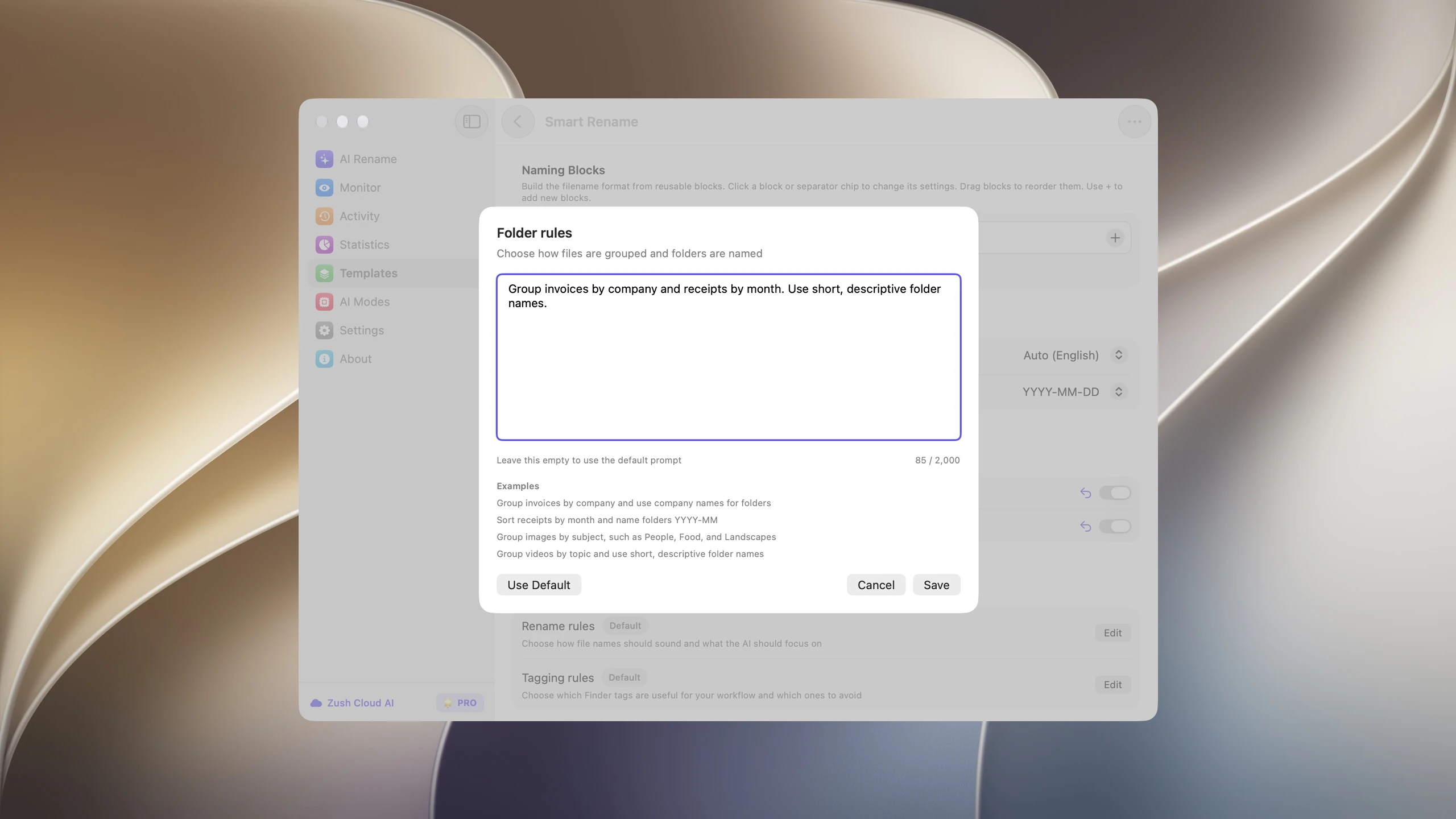
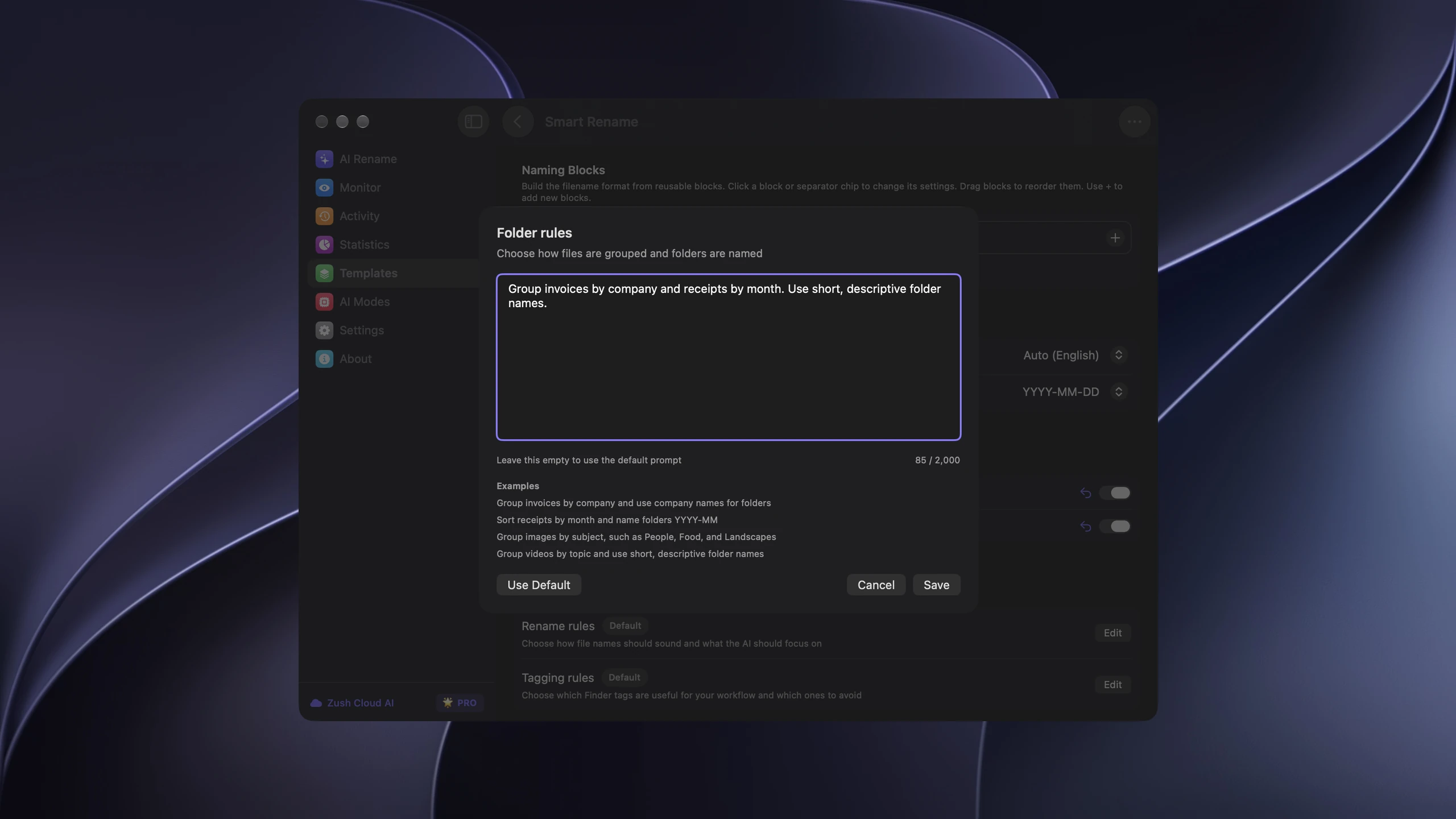
ほかと違う点:
- 読めるファイルの種類が多い。 PDFと画像だけのスキャン、RAWやHEICを含む写真、スクリーンショット、OfficeとiWorkの書類、デザインファイル、音声、MP4、MOV、MKV、AVI、WMVを含む動画。動画はフレーム、音声、埋め込み字幕、メタデータから理解するので、「動画をテーマごとにまとめる」という指示も通ります。
- 名前とフォルダを一緒に計画する。 Templateがファイル名を、Folder rulesが置き場所を決め、何かが動く前に両方を確認できます。
- 今あるフォルダに入れられる。 Reuse existing foldersをオンにすると、Zushはファイルを適切な既存フォルダに合わせ、合うものがないときだけ新しいフォルダを作ります。入れ子のルール(年、さらに月)にも対応します。
- 重複を見つける。 AI Renameは重複を残す、印を付ける、ゴミ箱に入れる、から選べます。重複分はクレジットを消費せず、Undoで復元できます。
- 新しいファイルも仕分け続ける。 TemplateをMonitorに割り当てれば、新しいダウンロードやスキャンが届いた時点でリネームされ、仕分けられます。
- 無料で始められ、買い切りで済む。 Zush Cloud AIで50回まで無料でAIリネームでき、アカウント、カード、キーは不要です。PROは月額$10または買い切り$48で、買い切りライセンスならクラウドを含むすべてのモードで無制限にリネームでき、MacとWindowsあわせて最大3台のデバイスで使えます。
仕分け先の起点はDestination folderで選ぶか、元のフォルダのままにします。LM StudioやOllamaを使えば、解析もフォルダの計画もコンピュータの中で完結します。Rename Historyは再起動後も残り、Undo Allはバッチ全体を元に戻して競合を知らせます。MacでもWindowsでも名前を変えずに仕分けだけすることができ、日付やページ数などのファイル情報をもとにしたルールも使えます(Macアプリではサイズ、カメラ、再生時間も使えます)。設定ガイド:Mac、Windows。設定項目の詳細はフォルダ仕分けのドキュメントにあります。
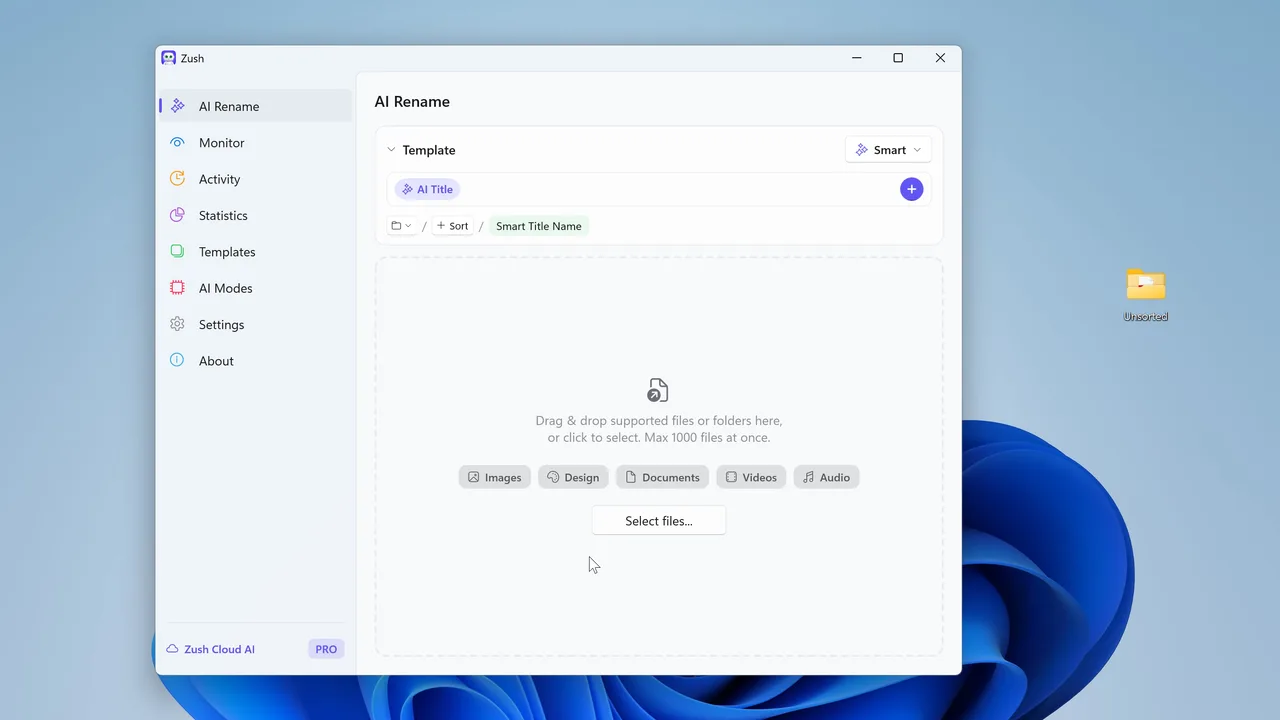
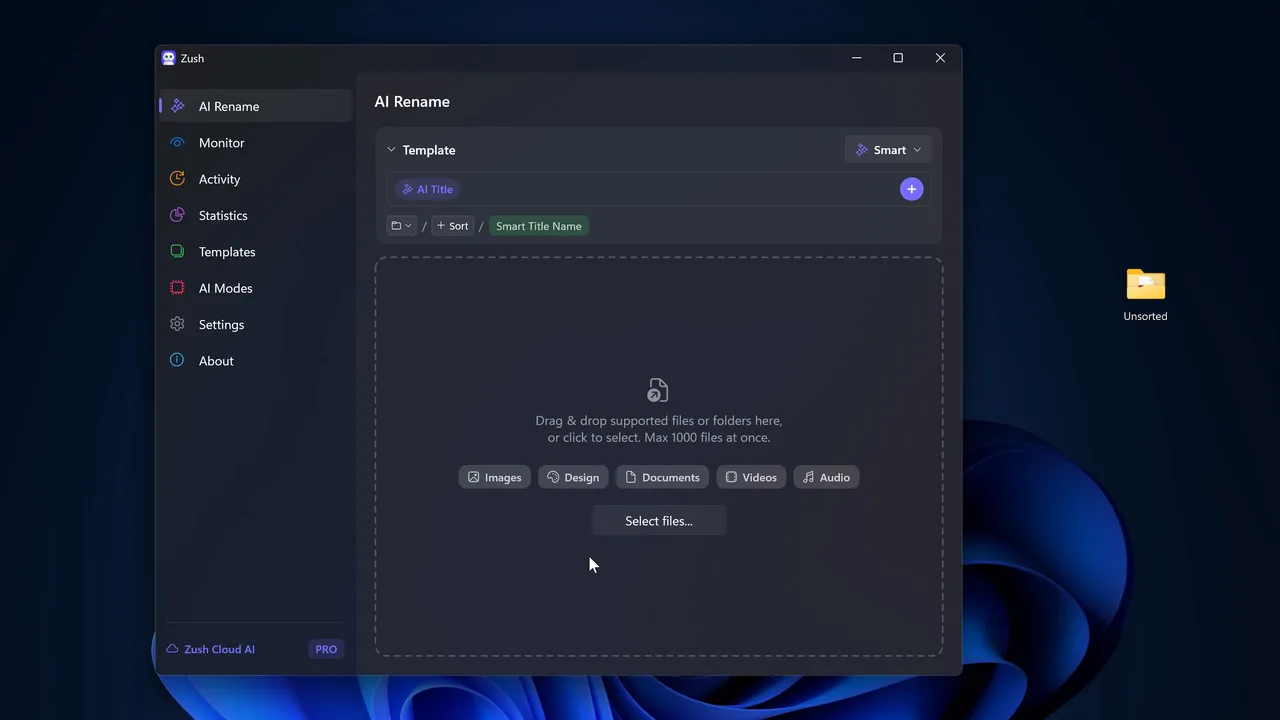
評価(2026年11月17日時点):Microsoft Store(米国)で8件の評価で5.0、Softpediaの編集部レビューで4.5/5。
2. Sortio:最も近い代替、Linuxにも対応
Sortioも指示文で動きます。整理の仕方を普通の文章で説明し、プランを確認すると、ファイルのリネーム、フォルダの作成、振り分けを行います。仕分け先を既存のフォルダに限定し、合わないファイルを予備のフォルダへ送ることもできます。macOS、Windows、Linuxで動き、最近のバージョンは写真や動画の位置情報メタデータも読みます。
無料プランには、最大5つのルールと3つのSpacesによる無制限のルールベース仕分け、1回限りのAIお試し、プレビュー、仕分け履歴、元に戻す機能が含まれます。フォルダ監視と自動化にはProが必要で、月額$14.99または年額$99、毎月一定量のAIが使えます(App Storeでは月額$19.99と表示)。OllamaやLM Studioによるローカルモデルと、BYOKはFreeを含むすべてのプランで使えます。サインインにはメールアドレスのアカウントを使います。
Linuxやチーム向けのシートが必要ならSortioです。弱点:無料プランではフォルダ監視ができなくなり、ホスト型AIは自分のキーかローカルモデルを使わない限り従量制です。詳しくはZush vs Sortioをご覧ください。
3. RenameClick:自分で決めたカテゴリに仕分ける
RenameClickの仕分け方は3つです。組み込みまたは自作のセットからAIが選ぶフォルダセット、日付やEXIFのフィールドから作るMetadata Folders、出力先フォルダの既存サブフォルダを3階層まで読み取るMatch Foldersです。Auto Flowはアプリの起動中にフォルダを監視し、ファイルを移動またはコピーします。
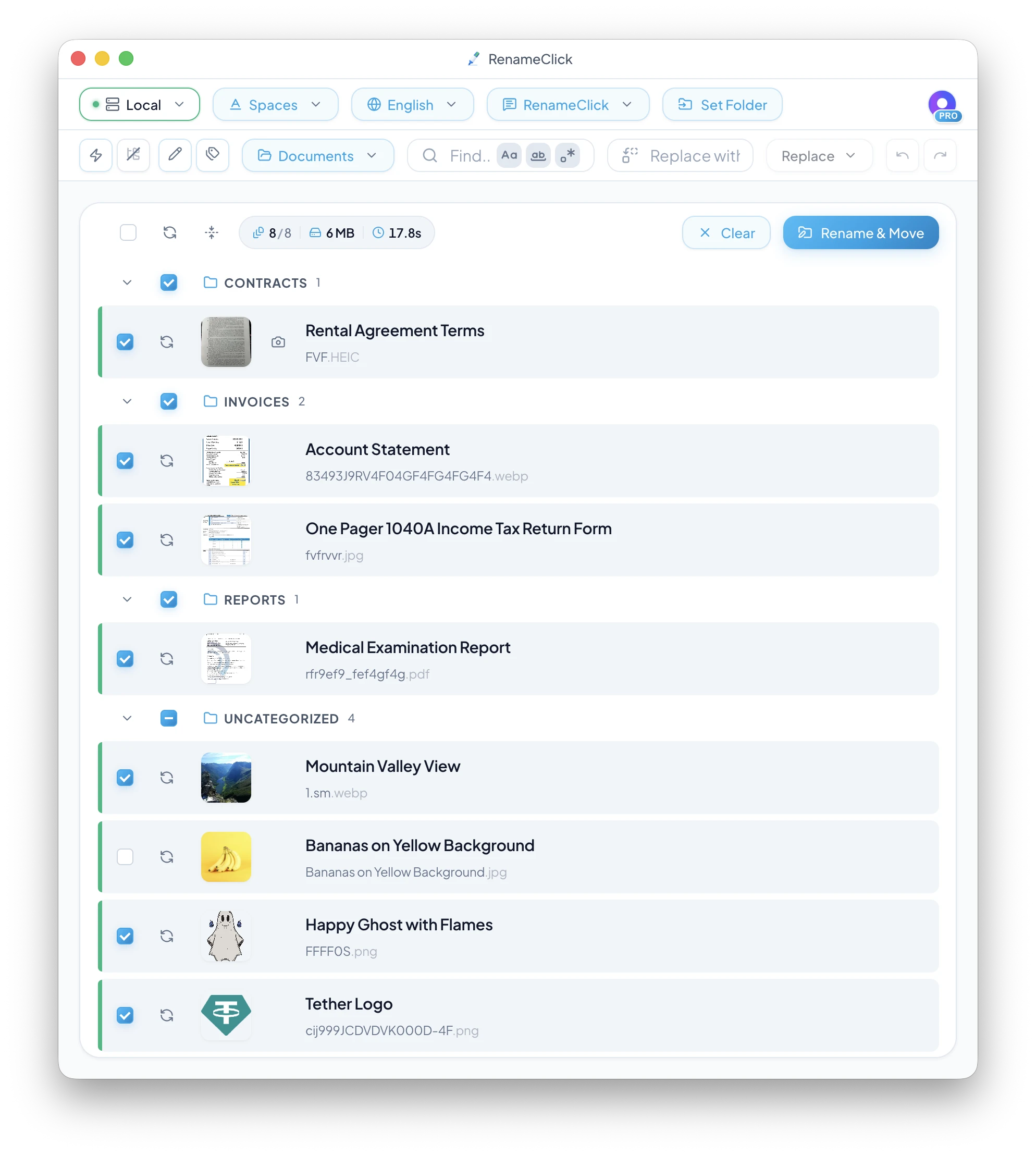
無料のAIは同梱のローカルモデル(約4 GB、推奨RAM 16 GB)なので、Ollamaの設定は不要です。バージョン4.1.2からMP4、MOV、M4V、3GPの動画に対応しましたが、MKV、WebM、AVI、RAW、デザインファイルには対応していません。無料プランでは毎月100回までリネームまたは移動ができ、Lifetimeは$36+VATです。
カテゴリが固定されていて事前にわかっているならRenameClickです。弱点:リネームの取り消し履歴はメモリ上に10件までで、再起動すると消えます。Zush vs RenameClickもご覧ください。
4. Sparkle:Macをおまかせで片付ける
Sparkleは、デスクトップ、ダウンロード、書類などのフォルダをスケジュールに沿って整理します。ファイルからフォルダのAI Libraryを作り、重複を知らせ、整理を元に戻すこともできます。
Mac専用で、無料プランはなく(15日間の試用にはカードが必要)、Mac 1台で年額$119、最大5台のLifetimeで$179です。ファイルのリネームはしません。
個人のMacを設定したら放っておける形で片付けたいならSparkleです。弱点:フォルダの考え方を自分で指定することはなく、ファイル名も元のままです。Sparkleの代替もご覧ください。
5. NameQuick:リネーム後にルールを適用
NameQuickは書類を中身からリネームし、そのあとで条件付きRulesを実行して、フォルダへの移動、タグの追加、カラーラベルの設定、アーカイブを行います。MacとWindowsで動きます。
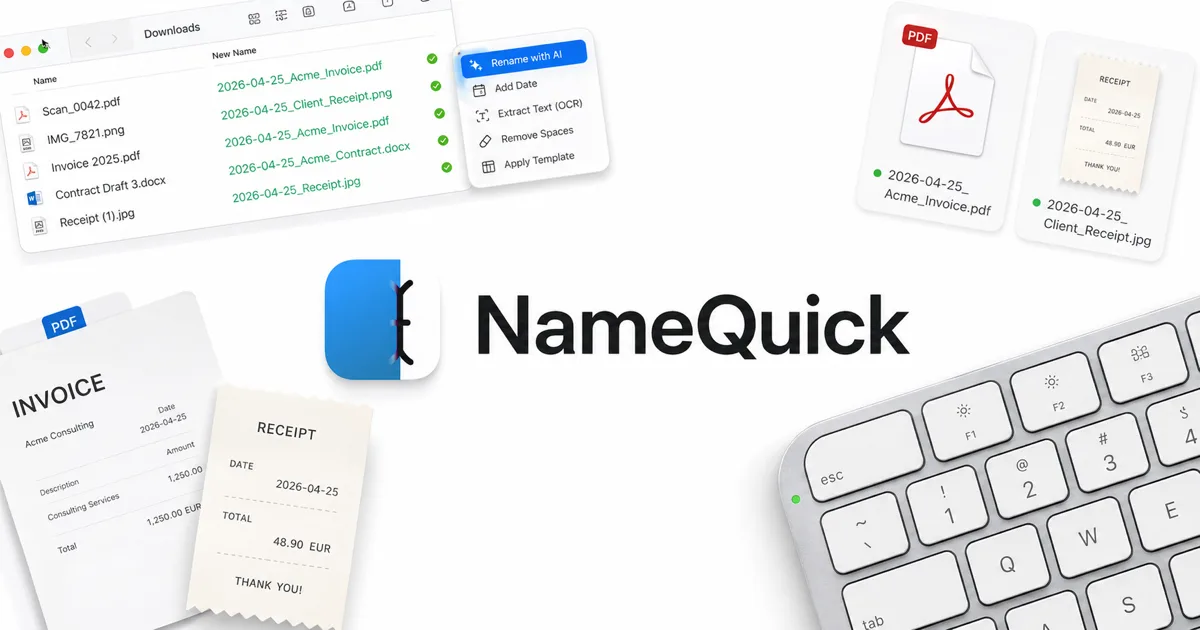
カードなしでManagedのリネームを30回まで無料で試せます。Managedプランは500回で月額$12から、リネームパックは500回で$19、1,500回で$39です。$69のSelf-Managedライセンスには自分のAPIキーかローカルモデルが必要です。
AIで名前を付けたあとにif/thenで振り分けたいならNameQuickです。弱点:振り分け先ごとにルールが必要です。Zush vs NameQuickもご覧ください。
6. AI File Sorter:無料のオープンソース
AI File Sorterは、Windows、macOS、Linux向けの無料のAGPL-3.0のデスクトップアプリです(バージョン1.9.2)。ファイルごとにカテゴリと任意のサブカテゴリを提案し、許可するカテゴリのホワイトリストに対応し、ローカルのビジョンモデルで画像を読み、書類からテキストを抜き出し、新しいファイル名も提案できます。ローカルモデルかリモートのAPIで動き、「編集 > 前回の実行を取り消す」で直近のバッチを元に戻せます。
ローカルモデルを自分で選ぶのに抵抗がなく、無料で一度だけ片付けたいならAI File Sorterです。弱点:音声と動画は埋め込みメタデータからしか名前を付けられず、監視フォルダについての記載もありません。
7. Hazel、File Juggler、DropIt:AIなしのルール
Hazel 6($42、Mac)、File Juggler($50+税、Windows、バージョン3.1.9)、DropIt(無料、Windows、最終リリースは2018年2月)は、フォルダを監視し、名前のパターン、拡張子、日付、マッチしたテキストといった条件に応じて動作します。Softpediaの編集部の評価は、Hazelが5.0/5、File Jugglerが4.5/5です。
弱点:どれも写真、スキャン、動画に何が写っているかは理解できないので、ケースごとにルールが必要です。簡単なケースならZushでも対応できます。「領収書は年ごと、さらに月ごとにまとめる」や「PDFは書類へ、画像はピクチャへ」のような指示で、ケースごとのルールなしに日付や種類で仕分けられます。ルールエンジンはスクリプト、コマンド、アーカイブの展開に使いましょう。Hazelの代替のページとWindowsで使えるHazelの代替もご覧ください。
どのAIファイル仕分けソフトを選ぶべきか
- MacやWindowsで、フォルダを普通の言葉で説明したい:Zush。
- 動画(MKVを含む)、音声、RAW写真、デザインファイルを中身で仕分けたい:Zush。
- Linuxやチーム向けのシートが必要:Sortio。
- カテゴリが固定で、ローカルモデルが同梱されているほうがいい:RenameClick。
- Macを放っておいて片付けたく、ファイル名にはこだわらない:Sparkle。
- 無料のオープンソースがいい:AI File Sorter。
- ルールでスクリプト、コマンド、アーカイブ操作を実行する必要がある:MacならHazel、WindowsならFile JugglerまたはDropIt。
どの仕分けソフトも、まず20ファイルで試す
- 種類の混ざった20ファイルをテスト用フォルダにコピーします(請求書、領収書、写真、スクリーンショット、スキャン、動画)。
- 実際に必要なルールを1つ書きます。たとえば「請求書は会社ごと、領収書は月ごとにまとめる」。
- プランを確認します。フォルダ名はそろっているか、すべてのファイルが思ったところに入ったか。
- 適用してアプリを再起動し、元に戻せるか試します。
- そのうえで初めて、ダウンロードや本番のアーカイブに仕分けソフトを向けます。
ルールのアイデアが欲しいなら、フォルダ仕分けの指示例30選から始めましょう。
出典と確認方法
- Zush: 料金 · 変更履歴 · ドキュメント
- Sortio: pricing · changelog · local models 2026年11月17日 確認。
- RenameClick: pricing · changelog · supported files · how it works 2026年11月17日 確認。
- Sparkle: plans · how Sparkle works 2026年11月17日 確認。
- NameQuick: pricing · changelog · licenses and credits 2026年11月17日 確認。
- AI File Sorter: GitHub · releases 2026年11月17日 確認。
- Hazel: store · release notes 2026年11月17日 確認。
- File Juggler: home and pricing · news 2026年11月17日 確認。
- DropIt: releases 2026年11月17日 確認。
評価は公式アプリストアと独立した編集部レビューのみを引用しています。ユーザー投票型のディレクトリや、ベンダー自身が公開する評価は含めていません。
よくある質問
最適なAIファイル仕分けソフトはどれですか?
MacとWindowsのほとんどの人には、Zushをおすすめします。フォルダの考え方を普通の言葉で書くかAutoを使えば、バッチを確認したあとで、Zushが各ファイルを読み取り、名前を付け、適切なフォルダへ移します。PDF、スキャン、写真、動画、音声に対応し、ローカルAIでも動きます。Linuxが必要ならSortioが最も近い代替です。Zushは私たちの製品なので、両方をコピーで試してみてください。
AIでファイルをフォルダへ自動で仕分けられますか?
できます。Zush、Sortio Pro、RenameClickのAuto Flow、NameQuick、Sparkleは、いずれもバッチを毎回始めなくても、新しいファイルをフォルダへ移せます。Zushでは、Folder rulesをTemplateに保存してMonitorに割り当てます。するとそのフォルダに届いた新しいファイルが、その都度リネームされて仕分けられます。選ばれるフォルダを確認できるよう、まずは手動のバッチでTemplateを試してください。
無料のAIファイル仕分けソフトはありますか?
AI File Sorterは無料のオープンソースです。Zushはアカウント、カード、APIキーなしで50回まで無料でAIリネームでき、フォルダ仕分けを実際に試すには十分です。Sortioは1回限りのAIお試しと無料のルールベース仕分け、NameQuickは無料で30回のリネーム、RenameClickはローカルモデルのダウンロード後に毎月100回までリネームまたは移動が無料です。
いちばんコストパフォーマンスが高いAIファイル仕分けソフトは?
何が含まれるかによります。RenameClickの$36+VATのLifetimeは、ローカルモデルか自分のキーで使う前提で、Sortio ProはAI利用枠付きで年額$99です。Zushの買い切り$48のライセンスには、管理型のZush Cloud AIに加えて、BYOK、Ollama、LM Studio、無制限のリネーム、今後のアップデート、MacとWindowsあわせて最大3台のデバイスが含まれます。
オフラインで使えるAIファイル仕分けソフトは?
ZushはMacでもWindowsでも、LM StudioかOllamaを使えばオフラインで仕分けられます。ファイルの解析もフォルダの計画もコンピュータ上で行われます。RenameClickはローカルモデルを同梱し(推奨RAM 16 GB)、SortioはFreeを含むすべてのプランでOllamaとLM Studioに対応し、AI File Sorterはローカルモデルで動きます。クラウドモードでは、Zushは解析のためにファイルの内容をZush Cloud AIか自分のプロバイダーへ送ります。
AIファイル仕分けソフトとルールベースの整理ツールの違いは?
HazelやDropItのようなルールベースの整理ツールは、ファイル名のパターンや拡張子など、自分で書いた条件にマッチするファイルを移動します。ZushのようなAIファイル仕分けソフトは、ファイルの中身を読み、「請求書は会社ごとにまとめる」のような指示に従うので、名前に手がかりのないファイルも仕分けられます。Zushは日付やファイルの種類だけの単純な指示にも従うので、ルールエンジンが必要になるのは、スクリプトやアーカイブの展開といったアクションの場合だけです。


