أفضل ممارسات تسمية الملفات: قواعد وأمثلة عملية

Read in English: File Naming Conventions: Rules, Examples & Templates
انتقل إلى القسم
إجابة سريعة: اصطلاح تسمية الملفات الجيد يكون وصفيًا وموصولاً وقابلاً للفرز وقابلاً للبحث ومتسقًا. ابدأ باستخدام YYYY-MM-DD عندما يكون التسلسل الزمني مهمًا، وإلا فابدأ بالموضوع. استخدم حالة الكباب، وتجنب المسافات والأحرف الخاصة، والتزم بقاعدة واحدة بين الفرق.
توفر اصطلاح تسمية الملفات الصلبة الوقت في كل مرة تقوم فيها بالبحث عن ملف أو فرزه أو مشاركته. أفضل اتفاقية ليست هي الأذكى. إنه الشيء الذي يمكنك تطبيقه باستمرار عبر العمل الحقيقي.
بالنسبة لمعظم الأشخاص، يعني ذلك أسماء وصفية صغيرة، أو واصلات أو شرطات سفلية، وتواريخ ISO عندما تكون التواريخ مهمة، وأرقام الإصدارات بدلاً من التسميات الغامضة. إذا كانت أصعب ملفاتك هي الصور أو مقاطع الفيديو أو لقطات الشاشة أو ملفات PDF أو المستندات، فيمكن لـ أداة Zush لإعادة تسمية الملفات أتمتة خطوة التسمية بحيث يسهل الحفاظ على الاصطلاح.
قوالب تسمية الملفات الجاهزة للنسخ
اختر النمط الذي يطابق الطريقة التي تتوقع بها العثور على الملف لاحقًا. انسخها كنقطة بداية، ثم قم بإزالة الحقول التي لا يحتاجها سير عملك.
YYYY-MM-DD_subject_document-type_version.extExample: 2026-08-08_q3-budget_report_v2.pdf
project_asset-description_variant_version.extExample: checkout-redesign_hero-banner_dark_v3.psd
YYYY-MM-DD_event_description_sequence.extExample: 2026-08-08_product-launch_keynote_0042.jpg
YYYY-MM-DD_vendor_document-number.extExample: 2026-08-08_acme_invoice-1048.pdf
للتعرف على الهياكل القابلة للتكرار المدعومة بالذكاء الاصطناعي، اقرأ كتل التسمية وقوالب Zush. إذا كنت تقارن الأدوات أولاً، فابدأ بـ مقارنة أدوات إعادة التسمية بالذكاء الاصطناعي.
خمس قواعد لتسمية الملفات تعمل في كل مكان تقريبًا


1. كن وصفيًا أولاً
يجب أن يخبرك اسم الملف بنوع الملف دون فتحه.
جيد:
2026-03-05-q1-campaign-report.pdfcheckout-flow-mobile-wireframe.pngjohnson-wedding-first-dance-0042.jpg
سيئة:
document-final.pdfimage1.pngstuff-new-v2.docx
2. اجعل الهيكل قابلاً للتنبؤ به
عندما تتبع الملفات المتشابهة نفس النمط، يصبح الفرز مفيدًا وليس فوضويًا.
الأنماط الشائعة:
YYYY-MM-DD_description.extproject_description_version.extclient_asset_description.ext
3. استخدم الفواصل الآمنة
تعد الواصلات هي الطريقة الافتراضية الأسهل لمعظم عمليات سير العمل لأنها قابلة للقراءة وملائمة للويب. الشرطات السفلية تعمل أيضًا. تعد المسافات مقبولة على نظام التشغيل macOS ولكنها تسبب احتكاكًا في عناوين URL والبرامج النصية وبعض مهام سير العمل المشتركة.
4. استخدم تواريخ ISO عندما تكون التواريخ مهمة
إذا كان التاريخ ينتمي إلى اسم الملف، فاستخدم YYYY-MM-DD. يحافظ ذلك على الترتيب الزمني عندما يتم فرز الملفات أبجديًا.
5. استخدم أرقام الإصدارات بدلاً من “النهائي”
نادرًا ما يكون الملف المسمى final نهائيًا. تعد v2 وv3 وv4 أكثر وضوحًا من final-final-really-final.
الأنماط الموصى بها حسب سير العمل
التصوير الفوتوغرافي
استخدم نمطًا مثل:
YYYY-MM-DD_event_description_sequence.ext
مثال:
2026-03-05_johnson-wedding_first-dance_0042.jpg
التصميم والعمل الإبداعي
استخدم نمطًا مثل:
project_asset_description_version.ext
مثال:
checkout-redesign_hero-banner_dark_v3.psd
نمط التسمية هو طبقة واحدة فقط. يغطي إدارة الأصول الرقمية للمصممين على Mac بنية المجلد وإصداره ونظام التصدير الذي يجب أن يوجد هذا النمط بداخله.
وثائق الأعمال
استخدم نمطًا مثل:
YYYY-MM-DD_department_document-description.ext
مثال:
2026-03-05_marketing_q1-campaign-report.pdf
تكتسب الأعمال الورقية الاحترافية قواعدها الأعمق: راجع الأدلة المخصصة لـ تسمية ملفات الفواتير، وإعادة تسمية ملفات السجلات الطبية، وتسمية الملفات القانونية.
لقطات الشاشة والصادرات
استخدم نمطًا مثل:
context_description.ext
مثال:
figma-mobile-checkout-flow.png
أصعب الملفات في التسمية هي الصور ومقاطع الفيديو والمستندات
الصور والمستندات هي المكان الذي تتعطل فيه معظم أنظمة التسمية. تستخدم الكاميرات العدادات. تستخدم لقطات شاشة نظام التشغيل MacOS الطوابع الزمنية. تصل التنزيلات مع كل ما قدمه لها الموقع المصدر. غالبًا ما تحتوي مرفقات البريد الإلكتروني على أسماء عامة مثل document.pdf أو report.docx.


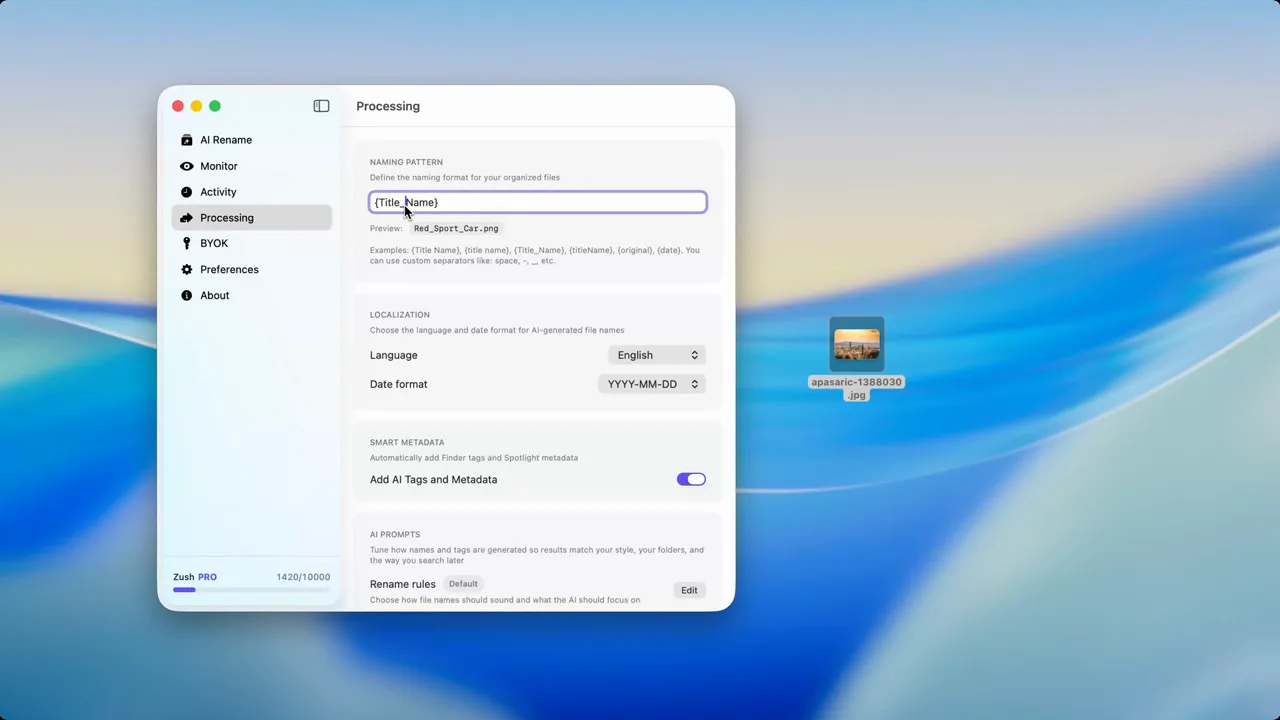
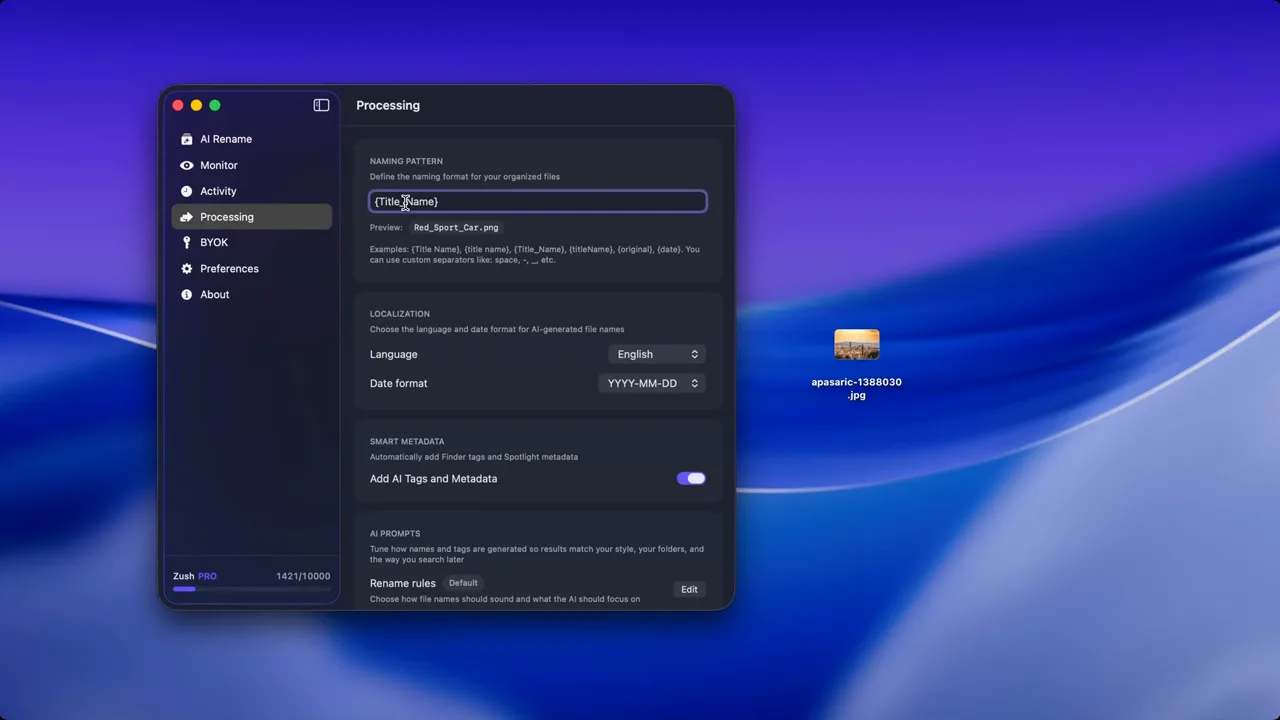
ولهذا السبب فإن تسمية الأتمتة أمر بالغ الأهمية لأنواع الملفات هذه. يمكنك تعريف الاصطلاح بنفسك، لكن إنشاء الجزء الوصفي يدويًا يكون بطيئًا. أدوات مثل Zush تجعل ذلك عمليًا باستخدام الذكاء الاصطناعي للتعرف على ما يحتوي عليه الملف ثم تطبيق نمط ثابت في الأعلى.
للحصول على سير عمل صور خاص بنظام التشغيل Mac، راجع كيفية إعادة تسمية الصور بالذكاء الاصطناعي على macOS. إذا كنت تريد طبقة تسمية Windows، فتابع مع اصطلاحات تسمية ملفات Windows لمجلدات قابلة للبحث.
خطة تنفيذ بسيطة
إذا كانت مكتبتك الحالية فوضوية، فلا تقم بإعادة تسمية كل شيء مرة واحدة.
- اختر المجلدات التي تستخدمها في أغلب الأحيان
- حدد نمط تسمية واحدًا لكل نوع ملف
- قم بإعادة تسمية الأعمال المتراكمة الأكثر إيلامًا أولاً
- أتمتة تدفق الصور ومقاطع الفيديو ولقطات الشاشة الجديدة
وهذه الخطوة الأخيرة هي ما يمنع النظام من الانهيار مرة أخرى. يعد الجمع بين اصطلاح التسمية بالإضافة إلى التسمية التلقائية بمساعدة الذكاء الاصطناعي أكثر متانة من عمليات التنظيف السريعة العرضية.
أخطاء شائعة يجب تجنبها
- استخدام أنماط مختلفة في كل مجلد
- الاختصار بقوة شديدة بحيث تصبح أسماء الملفات مشفرة
- المحافظة على المسافات وعلامات الترقيم التي تخل بالاتساق
- تسمية الملفات حسب الحالة (
new،latest،final) بدلاً من المحتوى - الاعتماد فقط على المجلدات عندما تكون أسماء الملفات نفسها ضعيفة
الخلاصة
أفضل اصطلاح لتسمية الملفات هو الذي يوازن بين الوضوح والاتساق. استخدم كلمات وصفية، وفواصل يمكن التنبؤ بها، وتواريخ ISO عندما تكون مفيدة، وأرقام الإصدارات عندما تتطور الملفات.
إذا كان عنق الزجاجة لديك هو تسمية الصور أو مقاطع الفيديو أو ملفات PDF أو جداول البيانات أو المستندات، فيمكن لـ Zush التعامل مع الجزء الوصفي تلقائيًا وتسهيل تطبيق الاتفاقية على نطاق واسع.
الأسئلة الشائعة
ما هو أفضل اصطلاح لتسمية الملفات بالنسبة لمعظم الأشخاص؟
بالنسبة لمعظم الأشخاص، يعد النمط الوصفي الصغير مع الواصلات وتواريخ ISO الاختيارية هو الأسهل للحفاظ على اتساقه مع مرور الوقت.
هل يجب علي استخدام الواصلات أو الشرطات السفلية؟
كلاهما يعمل. عادة ما تكون الواصلات أسهل في القراءة وأكثر ودية في سياقات الويب.
هل يمكن للذكاء الاصطناعي المساعدة في اصطلاحات تسمية الملفات؟
نعم. يعد الذكاء الاصطناعي مفيدًا بشكل خاص للصور ولقطات الشاشة ومقاطع الفيديو وملفات PDF والمستندات (DOCX وPPTX وXLSX) حيث يلزم كتابة الجزء الوصفي من اسم الملف يدويًا.