2026년 Windows용 AI 파일 이름 변경 도구 7개 비교

Read in English: Best AI File Renamers for Windows (2026): 7 Compared
독립적인 근거: Softpedia는 Windows용 Zush를 테스트해 4.5/5점을 부여했으며 재사용 가능한 이름 지정 규칙과 로컬 모델 지원을 높이 평가했습니다.고객 평점: Zush는 미국 Microsoft Store에서 평가 5개 기준 5.0/5점을 받았습니다.
섹션으로 이동
검증 안내(2026년 9월 5일): 이 비교는 Zush 개발사가 작성했습니다. 8개 파일 실사용 테스트는 Mac에서 Zush 3.11.0과 RenamerX 1.2.2의 실제 결과와 두 제품의 장점 및 오류를 기록합니다. 여기에 소개된 모든 도구나 Windows를 테스트한 것은 아니며 종합 우승 제품을 입증하지도 않습니다. 이전 합성 시뮬레이션은 방법론의 예시이지 제품 정확도의 증거가 아닙니다. 다양한 파일 형식과 내용에 맞는 이름을 원한다면 Zush를 추천합니다. 테스트에서 청구서 정보, 스캔한 영수증의 내용, 영상에 보이는 작업 과정, 음성 녹음의 주제를 인식했습니다. 좋은 이름은 관련 정보로 파일을 식별하고 근거 없는 세부 정보를 넣지 않습니다. 길이만으로 품질을 판단할 수 없습니다. Naming Blocks와 Templates로 필드와 구조를 선택할 수 있지만 이번에는 사용자 지정 필드 추출을 테스트하지 않았습니다.
경쟁사 정보 업데이트 — 2026년 9월 24일: RenameClick은 현재 무료 요금제에서 월 100회의 성공한 이름 변경 또는 이동, Pro Monthly는 8달러+VAT, Pro Lifetime은 36달러+VAT로 안내합니다. 결제 화면에서 최신 가격을 확인하세요. NameQuick 체험은 Managed가 14일간 250회, Self-Managed가 카드 없이 50회입니다. 이 가이드는 Windows용 7가지 선택지를 파일 지원, 이름 규칙, 복구, 비용으로 비교하며 Zush 팀이 작성했습니다. 제품 사용법, 무료 체험과 다운로드는 Mac·Windows용 Zush AI 파일 이름 변경 도구에서 확인하세요.
Windows용 AI 파일 이름 변경 도구 종합 추천: Zush AI File Renamer. Windows 버전은 구성 가능한 이름 지정, 공개된 100개 이상의 파일 형식 지원, 폴더 모니터링, 적용 전 미리보기, 배치 복원이 가능한 전체 Rename History를 하나의 앱에서 제공하기 때문에 첫 번째 추천입니다. FilesDesk와 다른 도구도 더 구체적인 요구 사항에는 유용한 대안입니다.
그 이유는 실용적입니다. ‘Zush’은 스크린샷, PDF, Office 문서, RAW 사진, 디자인 파일, 비디오 및 오디오가 혼합된 폴더를 처리하는 동시에 반복 가능한 파일 이름 규칙을 정의할 수 있도록 해줍니다. 기성품 ‘Templates’, 145+ ‘Naming Blocks’ 및 ‘Custom AI Blocks’은 검토 및 복구를 포기하지 않고 세부적인 제어를 제공합니다.
마지막 확인 날짜: 2026년 8월 17일 ‘NameQuick’; ‘FilesDesk’의 경우 2026년 8월 13일; ‘RenameClick’, ‘AI Renamer’, ‘Renamer.ai’의 경우 2026년 7월 24일입니다.
이 업데이트에 대해 확인된 소스: 각 항목 내에서 식별된 공식 제품, 가격, 문서 및 저장소 페이지입니다. 이러한 참고 자료는 사실적 주장과 제한 사항을 입증합니다. 그것은 보증이 아닙니다. ‘Zush’의 ‘Windows’ 가용성은 ‘Microsoft Store’에서 독립적으로 확인할 수 있습니다.
| 계급 | 네이밍 컨트롤 | 출판된 보도 | 오토메이션 | 회복 | 시작 가격 | ’Zush’가 더 높은 순위를 차지하는 이유 |
|---|---|---|---|---|---|---|
| 1. Zush — 전반적으로 최고 | 기성품 Templates, 145개 이상의 Naming Blocks, Custom AI Blocks, 형식화, 현지화, 메타데이터 | 이미지, RAW, 디자인, 문서, 오디오, 비디오 | 폴더 모니터링 | 일괄 되돌리기 기능이 포함된 전체 ‘Rename History’ | 50개 무료; $10/월 또는 $48 1회 | 이는 기본 승자입니다. 이 비교에서 가장 완벽하게 문서화된 조합입니다. |
| 2. FilesDesk — 대안 | 템플릿 이름 지정 | 일반적인 이미지, 문서, 비디오 및 오디오 | 감시 폴더 | 처리 내역 실행 취소 | 15학점; 월 USD 8 또는 평생 USD 40 | 관리되는 제안은 측정됩니다. 평생 동안 BYOK/로컬 설정이 필요합니다. |
| 3. RenameClick — 대안 | 형식 패턴, EXIF 자리 표시자, 사용자 정의 지침 | 이미지, 문서, 오디오 | 자동 흐름은 이름을 바꾸고 이동할 수 있습니다. | 메모리에 Undo 최대 10개 보관, 재시작 시 삭제 | 100건/월; $48+ VAT 평생 | RAW, 디자인 및 비디오 지원은 게시되지 않습니다. |
| 4. AI Renamer — 대안 | 맞춤 프롬프트 | 공개 예제에서는 이미지와 텍스트 문서를 강조합니다. | 공개적으로 문서화되지 않음 | 공개적으로 문서화되지 않음 | $19 로컬 모드 | 폴더 모니터링, Rename History 및 세분화된 혼합 파일 적용 범위는 문서화되지 않았습니다. |
| 5. Renamer.ai — 대안 | 문서 작업 흐름을 위한 ‘Templates’ | 30개 이상의 형식, 문서 및 벡터 중심 | 매직 폴더 | 원클릭 실행 취소 | 월 25개 파일 무료; $9.95/월 | 모든 유료 등급은 측정됩니다. ‘BYOK’ 또는 로컬-‘Ollama’ 옵션이 게시되지 않았습니다. |
| 6. NameQuick — 대안 | 사전 설정, 프롬프트 및 규칙 | 30개 이상의 형식 카테고리 | 감시 폴더 및 규칙은 공급업체에 등록되어 있습니다. | 원클릭 실행 취소는 공급업체 목록에 있습니다. | 관리형 평가판 250/14일; 월 $12부터; $69 자체 관리 | 완전한 공개 Windows 기능 및 형식 매트릭스가 없습니다. |
| 7. DIY PowerShell/Python — 대안 | 무엇을 짓든 | 무엇을 구현하든 | 완전 맞춤형 | 꼭 구축하셔야 합니다 | 소프트웨어는 무료일 수 있습니다. | 유효성 검사, 충돌, 자격 증명, 유지 관리 및 롤백을 소유하고 있습니다. |
이는 소스를 기반으로 한 비교이며 7개 항목 모두에 대한 독립적인 벤치마크가 아닙니다. 공급업체 소유 가격 및 문서에서 ‘Windows’ 설치 방법, 혼합 파일 지원, 로컬/’BYOK’ 가용성, 감시 폴더 자동화, 미리보기, 롤백 및 가격 책정 등 동일한 결정 사항을 확인했습니다. 지원되지 않거나 문서화되지 않은 기능은 추론되는 대신 표시됩니다.
공개 ‘벤치마크 시뮬레이션 증거 팩’는 계획된 코퍼스 매니페스트, SHA-256 해시, 고정 시드, 설정, 3개의 반복, 원시 결과 스키마 및 집계 파이프라인을 검증합니다. 이는 명시적으로 시뮬레이션됩니다. 데스크탑이나 웹 애플리케이션이 실행되지 않았으며 모델링된 행은 제품 품질, 정확성 또는 속도에 대한 증거가 아닙니다.
이 비교는 ‘최고’ 및 ‘비교’ 검색 의도를 소유합니다. 이미 ‘Zush’을 선택했고 기본 다운로드 경로를 원하는 경우 ‘Windows용 AI 파일 이름 변경 도구’로 직접 이동하세요.
Windows에서 AI 파일 이름 변경 도구가 유용한 이유
Windows용 AI 파일 이름 변경 도구는 파일 탐색기에서 선택한 모든 파일에 하나의 규칙을 적용하는 대신 각 파일의 내용을 읽고 이를 설명하는 이름을 만듭니다. 문서 텍스트, 이미지나 스크린샷의 보이는 내용 또는 동영상의 샘플 프레임을 사용해 파일마다 다른 이름을 제안할 수 있습니다. 예를 들어 scan_004.pdf는 invoice-7842-webdesign-services.pdf가 됩니다. 예측 가능한 텍스트 패턴에는 PowerRename을 사용하고, 각 파일에 서로 다른 설명형 이름이 필요할 때는 콘텐츠 기반 이름 변경을 사용하세요.
아래의 모든 내용은 이름 지정 제어, 즉시 사용 가능한 작업 흐름, 파일 형식 적용 범위, 자동화, 배치 검토 및 실행 취소 가능 여부 등 실질적인 차이점에 대해 이 카테고리의 ‘Windows’ 앱을 비교합니다. 로컬 AI는 여러 제품에 등장하며 고유한 장점으로 평가되지 않습니다. ‘안전한 일괄 이름 변경 체크리스트’을 사용하여 동일한 파일로 각 후보를 테스트하고 미리보기, 충돌 처리, 확장 프로그램 안전성 및 복구 경로를 확인하세요.
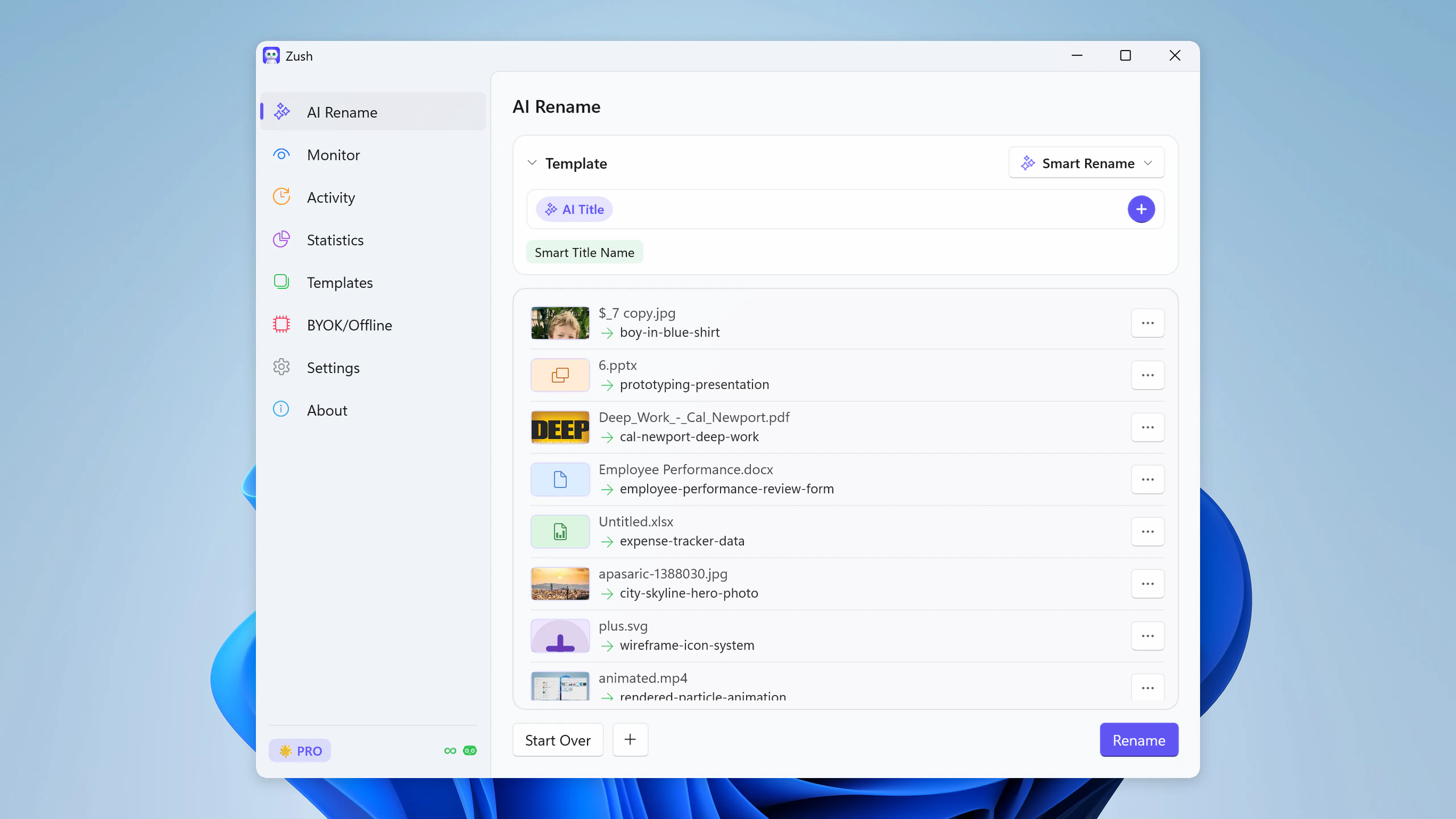
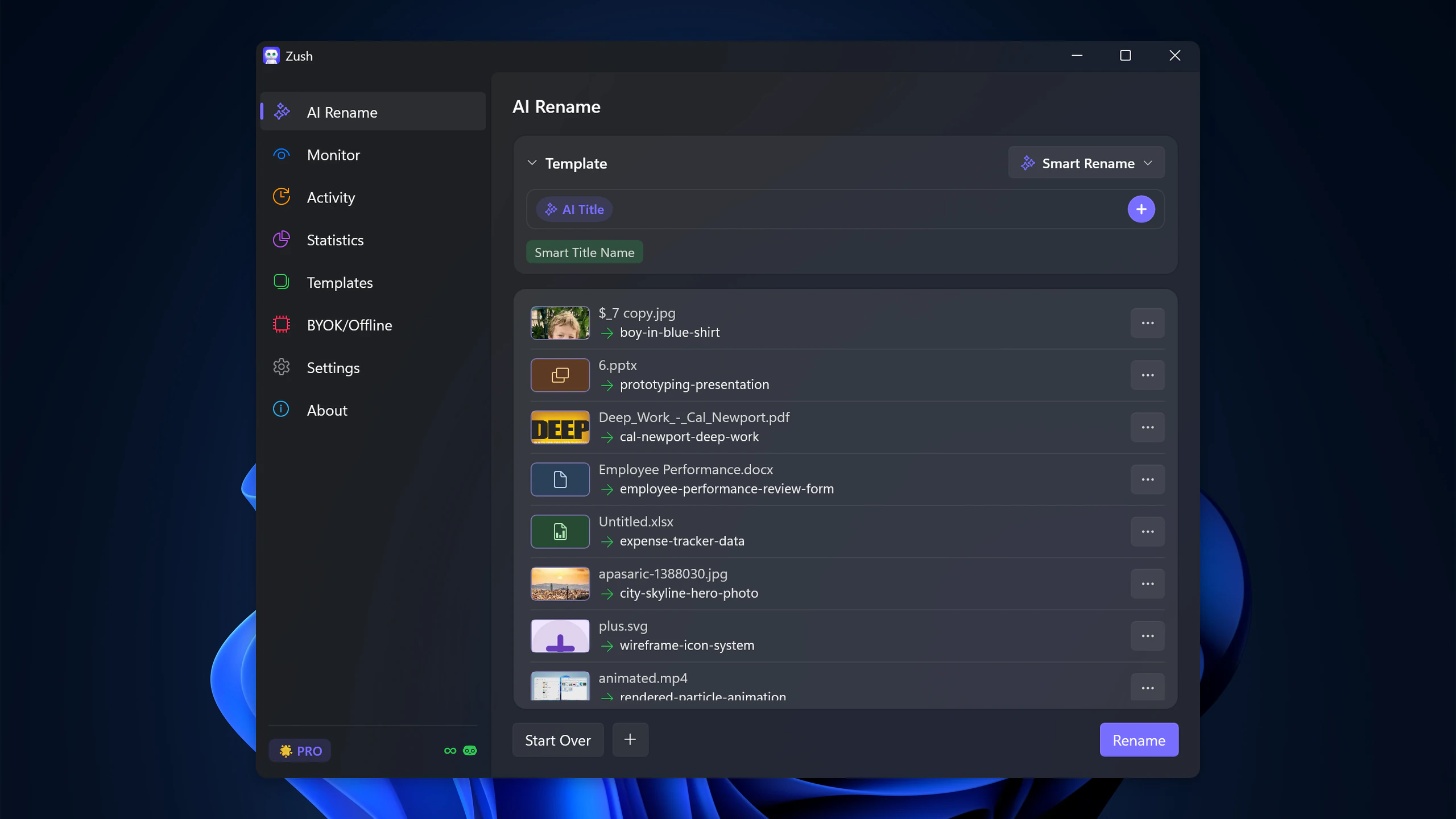
AI로 파일을 폴더에 분류하기
Zush — Zush 폴더 분류는 Mac과 Windows에서 베타로 제공됩니다. 지원 파일의 내용을 분석해 이름과 그룹을 제안합니다. Auto를 쓰려면 Folder rules를 비우고, 직접 정하려면 자연어로 지시하세요. 파일 이름 형식은 Naming Blocks에서 별도로 설정합니다.
청구서는 회사별, 영수증은 월별로 묶어 주세요. 월 폴더 이름은 YYYY-MM으로 지정해 주세요.
- 복사한 작은 묶음을 AI Rename에 추가하고 Template을 선택합니다.
-
- Sort를 켜고 하위 폴더의 루트로 Destination folder를 선택합니다. 별도 대상이 없으면 원본 폴더가 루트입니다.
- Folder rules에 분류 방법을 적습니다. 대상 안의 적절한 기존 폴더를 쓰려면 Reuse existing folders를 켭니다. 맞는 폴더가 없으면 새로 만들 수 있습니다.
- 처리를 적용하기 전에 제안된 이름과 그룹을 확인하고 수정합니다.


검증한 대상과 규칙을 Template에 저장하세요. Monitor는 감시 폴더 바로 안에 새로 들어오는 파일의 이름과 분류를 처리합니다. 이미 처리한 파일을 소급해 정리하지 않습니다. 분류를 끄고 원래 대상을 선택하면 파일은 현재 폴더에 남습니다.
AI 폴더 분류 단계별 가이드 · 폴더 분류 문서 · 폴더 규칙 예시 30가지.
Windows에서 중요한 것
Windows 관련 검사는 Mac과 약간 다릅니다.
- File Explorer 적합: 앱이 Windows 워크플로에서 기본적으로 느껴지나요, 아니면 그냥 래핑된 웹 UI인가요?
- 문서 및 비디오 지원: 스크린샷은 쉽습니다. PDF, DOCX, XLSX, MP4/MOV 클립 및 혼합 다운로드 폴더가 실제 테스트입니다.
- 자동화: 일회성 일괄 이름 바꾸기가 유용하지만 자동 폴더 모니터링은 혼란스러운 부분이 다시 발생하는 것을 방지합니다.
- 실행 취소 및 검토: 롤백하지 않고 수백 개의 파일 이름을 바꾸는 것은 무모한 일입니다.
- 저장 또는 신뢰할 수 있는 설치: 많은 ‘Windows’ 사용자는 업데이트가 처리된 ‘Microsoft Store’ 설치를 선호합니다.
- Windows 검색 친화성: 나중에 실제로 검색을 사용하는 경우 설명적인 파일 이름과 메타데이터가 중요합니다.
정리 뒤에 있는 쿼리가 “Windows에서 파일 이름 일괄 변경”인 경우 Windows용 AI 파일 이름 변경 도구 및 파일 일괄 이름 바꾸기 가이드으로 시작하세요. 나중에 파일을 찾는 데 문제가 있으면 ‘검색 가능한 파일 이름’를 읽어보세요.
더 광범위한 작업이 다운로드, 스크린샷, PDF 및 혼합 폴더를 정리하는 것이라면 이 ‘Windows’ 비교와 함께 ‘AI 파일 정리’을 사용하세요.
Windows에 대한 최고의 AI 파일 이름 바꾸기: Zush
‘Windows용 AI 파일 이름 변경 도구’는 스크린샷, 비디오, PDF, 사진, 디자인 자산, 오디오 및 Office 문서에 대해 검토 가능하고 고도로 구성 가능한 하나의 워크플로우가 필요할 때 가장 강력한 선택입니다. 기성품 ‘Templates’ 및 145+ ‘Naming Blocks’이 구조를 정의합니다. 내장 블록이 다루지 않는 ‘Custom AI Blocks’ 추출 필드; 형식 지정, 현지화, 태그 및 메타데이터는 결과의 일관성을 유지합니다. 폴더 모니터링은 새로운 도착을 처리하는 반면 ‘Rename History’은 원본 및 새 이름, 폴더 및 타임스탬프를 기록하므로 적용된 배치를 되돌릴 수 있습니다.
‘Windows’에서 눈에 띄는 이유:
- Microsoft Store 설치 및 자동 업데이트
- 이미지, 디자인, 비디오, 오디오 및 문서 워크플로우 전반에 걸쳐 혼합 파일 지원
- 스크린샷 폴더, 내보내기, 다운로드 및 스캔한 PDF에 적합
- 기본 ARM64 및 x64 스토어 패키지
- 모니터링되는 폴더별로 조정 및 할당할 수 있는 미리 만들어진 워크플로우 ‘Templates’
- 명확한 적용 전 검토 흐름과 되돌리기 기능이 있는 지속적인 ‘Rename History’
적합한 대상: 일회성 실험이 아닌 일상적인 도구를 원하는 ‘Windows’ 사용자.
‘Microsoft Store’에서 ‘Zush’를 설치하고, 혼합 파일 10개의 복사된 샘플을 테스트하고, 배치를 적용하기 전에 제안된 모든 이름을 확인하세요.
대안 1: FilesDesk — 측정 또는 자체 관리
이 비교에서 ‘FilesDesk’는 관리형 계획이 모든 파일 이름 제안을 측정하는 반면 $40 평생 경로에서는 사용자가 API 키 또는 로컬 모델을 제공해야 하기 때문에 ‘Zush’보다 순위가 낮습니다. ‘Zush’의 유료 요금제에는 무제한 관리형 AI와 ‘BYOK’ 및 오프라인 AI 옵션이 포함됩니다.
공개 문서의 차이는 독립적인 품질 측정 결과가 아닙니다. 문서에 없는 기능이 반드시 존재하지 않는 것은 아닙니다.
대안 2: ‘RenameClick’ — 더 좁은 범위의 공개 범위
‘RenameClick’은 확인된 형식 문서에서 RAW 카메라, 디자인 또는 비디오 지원을 게시하지 않기 때문에 ‘Zush’보다 순위가 낮습니다. ‘Zush’은 동일한 혼합 폴더 작업 흐름의 일부로 세 가지 범주를 모두 문서화합니다.
메모리에 Undo 최대 10개 보관, 재시작 시 삭제. RenameClick
대안 3: AI Renamer — 문서화 공백
‘AI Renamer’은 공개 자료에 폴더 모니터링, 지속적인 ‘Rename History’ 또는 RAW, Office, ‘iWork’, 디자인, 오디오 및 비디오 워크플로우에 대한 세부적인 적용 범위가 문서화되어 있지 않기 때문에 ‘Zush’보다 순위가 낮습니다. 19달러의 낮은 진입 가격은 누락된 워크플로우 보장을 대체하지 않습니다.
공개 문서의 차이는 독립적인 품질 측정 결과가 아닙니다. 문서에 없는 기능이 반드시 존재하지 않는 것은 아닙니다.
대안 4: Renamer.ai — 측정된 문서 작업 흐름
Renamer.ai의 Windows 페이지는 로컬 처리를 설명하지만 개인정보 처리방침은 파일 내용을 AI 하위 처리업체로 전송한다고 명시합니다. 네트워크 동작은 독립적으로 검증하지 않았습니다. 이 문서만으로 오프라인 작동을 확인할 수 없습니다. Windows · Renamer.ai
대안 5: NameQuick — 불완전한 Windows 문서
‘NameQuick’는 완전한 ‘Windows’ 대 Mac 기능 및 형식 매트릭스를 게시하지 않기 때문에 ‘Zush’보다 순위가 낮습니다. 관리형 계획 미터 이름이 바뀌고 일회성 계획에는 사용자 제공 API 키 또는 로컬 모델이 필요합니다. ‘Windows’ 빌드에서 명시적으로 확인하지 않는 한 ‘Finder’, MLX 및 기타 플랫폼별 주장을 Mac 기능으로 취급합니다.
공개 문서의 차이는 독립적인 품질 측정 결과가 아닙니다. 문서에 없는 기능이 반드시 존재하지 않는 것은 아닙니다.
대안 6: DIY Python 또는 PowerShell - 유지 관리 부담
Windows에서 자신만의 이름 바꾸기 작업 흐름을 절대적으로 구축할 수 있습니다. 기본 패턴은 다음과 같습니다.
- 폴더에서 파일 읽기
- AI 모델에 이미지 또는 텍스트 페이로드 보내기
- 출력을 안전한 파일 이름으로 삭제
- 로컬에서 이름 바꾸기
재시도, 잘못된 모델 출력, 중복된 이름, 실행 취소, 자격 증명 및 Windows 경로 엣지 케이스를 추가하기 전까지는 간단하게 들립니다. 많은 사용자의 경우, 프로젝트를 해결하는 대신 스크립트가 프로젝트가 됩니다.
파이프라인 구축 및 유지 관리가 작업의 일부인 경우에만 이 경로를 고려하십시오.
최종 평결: ‘Zush’은 전체적으로 최고의 ‘Windows’ AI 파일 이름 바꾸기 도구입니다.
광범위한 혼합 폴더의 경우 ‘Windows용 AI 파일 이름 변경 도구’이 현재 가장 확실한 권장 사항입니다. 여기에 문서화된 가장 구성 가능한 이름 지정 워크플로우가 있습니다. 바로 사용할 수 있는 ‘Templates’, 145+ ‘Naming Blocks’, ‘Custom AI Blocks’, 서식 지정, 현지화, 메타데이터, 모니터링, 미리 보기 및 일괄 되돌리기 기능이 있는 ‘Rename History’입니다. 또한 스크린샷, 비디오, 사진, 디자인 파일, 오디오, PDF, ‘iWork’ 파일 및 Office 문서도 다룹니다. 로컬 AI는 여러 앱에서 사용할 수 있으며 주요 차별화 요소가 아닌 개인 정보 보호 요구 사항으로 처리되어야 합니다.
비교 대신 더 광범위한 튜토리얼을 원한다면 ‘Windows에서 AI로 파일 이름을 바꾸는 방법’를 읽어보세요. 주요 문제점이 자동화인 경우 ‘Windows의 파일 이름 자동 바꾸기’ 옆으로 이동하세요.
제품 설명서는 ‘일괄 이름 바꾸기 파일’, ‘폴더 모니터링을 통한 자동 파일 이름 바꾸기’, ‘지원되는 파일 형식’을 참조하세요.
FAQ
Windows에 가장 적합한 AI 파일 이름 변경 프로그램은 무엇입니까?
Mac과 Windows에서 여러 형식의 파일을 다룬다면 Zush를 권합니다. 템플릿을 선택하고 제안된 이름을 검토한 뒤 적용하세요. Rename History로 원래 이름을 복원할 수 있습니다. 로컬 분석에는 LM Studio 또는 Ollama를 연결하며, BYOK는 사용자의 클라우드 제공업체를 이용합니다. Zush는 파일을 현재 위치에서 이름만 변경하며, 폴더 간 자동 분류나 클라우드 저장소 API를 제공하지 않습니다.
‘Zush’가 ‘FilesDesk’ 및 ‘RenameClick’보다 높은 순위를 차지하는 이유는 무엇인가요?
Mac과 Windows에서 여러 형식의 파일을 다룬다면 Zush를 권합니다. 템플릿을 선택하고 제안된 이름을 검토한 뒤 적용하세요. Rename History로 원래 이름을 복원할 수 있습니다. 로컬 분석에는 LM Studio 또는 Ollama를 연결하며, BYOK는 사용자의 클라우드 제공업체를 이용합니다. Zush는 파일을 현재 위치에서 이름만 변경하며, 폴더 간 자동 분류나 클라우드 저장소 API를 제공하지 않습니다.
‘BYOK’ 또는 ‘Windows’에서 오프라인 AI를 사용할 수 있나요?
예. ‘Windows’의 ‘Zush’에는 Gemini, OpenRouter, OpenAI 및 Claude의 ‘BYOK’과 모든 계획에 ‘Ollama’이 포함된 오프라인 AI가 포함됩니다. 무료에는 Cloud AI, BYOK 및 오프라인 AI 전반에 걸쳐 공유되는 50가지 이름 변경이 포함됩니다. PRO는 제한을 제거합니다.
”파일 이름 바꾸기 AI”는 일반적인 대량 이름 바꾸기 유틸리티와 다릅니까?
예. 일반적인 대량 이름 바꾸기 유틸리티는 많은 파일에 공유 규칙을 적용합니다. 일반적으로 ‘PowerRename’를 의미하는 ‘Windows’에서는 ‘File Explorer’에서 선택한 모든 항목에 대해 검색 및 바꾸기, 정규식, 날짜 또는 속성 변수를 수행하는 PowerToys 유틸리티입니다. 파일을 열지 않으므로 둘 다 scan_004.pdf로 도착하면 보증 카드에서 송장을 알 수 없습니다. 파일 이름 변경 AI 도구는 파일 콘텐츠에서 이름을 생성한 다음 배치를 미리 보고, 적용하고, 실행 취소할 수 있도록 해야 합니다. 스크린샷, PDF, 사진, 비디오, 오디오 및 Office 파일이 혼합된 ‘Windows’ 폴더의 경우 검토 및 실행 취소 워크플로우가 원래 이름 바꾸기 속도보다 더 중요합니다. ‘PowerRename 대체 비교’에서는 각 접근 방식이 유리한 점을 다룹니다.
브라우저 도구뿐만 아니라 기본 Windows 앱이 있습니까?
예. ‘Windows용 AI 파일 이름 변경 도구’은 ‘Microsoft Store’을 통해 설치되며 웹 세션 업로드 및 다운로드가 아닌 데스크톱 사용을 위해 제작되었습니다.
스크린샷의 이름을 대부분 바꾸면 어떻게 되나요?
그렇다면 일반적인 비교보다 스크린샷 작업 흐름이 더 중요합니다. ''Windows’에서 자동으로 스크린샷 이름을 바꾸는 방법’를 읽어보세요.
PDF 및 다운로드의 이름을 대부분 바꾸는 경우에는 어떻게 됩니까?
그런 다음 문서 지원과 자동화의 우선순위를 정하세요. ‘Windows에서 AI로 PDF 파일 이름을 바꾸는 방법’ 및 ‘Windows에서 다운로드 폴더를 구성하는 방법’으로 시작하세요.

