Los 7 mejores renombradores de archivos con IA para Windows comparados (2026)

Read in English: Best AI File Renamers for Windows (2026): 7 Compared
Prueba independiente: Softpedia probó Zush para Windows, le otorgó 4,5/5 y destacó sus formatos de nombres reutilizables y la compatibilidad con modelos locales.Valoración de clientes: Zush tiene 5,0/5 en Microsoft Store de EE. UU. con 5 valoraciones.
Ir a la sección
Nota sobre las pruebas (5 de septiembre de 2026): Esta comparación la escribe el creador de Zush. Nuestra prueba real con ocho archivos muestra resultados de Zush 3.11.0 y RenamerX 1.2.2 en Mac, con aciertos y errores de ambos. No evalúa todas las herramientas ni Windows, ni demuestra un ganador absoluto. La simulación sintética anterior es un ejemplo metodológico, no una prueba de precisión. Recomendamos Zush por su versatilidad y sus nombres basados en el contenido: reconoció detalles de una factura, el contenido de un recibo escaneado, lo mostrado en un vídeo y el tema de una grabación. Un buen nombre identifica el archivo con información relevante y sin detalles inventados. Su longitud no determina su calidad. Naming Blocks y Templates permiten elegir los campos y la estructura; aquí no se probaron campos personalizados.
Actualización de competidores — 24 de septiembre de 2026: RenameClick anuncia actualmente 100 cambios de nombre o movimientos correctos al mes en el plan gratuito, Pro mensual por 8 USD + IVA y Pro de por vida por 36 USD + IVA; confirme el precio en el pago. La prueba Managed de NameQuick incluye 250 cambios en 14 días y la prueba Self-Managed, 50 sin tarjeta. Esta guía compara siete opciones para Windows por formatos, reglas de nombres, recuperación y precio. La escribe el equipo de Zush. Para conocer el producto, la prueba gratuita y las descargas, visita el renombrador de archivos con IA Zush para Mac y Windows.
Mejor renombrador de archivos con IA para Windows en general: Zush AI File Renamer. La versión para Windows es nuestra primera recomendación porque combina nombres configurables, compatibilidad publicada con más de 100 formatos, monitorización de carpetas, vista previa antes de aplicar y Rename History completo con restauración por lotes en una sola aplicación. FilesDesk y las demás herramientas siguen siendo alternativas útiles para necesidades más específicas.
La razón es práctica: Zush maneja carpetas mixtas de capturas de pantalla, PDF, documentos de Office, fotos RAW, archivos de diseño, video y audio, al mismo tiempo que le permite definir una convención de nombre de archivo repetible. Los Templates, 145+ Naming Blocks y Custom AI Blocks ya preparados brindan control granular sin renunciar a la revisión y la recuperación.
Última verificación: 17 de agosto de 2026 para NameQuick; 13 de agosto de 2026 para FilesDesk; 24 de julio de 2026 para RenameClick, AI Renamer y Renamer.ai.
Fuentes verificadas para esta actualización: el producto oficial, los precios, la documentación y las páginas del repositorio identificadas dentro de cada entrada. Esas referencias fundamentan afirmaciones y limitaciones fácticas; no son respaldos. La disponibilidad del Windows del Zush es verificable de forma independiente en el Microsoft Store.
| Rango | control de nombres | Cobertura publicada | Automatización | Recuperación | Precio inicial | Por qué “Zush” ocupa un lugar más alto |
|---|---|---|---|---|---|---|
| 1. Zush: mejor en general | Listo para usar Templates, 145+ Naming Blocks, Custom AI Blocks, formato, localización, metadatos | Imágenes, RAW, diseño, documentos, audio, vídeo | Monitoreo de carpetas | Rename History completo con reversión por lotes | 50 gratis; $10/mes o $48 una vez | Es el ganador básico: la combinación documentada más completa en esta comparación. |
| 2. “FilesDesk” - alternativa | Plantillas de nombres | Imágenes, documentos, vídeos y audios comunes | Ver carpetas | Deshacer el historial de procesamiento | 15 créditos; USD 8/mes o USD 40 de por vida | Las sugerencias administradas se miden; la vida útil requiere BYOK/configuración local |
| 3. “RenameClick” - alternativa | Patrones de formato, marcadores de posición EXIF, instrucciones personalizadas | Imágenes, documentos, audio. | Auto Flow puede cambiar el nombre y moverse | Hasta 10 entradas Undo en memoria; se borran al reiniciar | 100 se aplican/mes; $48+ IVA de por vida | RAW, diseño y soporte de video no se publican. |
| 4. “AI Renamer” - alternativa | Avisos personalizados | Los ejemplos públicos enfatizan imágenes y documentos de texto. | No documentado públicamente | No documentado públicamente | $19 modo local | La supervisión de carpetas, Rename History y la cobertura granular de archivos mixtos no están documentadas |
| 5. “Renamer.ai” - alternativa | Templates para flujos de trabajo de documentos | Más de 30 formatos, documentos y enfoque vectorial | Carpetas mágicas | Deshacer con un clic | 25 archivos/mes gratis; $9.95/mes | Cada nivel pago está medido; no está publicada la opción BYOK o local-Ollama |
| 6. “NameQuick” - alternativa | Presets, indicaciones y reglas | Más de 30 categorías de formato | Las carpetas vigiladas y las reglas están enumeradas por los proveedores. | Deshacer con un clic está listado por el proveedor | Prueba gestionada 250/14 días; desde $12/mes; $69 autogestionado | No hay una matriz pública completa de características y formatos Windows |
| 7. DIY PowerShell/Python: alternativa | Lo que sea que construyas | Lo que sea que implementes | Totalmente personalizado | debes construirlo | El software puede ser gratuito | Usted es propietario de validación, colisiones, credenciales, mantenimiento y reversión. |
Esta es una comparación respaldada por fuentes, no un punto de referencia independiente de las siete entradas. Verificamos los mismos puntos de decisión en la documentación y los precios propiedad del proveedor: método de instalación Windows, compatibilidad con archivos mixtos, disponibilidad local/BYOK, automatización de carpetas supervisadas, vista previa, reversión y precios. Las características no admitidas o no documentadas se marcan en lugar de inferirse.
El “paquete de pruebas de simulación de referencia” público valida el manifiesto del corpus planificado, los hashes SHA-256, la semilla fija, la configuración, las tres repeticiones, el esquema de resultados sin procesar y el canal de agregación. Se simula explícitamente: no se ejecutó ninguna aplicación web o de escritorio, y las filas modeladas no son evidencia de la calidad, precisión o velocidad del producto.
Esta comparación posee la intención de búsqueda “mejor” y “comparada”. Si ya eligió Zush y desea la ruta de descarga nativa, vaya directamente a Renombrador de archivos con IA para Windows.
¿Qué hace útil a un renombrador de archivos con IA en Windows?
Un renombrador de archivos con IA para Windows lee el contenido de cada archivo y escribe un nombre que lo describe, en lugar de aplicar una sola regla a toda una selección del Explorador de archivos. Puede usar el texto de un documento, el contenido visible de una imagen o captura de pantalla, o fotogramas de un vídeo para proponer un nombre distinto para cada archivo: scan_004.pdf se convierte en invoice-7842-webdesign-services.pdf. Usa PowerRename para patrones de texto predecibles y el renombrado según el contenido cuando cada archivo necesite un nombre descriptivo diferente.
Todo lo que aparece a continuación compara las aplicaciones “Windows” de esta categoría en cuanto a diferencias prácticas: control de nombres, flujos de trabajo listos para usar, cobertura de tipos de archivos, automatización y si un lote se puede revisar y deshacer. La IA local aparece en varios productos y no se considera una ventaja única. Utilice lista de verificación de cambio de nombre de lote seguro para probar cada candidato con los mismos archivos y verificar su vista previa, manejo de colisiones, seguridad de extensión y ruta de recuperación.
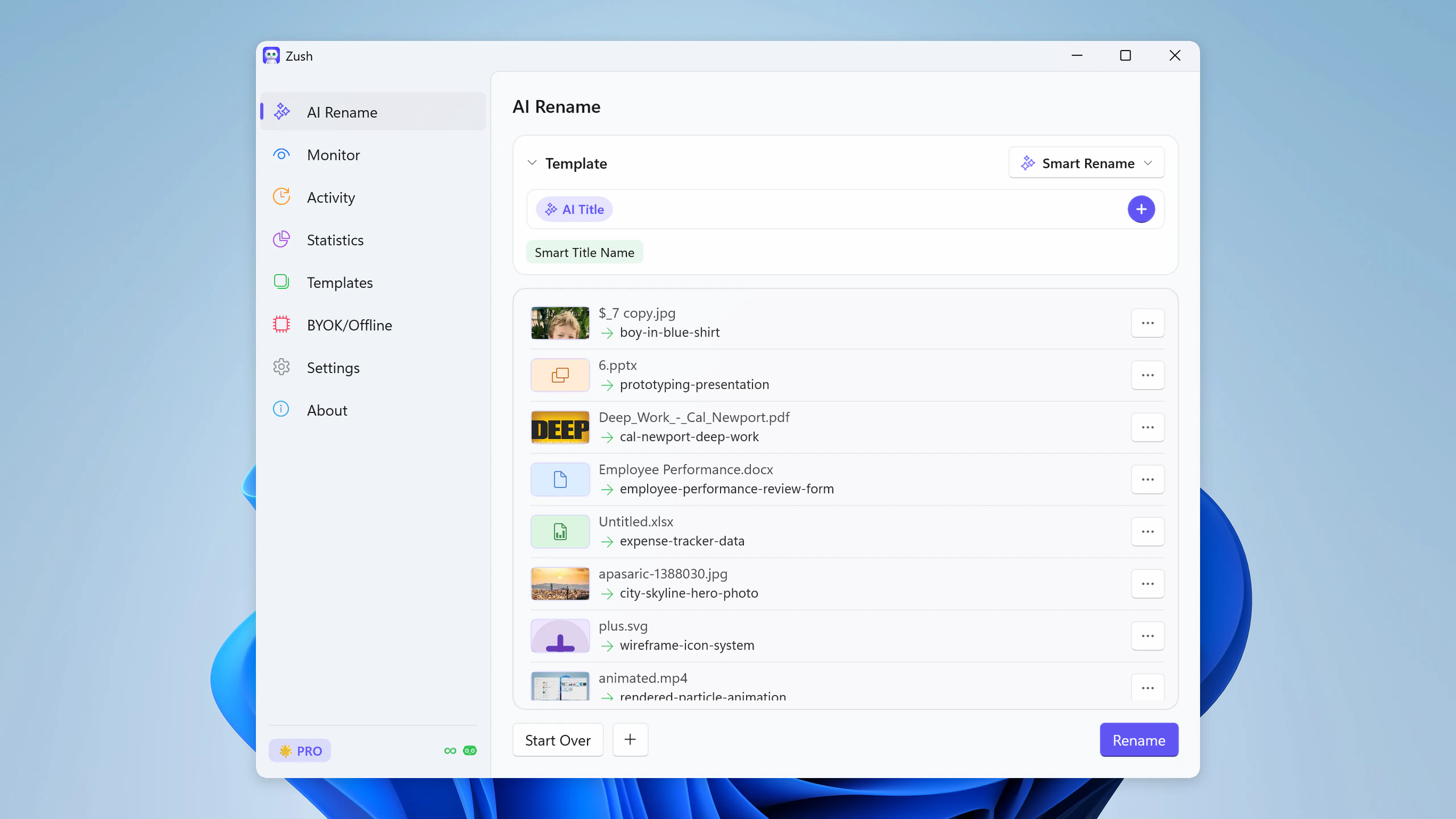
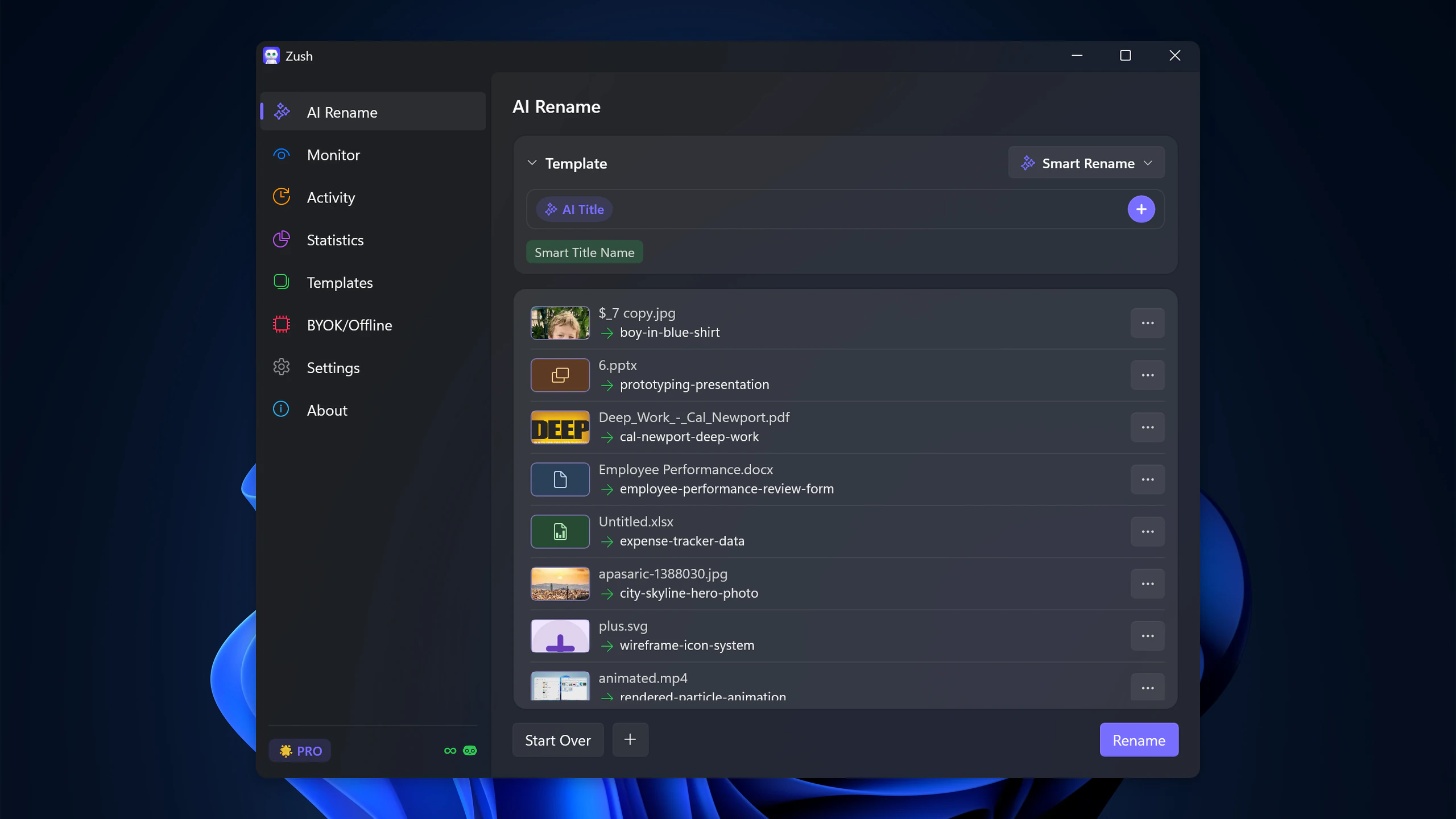
Clasificar archivos en carpetas con IA
Zush — La clasificación de Zush está en beta en Mac y Windows. Analiza archivos compatibles y propone nombres y grupos. Deja Folder rules vacío para Auto o escribe instrucciones en lenguaje natural. Naming Blocks configura por separado el formato de los nombres.
Agrupa las facturas por empresa y los recibos por mes. Nombra las carpetas mensuales YYYY-MM.
- Añade un pequeño lote copiado en AI Rename y elige un Template.
- Activa + Sort y selecciona Destination folder como raíz de las subcarpetas. Sin otro destino, la raíz sigue siendo la carpeta de origen.
- Escribe la agrupación en Folder rules. Activa Reuse existing folders para aprovechar carpetas adecuadas dentro del destino; Zush puede crear otras cuando ninguna encaja.
- Revisa y corrige los nombres y grupos antes de aplicar el lote.


Guarda el destino y las reglas probadas en el Template. Monitor puede renombrar y clasificar archivos nuevos que lleguen directamente a la carpeta vigilada; no reorganiza retroactivamente archivos ya procesados. Con la clasificación desactivada y el destino original, los archivos permanecen en su carpeta.
Guía paso a paso de clasificación con IA · Documentación de clasificación en carpetas · 30 ejemplos de reglas para carpetas.
Lo que importa en Windows
Las comprobaciones específicas de Windows son ligeramente diferentes a las de Mac:
- File Explorer fit: ¿la aplicación se siente nativa en un flujo de trabajo Windows o es simplemente una interfaz de usuario web empaquetada?
- Soporte de documentos y videos: las capturas de pantalla son fáciles; Los archivos PDF, DOCX, XLSX, clips MP4/MOV y carpetas de descarga mixtas son la verdadera prueba.
- Automatización: el cambio de nombre por lotes único es útil, pero la supervisión automática de carpetas es lo que evita que vuelva a aparecer el desorden.
- Deshacer y revisar: cambiar el nombre de cientos de archivos sin revertirlos es una imprudencia.
- Tienda o instalación confiable: muchos usuarios de Windows prefieren una instalación de Microsoft Store con actualizaciones manejadas por ellos.
- Windows Facilidad de búsqueda: los nombres de archivos descriptivos y los metadatos son importantes si realmente utilizas la búsqueda más adelante.
Si la consulta detrás de su limpieza es “cambiar el nombre de los archivos por lotes en Windows”, comience con Renombrador de archivos con IA para Windows y guía para cambiar el nombre de archivos por lotes. Si el problema es encontrar archivos más adelante, lea nombres de archivos buscables.
Si la tarea más amplia es mantener organizadas las descargas, capturas de pantalla, archivos PDF y carpetas mixtas, utilice la comparación “Organizador de archivos AI” junto con esta comparación “Windows”.
Mejor renombrador de archivos AI para Windows: Zush
Renombrador de archivos con IA para Windows es la opción más sólida cuando necesita un flujo de trabajo revisable y altamente configurable para capturas de pantalla, videos, archivos PDF, fotografías, recursos de diseño, audio y documentos de Office. Los Templates y 145+ Naming Blocks ya preparados definen la estructura; Custom AI Blocks extrae campos que los bloques integrados no cubren; el formato, la localización, las etiquetas y los metadatos mantienen la coherencia del resultado. El monitoreo de carpetas maneja los recién llegados, mientras que “Rename History” registra los nombres, carpetas y marcas de tiempo originales y nuevos para que se pueda revertir un lote aplicado.
Por qué se destaca en “Windows”:
- Instalación y actualizaciones automáticas de Microsoft Store
- compatibilidad con archivos mixtos en flujos de trabajo de imágenes, diseño, vídeo, audio y documentos
- buena opción para carpetas de capturas de pantalla, exportaciones, descargas y archivos PDF escaneados
- Paquetes nativos de tienda ARM64 y x64
- flujo de trabajo listo para usar “Templates” que se puede adaptar y asignar por carpeta monitoreada
- flujo claro de revisión antes de aplicar más “Rename History” persistente con reversión
Ideal para: usuarios de Windows que desean una herramienta diaria, no un experimento único.
Instale Zush desde Microsoft Store, pruebe una muestra copiada de diez archivos mixtos y confirme cada nombre propuesto antes de aplicar el lote.
Alternativa 1: “FilesDesk”: medido o autogestionado
FilesDesk se ubica por debajo de Zush en esta comparación porque sus planes administrados miden cada sugerencia de nombre de archivo, mientras que su ruta de por vida de $40 requiere que el usuario proporcione una clave API o un modelo local. Los planes pagos de “Zush” incluyen IA administrada sin medición, así como opciones de “BYOK” y IA sin conexión.
Las diferencias documentadas no son mediciones independientes de calidad. Una función no documentada no equivale necesariamente a una función inexistente.
Alternativa 2: RenameClick: cobertura publicada más limitada
RenameClick se ubica por debajo de Zush porque su documentación de formato verificado no publica soporte de cámara, diseño o video RAW. Zush documenta las tres categorías como parte del mismo flujo de trabajo de carpetas mixtas.
Hasta 10 entradas Undo en memoria; se borran al reiniciar. RenameClick
Alternativa 3: AI Renamer: lagunas en la documentación
AI Renamer se ubica por debajo de Zush porque sus materiales públicos no documentan el monitoreo de carpetas, el Rename History persistente ni la cobertura granular para flujos de trabajo RAW, Office, iWork, diseño, audio y video. Su precio de entrada más bajo de $19 no reemplaza las garantías de flujo de trabajo que faltan.
Las diferencias documentadas no son mediciones independientes de calidad. Una función no documentada no equivale necesariamente a una función inexistente.
Alternativa 4: Renamer.ai: flujo de trabajo de documentos medido
La página de Windows de Renamer.ai describe procesamiento local, pero su política de privacidad indica que el contenido se transmite a subprocesadores de IA. No hemos comprobado su comportamiento de red de forma independiente. Estos documentos no permiten confirmar un funcionamiento sin conexión. Windows · Renamer.ai
Alternativa 5: NameQuick: documentación Windows incompleta
NameQuick se ubica por debajo de Zush porque no publica una matriz completa de características y formatos de Windows versus Mac, mientras que sus planes administrados miden cambios de nombre y su plan único requiere una clave API proporcionada por el usuario o un modelo local. Trate “Finder”, MLX y otras afirmaciones específicas de la plataforma como características de Mac a menos que la compilación “Windows” las confirme explícitamente.
Las diferencias documentadas no son mediciones independientes de calidad. Una función no documentada no equivale necesariamente a una función inexistente.
Alternativa 6: DIY Python o PowerShell: carga de mantenimiento
Absolutamente puedes crear tu propio flujo de trabajo de cambio de nombre en Windows. El patrón básico es:
- leer archivos de una carpeta
- enviar cargas útiles de imágenes o texto a un modelo de IA
- desinfecte la salida en un nombre de archivo seguro
- cambiar el nombre localmente
Eso suena simple hasta que agrega reintentos, resultados de modelos incorrectos, nombres duplicados, deshacer, credenciales y casos extremos de ruta “Windows”. Para muchos usuarios, el guión se convierte en el proyecto en lugar de resolverlo.
Considere esta ruta sólo cuando la construcción y el mantenimiento de la tubería sean parte del trabajo.
Veredicto final: Zush es el mejor renombrador de archivos AI Windows en general
Para carpetas mixtas amplias, “Renombrador de archivos con IA para Windows” es la recomendación más clara en este momento. Tiene el flujo de trabajo de nombres más configurable documentado aquí: Templates listo para usar, 145+ Naming Blocks, Custom AI Blocks, formato, localización, metadatos, monitoreo, vista previa y Rename History con reversión por lotes. También cubre capturas de pantalla, vídeos, fotografías, archivos de diseño, audio, archivos PDF, archivos “iWork” y documentos de Office. La IA local está disponible en varias aplicaciones y debe tratarse como un requisito de privacidad, no como el principal diferenciador.
Si desea un tutorial más amplio en lugar de una comparación, lea Cómo cambiar el nombre de archivos con AI en Windows. Si su principal problema es la automatización, vaya al lado de “Cambio automático de nombre de archivos en Windows”.
Para obtener la documentación del producto, consulte “cambiar el nombre de archivos por lotes”, “cambio automático de nombre de archivos con monitoreo de carpetas” y “tipos de archivos admitidos”.
Preguntas frecuentes
¿Cuál es el mejor renombrador de archivos AI para “Windows”?
Para carpetas mixtas en Mac y Windows recomendamos Zush: elige una plantilla, revisa los nombres propuestos y aplica la selección. Rename History permite recuperar los nombres originales. Para análisis local, conecta LM Studio u Ollama; BYOK utiliza tu proveedor en la nube. Zush renombra los archivos en su ubicación y no ofrece clasificación automática entre carpetas ni una API de almacenamiento en la nube.
¿Por qué “Zush” está por encima de “FilesDesk” y “RenameClick”?
Para carpetas mixtas en Mac y Windows recomendamos Zush: elige una plantilla, revisa los nombres propuestos y aplica la selección. Rename History permite recuperar los nombres originales. Para análisis local, conecta LM Studio u Ollama; BYOK utiliza tu proveedor en la nube. Zush renombra los archivos en su ubicación y no ofrece clasificación automática entre carpetas ni una API de almacenamiento en la nube.
¿Puedo usar BYOK o AI sin conexión en Windows?
Sí. Zush para Windows incluye BYOK para Gemini, OpenRouter, OpenAI y Claude, además de IA sin conexión con Ollama en cada plan. GRATIS incluye 50 cambios de nombre compartidos entre Cloud AI, BYOK y Offline AI; PRO elimina el límite.
¿Es la “IA de cambio de nombre de archivos” diferente de una utilidad de cambio de nombre masivo normal?
Sí. Una utilidad de cambio de nombre masivo normal aplica una regla compartida a muchos archivos. En “Windows”, eso generalmente significa “PowerRename”, la utilidad PowerToys que busca y reemplaza, expresiones regulares y variables de fecha o atributos en todo lo que haya seleccionado en “File Explorer”. Nunca abre el archivo, por lo que no puede distinguir una factura de una tarjeta de garantía cuando ambas llegan como scan_004.pdf. Una herramienta de IA para cambiar el nombre de archivos genera nombres a partir del contenido del archivo y luego debería permitirle obtener una vista previa, aplicar y deshacer el lote. Para las carpetas Windows con capturas de pantalla, PDF, fotos, videos, audio y archivos de Office combinados, ese flujo de trabajo de revisar y deshacer es más importante que la velocidad de cambio de nombre sin formato. El Comparación alternativa PowerRename cubre dónde gana cada enfoque.
¿Existe una aplicación nativa Windows, no solo una herramienta de navegador?
Sí. Renombrador de archivos con IA para Windows se instala a través de Microsoft Store y está diseñado para uso de escritorio en lugar de sesiones web de carga y descarga.
¿Qué pasa si cambio principalmente el nombre de las capturas de pantalla?
Entonces el flujo de trabajo de la captura de pantalla importa más que la comparación genérica. Lea “Cómo cambiar el nombre de las capturas de pantalla automáticamente en Windows”.
¿Qué pasa si cambio principalmente el nombre de los archivos PDF y las descargas?
Luego, priorice el soporte y la automatización de documentos. Comience con “Cómo cambiar el nombre de archivos PDF con AI en Windows” y “Cómo organizar su carpeta de descargas en Windows”.

