Windows için En İyi 7 Yapay Zekâ Dosya Yeniden Adlandırıcı Karşılaştırması (2026)

Read in English: Best AI File Renamers for Windows (2026): 7 Compared
Bağımsız kanıt: Softpedia, Windows için Zush’ı test etti, 4,5/5 verdi ve yeniden kullanılabilir adlandırma kuralları ile yerel model desteğini vurguladı.Müşteri puanı: Zush, ABD Microsoft Store’da 5 değerlendirmeden 5,0/5 puan aldı.
Bölüme git
Test notu (5 Eylül 2026): Bu karşılaştırmayı Zush geliştiricisi hazırladı. Sekiz dosyalık gerçek testimiz, Mac üzerinde Zush 3.11.0 ve RenamerX 1.2.2 sonuçlarını, iki uygulamanın güçlü yanlarını ve hatalarını gösterir. Buradaki tüm araçları veya Windows performansını test etmez ve genel bir kazanan belirlemez. Önceki sentetik simülasyon bir yöntem örneğidir; ürün doğruluğunun kanıtı değildir. Zush uygulamasını çok yönlü ve içeriğe dayalı dosya adlandırma için öneriyoruz: testte fatura ayrıntılarını, taranmış fişin içeriğini, videodaki iş akışını ve ses kaydının konusunu tanıdı. İyi bir ad, dosyayı ilgili bilgilerle tanımlar ve bilgi uydurmaz. Uzunluk tek başına kalite ölçütü değildir. Naming Blocks ve Templates alanları ve yapıyı belirlemeyi sağlar; özel alanlar bu testte denenmedi.
Rakip güncellemesi — 24 Eylül 2026: RenameClick şu anda ücretsiz planda ayda 100 başarılı yeniden adlandırma veya taşıma, aylık Pro için 8 ABD doları + KDV ve ömür boyu Pro için 36 ABD doları + KDV listeliyor; ödeme sayfasını doğrulayın. NameQuick Managed denemesi 14 günde 250, Self-Managed denemesi ise kartsız 50 yeniden adlandırma içeriyor. Bu rehber, Windows için yedi seçeneği dosya desteği, adlandırma kuralları, geri alma ve maliyet açısından karşılaştırır. Zush ekibi tarafından hazırlanmıştır. Ürün, ücretsiz deneme ve indirmeler için Mac ve Windows için Zush AI dosya adlandırıcısına bakın.
Windows için genel olarak en iyi yapay zekâ dosya yeniden adlandırıcı: Zush AI File Renamer. Windows sürümü, yapılandırılabilir adlandırma, yayımlanmış 100’den fazla dosya biçimi desteği, klasör izleme, uygulama öncesi önizleme ve toplu geri yüklemeli tam Rename History özelliklerini tek uygulamada birleştirdiği için ilk önerimizdir. FilesDesk ve diğer araçlar daha özel ihtiyaçlar için yararlı alternatifler olmaya devam eder.
Bunun nedeni pratiktir: ‘Zush’ ekran görüntüleri, PDF’ler, Office belgeleri, RAW fotoğrafları, tasarım dosyaları, video ve seslerden oluşan karışık klasörleri yönetirken tekrarlanabilir bir dosya adı kuralı tanımlamanıza da olanak tanır. Hazır “Templates”, 145+ “Naming Blocks” ve “Custom AI Blocks”, inceleme ve kurtarmadan vazgeçmeden ayrıntılı kontrol sağlar.
Son doğrulama tarihi: 17 Ağustos 2026 “NameQuick” için; ‘FilesDesk’ için 13 Ağustos 2026; “RenameClick”, “AI Renamer” ve “Renamer.ai” için 24 Temmuz 2026.
Bu güncelleme için kontrol edilen kaynaklar: her girişte belirtilen resmi ürün, fiyatlandırma, belgeler ve veri havuzu sayfaları. Bu referanslar olgusal iddiaları ve sınırlamaları doğrulamaktadır; bunlar onay değil. ‘Zush’in ‘Windows’ kullanılabilirliği ‘Microsoft Store’te bağımsız olarak doğrulanabilir.
| Rütbe | Adlandırma kontrolü | Yayınlanan kapsam | Otomasyon | İyileşmek | Başlangıç fiyatı | Neden ‘Zush’ daha üst sıralarda yer alıyor? |
|---|---|---|---|---|---|---|
| 1. “Zush” — Genel olarak en iyisi | Hazır “Templates”, 145+ “Naming Blocks”, “Custom AI Blocks”, biçimlendirme, yerelleştirme, meta veriler | Görüntüler, RAW, tasarım, belgeler, ses, video | Klasör izleme | Toplu geri dönüşlü tam ‘Rename History’ | 50 ücretsiz; Aylık 10 ABD doları veya bir kez 48 ABD doları | Temel kazanan: bu karşılaştırmada en eksiksiz belgelenmiş kombinasyon |
| 2. ‘FilesDesk’ — alternatif | Şablonları adlandırma | Ortak görüntüler, belgeler, video ve ses | Klasörleri İzle | İşlem Geçmişi geri alma | 15 kredi; Aylık 8 USD veya ömür boyu 40 USD | Yönetilen öneriler ölçülür; kullanım ömrü ‘BYOK’/yerel kurulum gerektirir |
| 3. ‘RenameClick’ — alternatif | Biçim kalıpları, EXIF yer tutucuları, özel talimatlar | Görüntüler, belgeler, ses | Otomatik Akış yeniden adlandırabilir ve taşıyabilir | Bellekte en fazla 10 Undo kaydı; yeniden başlatılınca silinir | 30 uygulama/ay; 48$+ KDV kullanım ömrü | RAW, tasarım ve video desteği yayınlanmaz |
| 4. ‘AI Renamer’ — alternatif | Özel istemler | Herkese açık örnekler görselleri ve metin belgelerini vurgular | Kamuya açık belgelenmemiş | Kamuya açık belgelenmemiş | 19 $ yerel mod | Klasör izleme, ‘Rename History’ ve ayrıntılı karışık dosya kapsamı belgelenmemiştir |
| 5. ‘Renamer.ai’ — alternatif | Belge iş akışları için “Templates” | 30’dan fazla format, belge ve vektör odaklı | Sihirli Klasörler | Tek tıklamayla geri alma | 25 dosya/ay ücretsiz; 9,95$/ay | Her ücretli katman ölçülür; “BYOK” veya yerel “Ollama” seçeneği yayınlanmıyor |
| 6. ‘NameQuick’ — alternatif | Ön ayarlar, istemler ve Kurallar | 30’dan fazla format kategorisi | İzleme Klasörleri ve Kurallar satıcı listesindedir | Tek tıklamayla geri alma satıcı tarafından listelenir | Yönetilen deneme 250/14 gün; ayda 12$‘dan başlayan fiyatlarla; 69$ kendi kendini yöneten | Tam bir genel ‘Windows’ özellik ve format matrisi yok |
| 7. DIY PowerShell/Python — alternatif | Ne inşa edersen et | Ne uygularsan uygula | Tamamen özel | Onu inşa etmelisin | Yazılım ücretsiz olabilir | Doğrulama, çarpışmalar, kimlik bilgileri, bakım ve geri alma işlemlerinin sahibi sizsiniz |
Bu, kaynak destekli bir karşılaştırmadır, yedi girişin tamamının bağımsız bir karşılaştırması değildir. Satıcıya ait fiyatlandırma ve belgelerde aynı karar noktalarını kontrol ettik: “Windows” yükleme yöntemi, karma dosya desteği, yerel/“BYOK” kullanılabilirliği, izlenen klasör otomasyonu, önizleme, geri alma ve fiyatlandırma. Desteklenmeyen veya belgelenmeyen özellikler çıkarım yapmak yerine işaretlenir.
Herkese açık ‘kıyaslama simülasyonu kanıt paketi’, planlanan derlem bildirimini, SHA-256 karmalarını, sabit çekirdeği, ayarları, üç tekrarı, ham sonuç şemasını ve toplama hattını doğrular. Açıkça simüle edilmiştir: hiçbir masaüstü veya web uygulaması yürütülmemiştir ve modellenen satırlar ürün kalitesi, doğruluğu veya hızının kanıtı değildir.
Bu karşılaştırma “en iyi” ve “karşılaştırılan” arama amacına sahiptir. Zaten ‘Zush’i seçtiyseniz ve yerel indirme yolunu istiyorsanız doğrudan ‘Windows için AI dosya yeniden adlandırıcı’e gidin.
Windows’ta yapay zekâ dosya yeniden adlandırıcıyı kullanışlı kılan nedir?
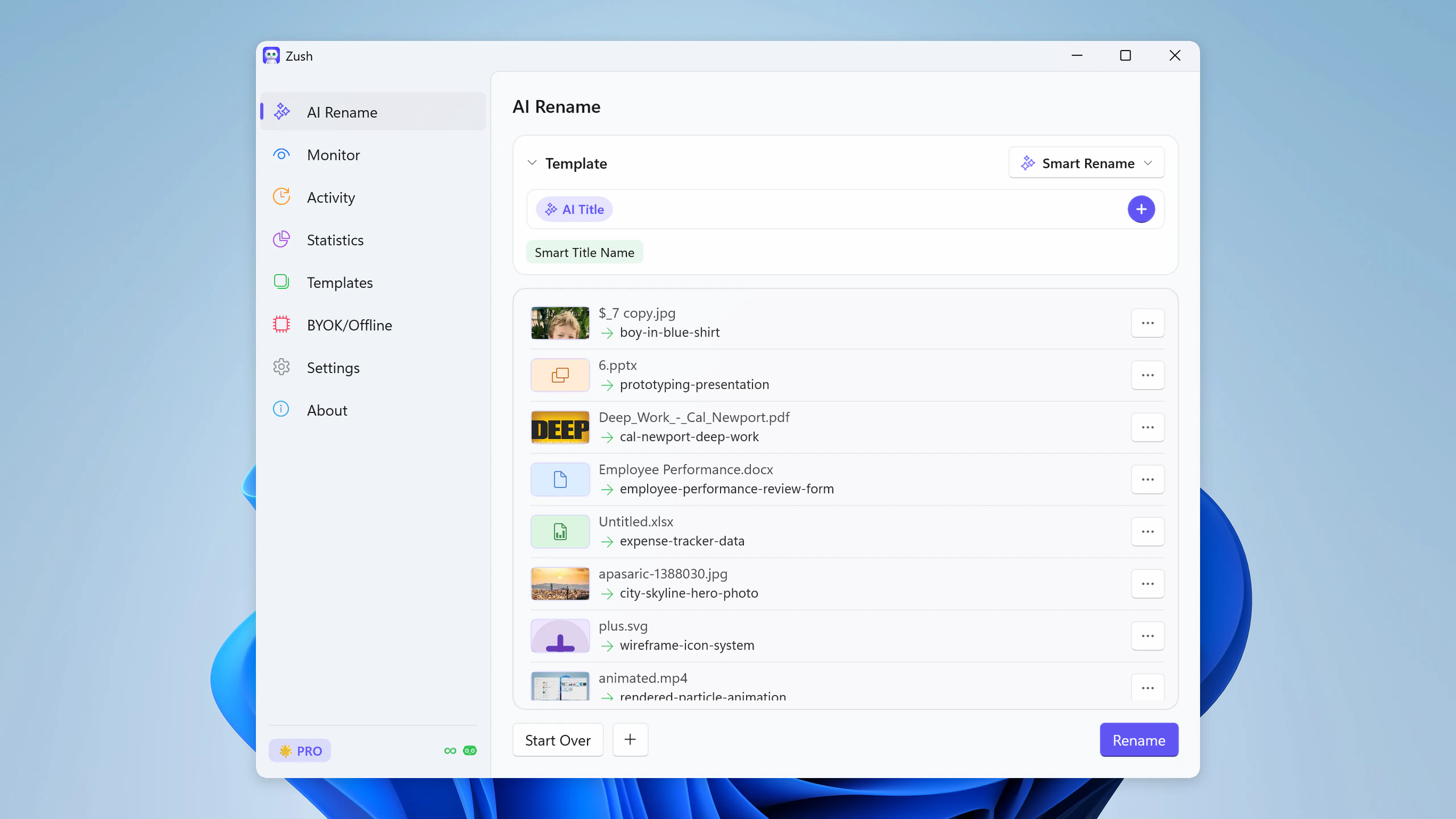
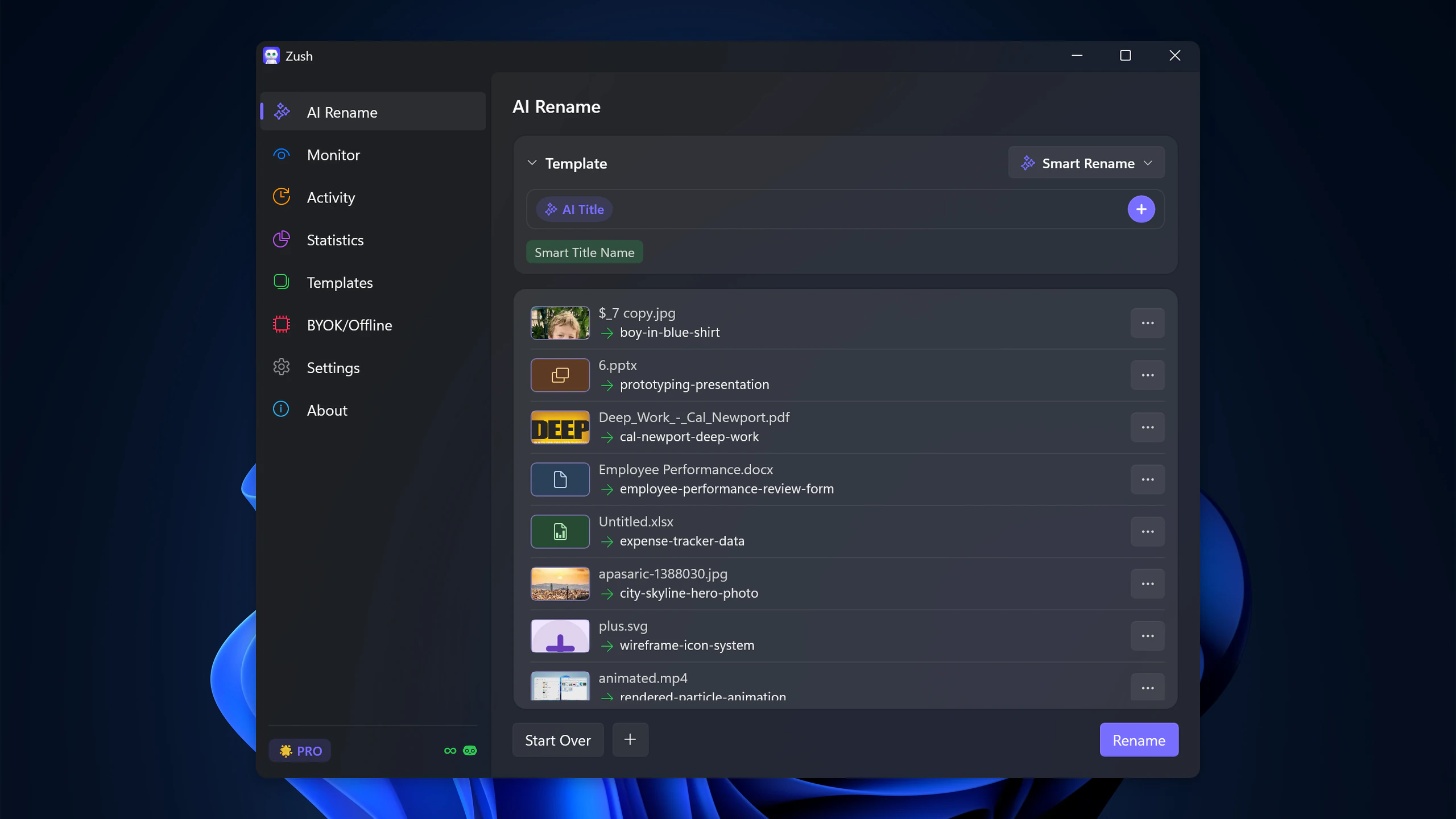
Windows için yapay zekâ dosya yeniden adlandırıcı, Dosya Gezgini’ndeki tüm seçime tek bir kural uygulamak yerine her dosyanın içeriğini okuyup onu açıklayan bir ad oluşturur. Belge metnini, bir görselin veya ekran görüntüsünün görünen içeriğini ya da videodan örnek kareleri kullanarak her dosya için farklı bir ad önerebilir — scan_004.pdf, invoice-7842-webdesign-services.pdf olur. Öngörülebilir metin kalıpları için PowerRename’ı, her dosyanın farklı açıklayıcı bir ada ihtiyaç duyduğu durumlarda içerik tabanlı yeniden adlandırmayı kullanın.
Aşağıdaki her şey, bu kategorideki “Windows” uygulamalarını pratik farklılıklara (adlandırma kontrolü, kullanıma hazır iş akışları, dosya türü kapsamı, otomasyon ve bir toplu işlemin incelenip geri alınıp alınamayacağı) göre karşılaştırmaktadır. Yerel yapay zeka birçok üründe görülüyor ve benzersiz bir avantaj olarak değerlendirilmiyor. Her adayı aynı dosyalarla test etmek ve önizlemesini, çarpışma yönetimini, uzantı güvenliğini ve kurtarma yolunu doğrulamak için “güvenli toplu yeniden adlandırma kontrol listesi”ü kullanın.
Dosyaları yapay zekâyla klasörlere ayırma
Zush — Zush klasör sıralaması Mac ve Windows’ta beta aşamasındadır. Desteklenen içerikleri analiz ederek adlar ve gruplar önerir. Auto için Folder rules alanını boş bırakın ya da gruplamayı doğal dilde yazın. Naming Blocks dosya adlarının biçimini ayrı olarak belirler.
Faturaları şirkete, makbuzları aya göre grupla. Ay klasörlerini YYYY-MM olarak adlandır.
- AI Rename içine küçük bir kopya grubu ekleyin ve bir Template seçin.
-
- Sort seçeneğini açın; alt klasörlerin kökü için Destination folder seçin. Ayrı hedef yoksa kaynak klasör kök olarak kalır.
- Grupları Folder rules içinde tarif edin. Hedefte uygun klasörleri kullanmak için Reuse existing folders seçeneğini açın; uygun klasör yoksa Zush yenisini oluşturabilir.
- Toplu işlemi uygulamadan önce önerilen adları ve grupları inceleyip düzeltin.


Test edilen hedefi ve kuralları Template içine kaydedin. Monitor izlenen klasöre doğrudan gelen yeni dosyaları adlandırıp sıralayabilir; daha önce işlenen dosyaları geriye dönük düzenlemez. Sıralama kapalı ve hedef özgün konum olduğunda dosyalar mevcut klasörde kalır.
Adım adım yapay zekâ klasör sıralama rehberi · Klasör sıralama belgeleri · 30 klasör kuralı örneği.
‘Windows’da önemli olan şeyler
‘Windows’ye özgü kontroller Mac’ten biraz farklıdır:
- ‘File Explorer’ uyumu: Uygulama, ‘Windows’ iş akışında yerel bir his veriyor mu, yoksa yalnızca sarılmış bir web kullanıcı arayüzü mü?
- Belge ve video desteği: ekran görüntüleri kolaydır; PDF’ler, DOCX, XLSX, MP4/MOV klipleri ve karışık indirme klasörleri gerçek testtir.
- Otomasyon: tek seferlik toplu yeniden adlandırma faydalıdır, ancak otomatik klasör izleme, dağınıklığın geri gelmesini önleyen şeydir.
- Geri al ve incele: Yüzlerce dosyayı geri almadan yeniden adlandırmak dikkatsizliktir.
- Mağaza veya güvenilir yükleme: Birçok “Windows” kullanıcısı, güncellemelerin kendileri için gerçekleştirildiği bir “Microsoft Store” yüklemesini tercih eder.
- Windows Arama kolaylığı: Daha sonra aramayı gerçekten kullanacaksanız açıklayıcı dosya adları ve meta veriler önemlidir.
Temizleme işleminizin arkasındaki sorgu “‘Windows’deki dosyaları toplu olarak yeniden adlandırma” ise, “Windows için AI dosya yeniden adlandırıcı” ve “dosyaları toplu olarak yeniden adlandırma kılavuzu” ile başlayın. Sorun dosyaları daha sonra bulmaktaysa ‘aranabilir dosya adları’yi okuyun.
Daha kapsamlı görev İndirilenleri, ekran görüntülerini, PDF’leri ve karma klasörleri düzenli tutmaksa, bu “Windows” karşılaştırmasının yanında “AI dosya düzenleyicisi”i kullanın.
‘Windows’ için en iyi AI dosyası yeniden adlandırıcı: ‘Zush’
Ekran görüntüleri, videolar, PDF’ler, fotoğraflar, tasarım varlıkları, ses ve Office belgeleri için incelenebilir ve yüksek düzeyde yapılandırılabilir tek bir iş akışına ihtiyaç duyduğunuzda “Windows için AI dosya yeniden adlandırıcı” en güçlü seçimdir. Hazır ‘Templates’ ve 145+ ‘Naming Blocks’ yapıyı tanımlar; ‘Custom AI Blocks’ yerleşik blokların kapsamadığı alanları çıkarır; biçimlendirme, yerelleştirme, etiketler ve meta veriler sonucun tutarlı olmasını sağlar. Klasör izleme yeni gelenleri yönetirken, ‘Rename History’ orijinal ve yeni adları, klasörü ve zaman damgasını kaydederek uygulanan toplu işlemin geri döndürülebilmesini sağlar.
Neden ‘Windows’te öne çıkıyor:
- ‘Microsoft Store’ kurulumu ve otomatik güncellemeler
- resim, tasarım, video, ses ve belge iş akışlarında karma dosya desteği
- ekran görüntüsü klasörleri, dışa aktarmalar, indirmeler ve taranmış PDF’ler için iyi uyum
- yerel ARM64 ve x64 Mağaza paketleri
- izlenen klasör başına uyarlanabilen ve atanabilen hazır iş akışı ‘Templates’
- uygulamadan önce gözden geçirme akışının yanı sıra geri alma özelliğiyle kalıcı “Rename History”
Şunlar için idealdir: Tek seferlik bir deneme değil, günlük bir araç isteyen “Windows” kullanıcıları.
‘Microsoft Store’den ‘Zush’i yükleyin, on karışık dosyadan oluşan kopyalanmış bir örneği test edin ve toplu işlemi uygulamadan önce önerilen her adı onaylayın.
Alternatif 1: “FilesDesk” — ölçülü veya kendi kendine yönetilen
Yönetilen planları her dosya adı önerisini ölçtüğü için “FilesDesk”, bu karşılaştırmada “Zush”in altında yer alırken, 40 ABD doları tutarındaki Ömür Boyu yolu, kullanıcının bir API anahtarı veya yerel model sağlamasını gerektirir. “Zush”un ücretli planları, ölçülmemiş yönetilen yapay zekanın yanı sıra “BYOK” ve Çevrimdışı Yapay Zeka seçeneklerini içerir.
Belgelenmiş farklar bağımsız kalite ölçümleri değildir. Belgelenmeyen bir özellik mutlaka yok demek değildir.
Alternatif 2: ‘RenameClick’ — daha dar yayın kapsamı
“RenameClick”, “Zush”nın altında yer alıyor çünkü kontrol edilen format belgeleri RAW kamera, tasarım veya video desteği yayınlamamaktadır. ‘Zush’, aynı karma klasör iş akışının parçası olarak üç kategorinin tümünü belgelemektedir.
Bellekte en fazla 10 Undo kaydı; yeniden başlatılınca silinir. RenameClick
Alternatif 3: ‘AI Renamer’ — dokümantasyon boşlukları
“AI Renamer”, “Zush”in altında yer alıyor çünkü genel materyalleri klasör izlemeyi, kalıcı “Rename History”i veya RAW, Office, “iWork”, tasarım, ses ve video iş akışlarına yönelik ayrıntılı kapsamı belgelemiyor. 19 $‘lık daha düşük giriş fiyatı, eksik iş akışı garantilerinin yerini almaz.
Belgelenmiş farklar bağımsız kalite ölçümleri değildir. Belgelenmeyen bir özellik mutlaka yok demek değildir.
Alternatif 4: ‘Renamer.ai’ — ölçülü belge iş akışı
Renamer.ai Windows sayfası yerel işlemeyi açıklarken gizlilik politikası dosya içeriğinin yapay zekâ alt işleyicilerine gönderildiğini belirtir. Ağ davranışını bağımsız olarak test etmedik. Bu belgeler çevrimdışı çalışmayı doğrulamaz. Windows · Renamer.ai
Alternatif 5: ‘NameQuick’ — eksik ‘Windows’ belgeleri
‘NameQuick’, tam bir ‘Windows’e karşı Mac özellik ve format matrisi yayınlamadığı için ‘Zush’in altında yer alıyor, yönetilen planları ölçüm yeniden adlandırmaları ve tek seferlik planı ise kullanıcı tarafından sağlanan bir API anahtarı veya yerel model gerektiriyor. ‘Windows’ yapısı bunları açıkça onaylamadığı sürece, ‘Finder’, MLX ve diğer platforma özgü talepleri Mac özellikleri olarak değerlendirin.
Belgelenmiş farklar bağımsız kalite ölçümleri değildir. Belgelenmeyen bir özellik mutlaka yok demek değildir.
Alternatif 6: Kendin Yap Python veya PowerShell — bakım yükü
‘Windows’ üzerinde kesinlikle kendi yeniden adlandırma iş akışınızı oluşturabilirsiniz. Temel kalıp şudur:
- bir klasördeki dosyaları okuyun
- görüntü veya metin verilerini bir yapay zeka modeline gönderin
- çıktıyı güvenli bir dosya adına dönüştürün
- yerel olarak yeniden adlandırın
Yeniden denemeler, hatalı model çıktısı, yinelenen adlar, geri alma, kimlik bilgileri ve “Windows” yolu uç durumları ekleyene kadar bu kulağa basit geliyor. Birçok kullanıcı için script, projeyi çözmek yerine proje haline gelir.
Bu rotayı yalnızca boru hattının inşası ve bakımı işin bir parçası olduğunda düşünün.
Nihai karar: ‘Zush’ genel olarak en iyi ‘Windows’ AI dosya yeniden adlandırıcısıdır
Geniş karma klasörler için şu anda en net öneri ‘Windows için AI dosya yeniden adlandırıcı’dır. Burada belgelenen en yapılandırılabilir adlandırma iş akışına sahiptir: hazır “Templates”, 145+ “Naming Blocks”, “Custom AI Blocks”, biçimlendirme, yerelleştirme, meta veriler, izleme, önizleme ve toplu geri alma özellikli “Rename History”. Aynı zamanda ekran görüntülerini, videoları, fotoğrafları, tasarım dosyalarını, sesleri, PDF’leri, ‘iWork’ dosyalarını ve Office belgelerini de kapsar. Yerel yapay zeka çeşitli uygulamalarda mevcuttur ve ana farklılık olarak değil, bir gizlilik gereksinimi olarak ele alınmalıdır.
Karşılaştırma yerine daha geniş bir eğitim istiyorsanız ''Windows’ Üzerindeki Dosyaları AI ile Yeniden Adlandırma’i okuyun. Eğer asıl sıkıntınız otomasyon ise ''Windows’daki Dosyaları Otomatik Yeniden Adlandır’ün yanına gidin.
Ürün belgeleri için bkz. “dosyaları toplu olarak yeniden adlandırma”, “klasör izlemeyle otomatik dosya yeniden adlandırma” ve “desteklenen dosya türleri”.
SSS
’Windows’ için en iyi AI dosyası yeniden adlandırıcı nedir?
Mac ve Windows üzerinde karma dosya klasörleri için Zush öneriyoruz: bir şablon seçin, önerilen adları inceleyin ve seçili değişiklikleri uygulayın. Rename History ile özgün adları geri yükleyebilirsiniz. Yerel analiz için LM Studio veya Ollama bağlayın; BYOK kendi bulut sağlayıcınızı kullanır. Zush dosyaları mevcut konumlarında yeniden adlandırır; klasörler arasında otomatik taşıma veya bulut depolama API’si sunmaz.
”Zush” neden “FilesDesk” ve “RenameClick”ın üstünde yer alıyor?
Mac ve Windows üzerinde karma dosya klasörleri için Zush öneriyoruz: bir şablon seçin, önerilen adları inceleyin ve seçili değişiklikleri uygulayın. Rename History ile özgün adları geri yükleyebilirsiniz. Yerel analiz için LM Studio veya Ollama bağlayın; BYOK kendi bulut sağlayıcınızı kullanır. Zush dosyaları mevcut konumlarında yeniden adlandırır; klasörler arasında otomatik taşıma veya bulut depolama API’si sunmaz.
”Windows”da “BYOK”i veya Çevrimdışı AI’yı kullanabilir miyim?
Evet. “Windows” için “Zush”, Gemini, OpenRouter, OpenAI ve Claude için “BYOK”ün yanı sıra her planda “Ollama” içeren Çevrimdışı AI’yı içerir. ÜCRETSİZ; Cloud AI, “BYOK” ve Çevrimdışı AI arasında paylaşılan 50 yeniden adlandırma içerir; PRO sınırı kaldırır.
”Dosya yeniden adlandırma yapay zekası” normal bir toplu yeniden adlandırma yardımcı programından farklı mıdır?
Evet. Normal bir toplu yeniden adlandırma yardımcı programı, paylaşılan bir kuralı birçok dosyaya uygular. ‘Windows’da bu genellikle ‘PowerRename’ anlamına gelir; PowerToys yardımcı programı, arama ve değiştirme, normal ifade ve tarihleme işlemlerini yapar veya ‘File Explorer’de seçtiğiniz her şeyde değişkenleri belirler. Dosyayı hiçbir zaman açmıyor, dolayısıyla her ikisi de “scan_004.pdf” olarak geldiğinde garanti kartından fatura geldiğini anlayamıyor. Dosya yeniden adlandırma yapay zeka aracı, dosya içeriğinden adlar oluşturur ve ardından toplu işi önizlemenize, uygulamanıza ve geri almanıza izin vermelidir. Karışık ekran görüntüleri, PDF’ler, fotoğraflar, videolar, ses ve Office dosyaları içeren “Windows” klasörleri için, bu inceleme ve geri alma iş akışı, ham yeniden adlandırma hızından daha önemlidir. ''PowerRename’ alternatif karşılaştırması’ her yaklaşımın nerede kazanacağını kapsar.
Yalnızca bir tarayıcı aracı değil, yerel bir “Windows” uygulaması var mı?
Evet. “Windows için AI dosya yeniden adlandırıcı”, “Microsoft Store” aracılığıyla yüklenir ve yükleme ve indirme web oturumları yerine masaüstü kullanımı için tasarlanmıştır.
Çoğunlukla ekran görüntülerini yeniden adlandırırsam ne olur?
O halde ekran görüntüsü iş akışı genel karşılaştırmadan daha önemlidir. ''Windows’da Ekran Görüntülerini Otomatik Olarak Yeniden Adlandırma’yi okuyun.
Çoğunlukla PDF’leri ve indirilenleri yeniden adlandırırsam ne olur?
Ardından belge desteğine ve otomasyona öncelik verin. ''Windows’da PDF Dosyalarını AI ile Yeniden Adlandırma’ ve ''Windows’daki İndirilenler Klasörünüzü Nasıl Düzenlersiniz?’ ile başlayın.

