Les 7 meilleurs outils IA pour renommer des fichiers sous Windows comparés (2026)

Read in English: Best AI File Renamers for Windows (2026): 7 Compared
Preuve indépendante : Softpedia a testé Zush pour Windows, lui a attribué 4,5/5 et a souligné ses formats de nommage réutilisables ainsi que la prise en charge des modèles locaux.Avis clients : Zush est noté 5,0/5 sur le Microsoft Store américain, sur la base de 5 évaluations.
Aller à la section
Note sur les preuves — 5 septembre 2026. Ce comparatif est rédigé par le créateur de Zush. Notre essai pratique sur huit fichiers présente les résultats réels de Zush 3.11.0 et RenamerX 1.2.2 sur Mac, avec leurs points forts et leurs erreurs. Il ne teste ni tous les outils cités ni Windows et ne désigne aucun vainqueur global. La simulation synthétique précédente illustre une méthode, pas la précision des produits. Nous recommandons Zush pour sa polyvalence et ses noms fondés sur le contenu : le test a montré la reconnaissance de détails de facture, du sujet d’un reçu numérisé, du contenu visible d’une vidéo et du thème d’un enregistrement audio. Un bon nom permet de reconnaître le fichier avec des informations pertinentes, sans détails inventés. Sa longueur ne suffit pas à mesurer sa qualité. Naming Blocks et Templates permettent de choisir les champs et la structure ; les champs personnalisés n’ont pas été testés ici.
Mise à jour concurrents — 24 septembre 2026 : RenameClick affiche actuellement 100 renommages ou déplacements réussis par mois avec l’offre gratuite, Pro mensuel à 8 $ HT et Pro à vie à 36 $ HT ; vérifiez le paiement. L’essai Managed de NameQuick comprend 250 renommages sur 14 jours, et l’essai Self-Managed 50 renommages sans carte. Ce guide compare sept solutions Windows selon les formats, les règles de nommage, la restauration et le coût. Il est rédigé par l’équipe Zush. Pour découvrir le produit, l’essai gratuit et les téléchargements, consultez le renommeur de fichiers IA Zush pour Mac et Windows.
Meilleur outil IA de renommage de fichiers sous Windows : Zush AI File Renamer. La version Windows est notre première recommandation, car elle réunit dans une seule application le nommage configurable, plus de 100 formats publiés, la surveillance de dossiers, l’aperçu avant application et un Rename History complet avec restauration du lot. FilesDesk et les autres outils restent utiles pour des besoins plus ciblés.
La raison est pratique : « Zush » gère des dossiers mixtes de captures d’écran, de PDF, de documents Office, de photos RAW, de fichiers de conception, de vidéo et d’audio tout en vous permettant de définir une convention de nom de fichier reproductible. « Templates », 145+ « Naming Blocks » et « Custom AI Blocks » prêts à l’emploi offrent un contrôle granulaire sans renoncer à l’examen et à la récupération.
Dernière vérification : 17 août 2026 pour « NameQuick » ; 13 août 2026 pour « FilesDesk » ; 24 juillet 2026 pour « RenameClick », « AI Renamer » et « Renamer.ai ».
Sources vérifiées pour cette mise à jour : les pages officielles du produit, des prix, de la documentation et du référentiel identifiées dans chaque entrée. Ces références étayent les allégations factuelles et les limitations ; ce ne sont pas des mentions. La disponibilité du « Windows » du « Zush » est vérifiable indépendamment dans le « Microsoft Store ».
| Rang | Contrôle de dénomination | Couverture publiée | Automation | Récupération | Prix initial | Pourquoi « Zush » se classe plus haut |
|---|---|---|---|---|---|---|
| 1. « Zush » – Meilleur dans l’ensemble | Templates prêts à l’emploi, 145+ Naming Blocks, Custom AI Blocks, formatage, localisation, métadonnées | Images, RAW, conception, documents, audio, vidéo | Surveillance des dossiers | Rename History complet avec retour par lots | 50 gratuits ; 10 $/mois ou 48 $ une fois | C’est le gagnant de base : la combinaison documentée la plus complète dans cette comparaison |
| 2. FilesDesk — alternative | Modèles de dénomination | Images, documents, vidéos et audio courants | Dossiers de surveillance | Annulation de l’historique de traitement | 15 crédits ; 8 USD/mois ou 40 USD à vie | Les suggestions gérées sont mesurées ; la durée de vie nécessite BYOK/configuration locale |
| 3. ‘RenameClick’ — alternative | Modèles de format, espaces réservés EXIF, instructions personnalisées | Images, documents, audio | Auto Flow peut renommer et déplacer | Jusqu’à 10 entrées Undo en mémoire ; effacées au redémarrage | 100 applications/mois ; 48 $ + TVA à vie | Les supports RAW, design et vidéo ne sont pas publiés |
| 4. AI Renamer — alternative | Invites personnalisées | Les exemples publics mettent l’accent sur les images et les documents texte | Non documenté publiquement | Non documenté publiquement | 19 $ en mode local | La surveillance des dossiers, « Rename History » et la couverture granulaire de fichiers mixtes ne sont pas documentées |
| 5. ‘Renamer.ai’ — alternative | Templates pour les flux de travail documentaires | Plus de 30 formats, focus document et vectoriel | Dossiers magiques | Annuler en un clic | 25 fichiers/mois gratuits ; 9,95 $/mois | Chaque niveau payant est mesuré ; aucune option BYOK ou local-Ollama n’est publiée |
| 6. NameQuick — alternative | Préréglages, invites et règles | Plus de 30 catégories de formats | Les dossiers de surveillance et les règles sont répertoriés par les fournisseurs. | L’annulation en un clic est répertoriée par le fournisseur | Essai géré 250/14 jours ; à partir de 12 $/mois ; 69 $ autogéré | Aucune matrice publique complète des fonctionnalités et des formats « Windows » |
| 7. DIY PowerShell/Python – alternative | Quoi que vous construisiez | Quoi que vous mettiez en œuvre | Entièrement personnalisé | Vous devez le construire | Le logiciel peut être gratuit | Vous êtes propriétaire de la validation, des collisions, des informations d’identification, de la maintenance et de la restauration |
Il s’agit d’une comparaison fondée sur des sources et non d’une référence indépendante des sept entrées. Nous avons vérifié les mêmes points de décision dans la tarification et la documentation appartenant au fournisseur : méthode d’installation « Windows », prise en charge des fichiers mixtes, disponibilité locale/« BYOK », automatisation des dossiers surveillés, aperçu, restauration et tarification. Les fonctionnalités non prises en charge ou non documentées sont marquées au lieu d’être déduites.
Le « pack de preuves de simulation de référence » public valide le manifeste de corpus prévu, les hachages SHA-256, la graine fixe, les paramètres, les trois répétitions, le schéma de résultats bruts et le pipeline d’agrégation. Il est explicitement simulé : aucune application de bureau ou Web n’a été exécutée et les lignes modélisées ne constituent pas une preuve de la qualité, de la précision ou de la vitesse du produit.
Cette comparaison possède les intentions de recherche « meilleure » et « comparée ». Si vous avez déjà choisi « Zush » et souhaitez le chemin de téléchargement natif, accédez directement à « Renommeur de fichiers IA pour Windows ».
Qu’est-ce qui rend un outil IA de renommage utile sous Windows ?
Un outil IA de renommage sous Windows lit le contenu de chaque fichier et crée un nom qui le décrit, au lieu d’appliquer une règle unique à toute une sélection dans l’Explorateur de fichiers. Il peut utiliser le texte d’un document, le contenu visible d’une image ou d’une capture d’écran, ou des images échantillonnées d’une vidéo pour proposer un nom différent à chaque fichier — scan_004.pdf devient invoice-7842-webdesign-services.pdf. Utilisez PowerRename pour les motifs de texte prévisibles et le renommage selon le contenu lorsque chaque fichier nécessite un nom descriptif différent.
Tout ce qui suit compare les applications « Windows » de cette catégorie sur les différences pratiques : contrôle de dénomination, flux de travail prêts à l’emploi, couverture des types de fichiers, automatisation et possibilité de vérifier et d’annuler un lot. L’IA locale apparaît dans plusieurs produits et n’est pas considérée comme un avantage unique. Utilisez le « liste de contrôle pour renommer un lot en toute sécurité » pour tester chaque candidat avec les mêmes fichiers et vérifier son aperçu, sa gestion des collisions, la sécurité de ses extensions et son chemin de récupération.
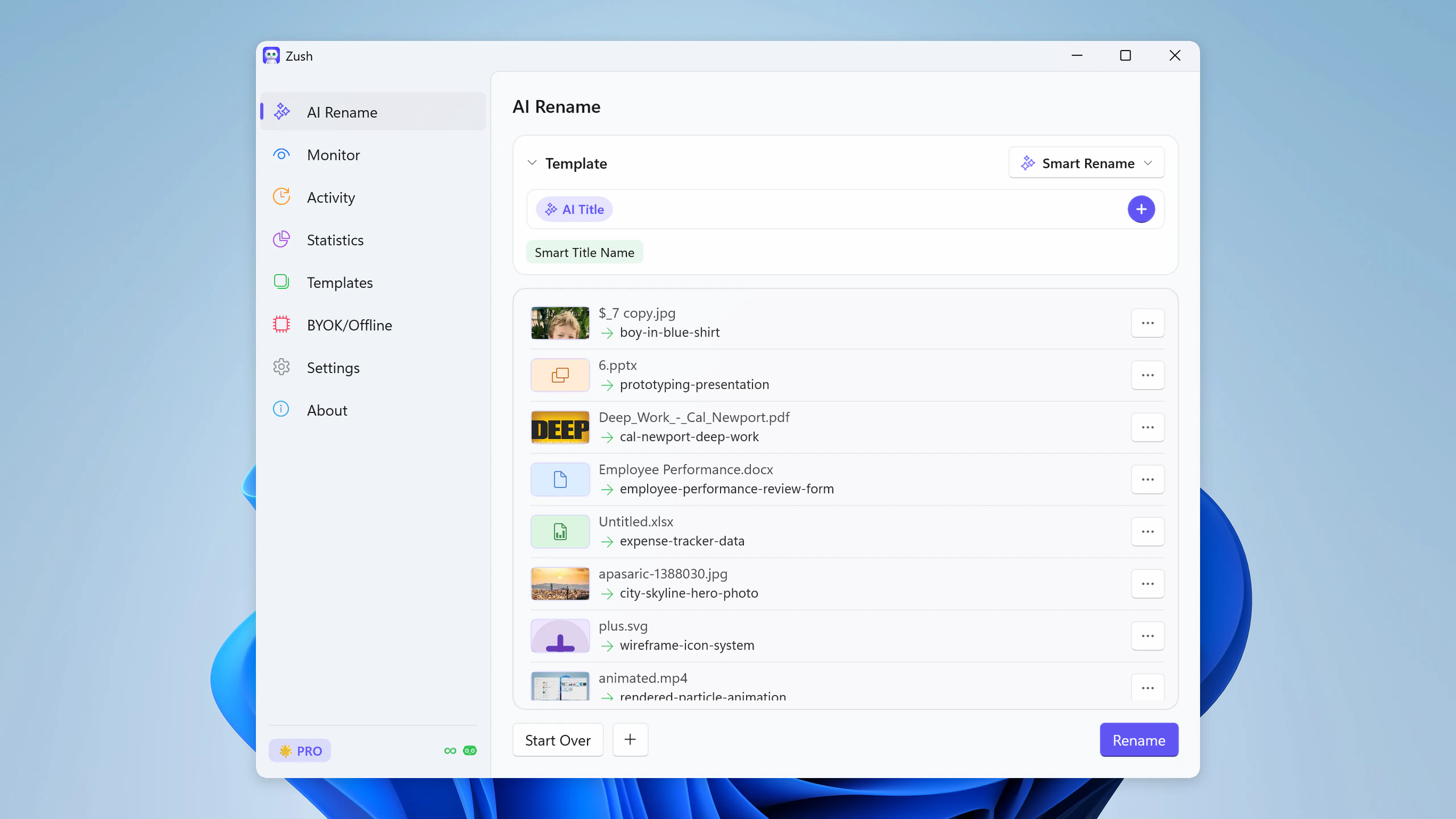
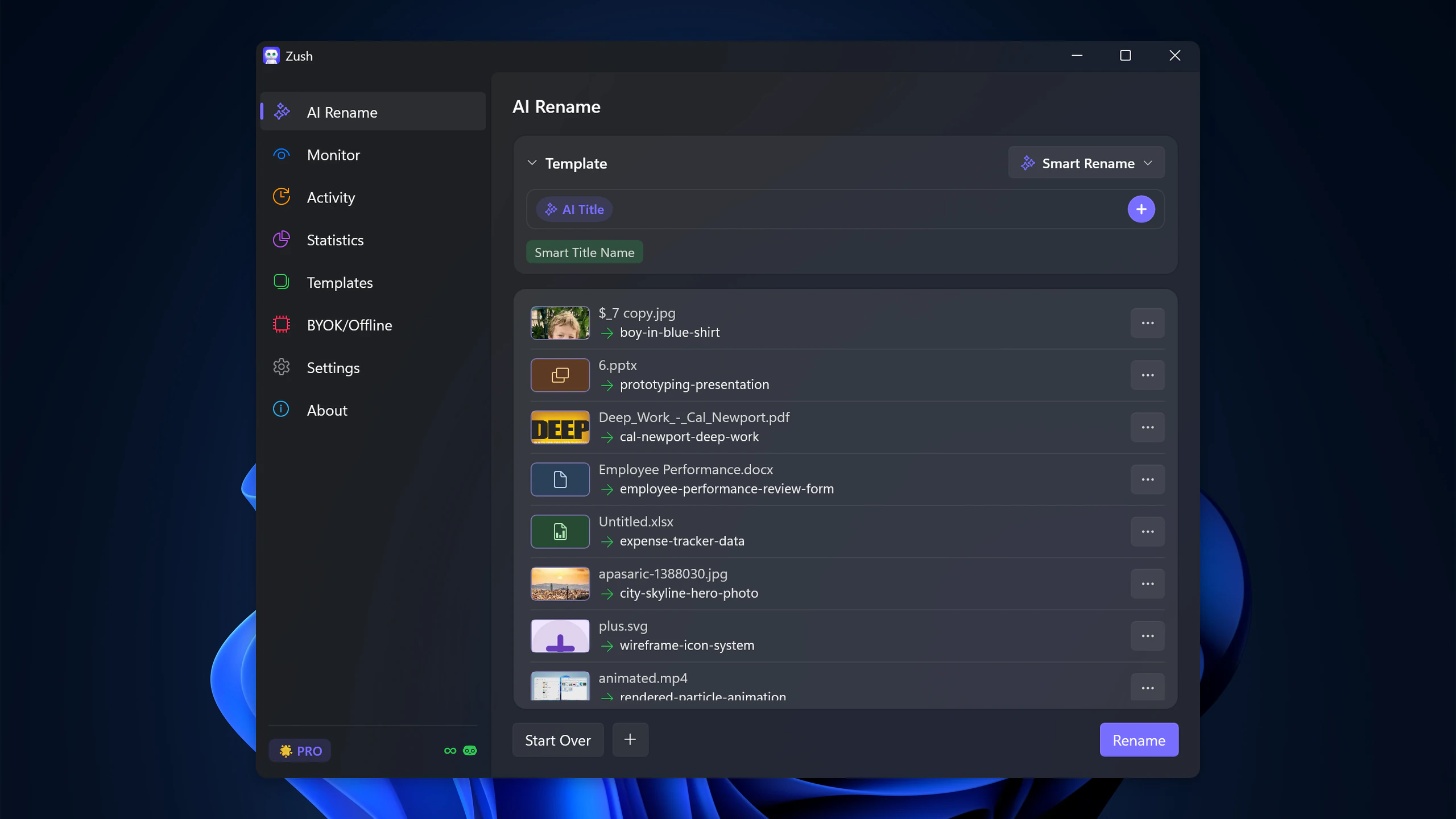
Trier les fichiers dans des dossiers avec l’IA
Zush — Le tri de Zush est en bêta sur Mac et Windows. Il analyse le contenu des fichiers compatibles et propose des noms et des groupes. Laissez Folder rules vide pour Auto ou décrivez le classement en langage naturel. Naming Blocks définit séparément le format des noms de fichiers.
Regrouper les factures par entreprise et les reçus par mois. Nommer les dossiers mensuels YYYY-MM.
- Ajoutez un petit lot copié dans AI Rename et choisissez un Template.
- Activez + Sort et choisissez Destination folder comme racine des sous-dossiers. Sans destination distincte, le dossier source reste la racine.
- Indiquez le classement dans Folder rules. Activez Reuse existing folders pour réutiliser des dossiers adaptés sous la destination ; Zush peut en créer de nouveaux si nécessaire.
- Vérifiez et corrigez les noms et les groupes proposés avant d’appliquer le lot.


Enregistrez la destination et les règles testées dans le Template. Monitor peut renommer et trier les nouveaux fichiers arrivant directement dans le dossier surveillé ; il ne réorganise pas rétroactivement les fichiers déjà traités. Avec le tri désactivé et la destination d’origine, les fichiers restent dans leur dossier actuel.
Guide étape par étape du tri par IA · Documentation du tri dans les dossiers · 30 exemples de règles de classement.
Ce qui compte sur « Windows »
Les vérifications spécifiques à « Windows » sont légèrement différentes de celles de Mac :
- File Explorer fit : l’application semble-t-elle native dans un flux de travail Windows, ou s’agit-il simplement d’une interface utilisateur Web enveloppée ?
- Prise en charge des documents et des vidéos : les captures d’écran sont faciles ; Les fichiers PDF, DOCX, XLSX, MP4/MOV et les dossiers de téléchargement mixtes constituent le véritable test.
- Automation : un renommage ponctuel par lots est utile, mais la surveillance automatique des dossiers est ce qui empêche le retour de l’encombrement.
- Annuler et réviser : renommer des centaines de fichiers sans restauration est imprudent.
- Store ou installation approuvée : de nombreux utilisateurs de « Windows » préfèrent une installation « Microsoft Store » avec des mises à jour gérées pour eux.
- Windows Convivialité de la recherche : les noms de fichiers descriptifs et les métadonnées sont importants si vous utilisez réellement la recherche plus tard.
Si la requête derrière votre nettoyage est « renommer par lots les fichiers sur « Windows », commencez par « Renommeur de fichiers IA pour Windows » et « guide de renommage des fichiers par lots ». Si le problème vient de la recherche de fichiers plus tard, lisez « noms de fichiers consultables ».
Si la tâche plus large consiste à organiser les téléchargements, les captures d’écran, les PDF et les dossiers mixtes, utilisez le « Organisateur de fichiers AI » à côté de cette comparaison « Windows ».
Meilleur renommer de fichier AI pour « Windows » : « Zush »
« Renommeur de fichiers IA pour Windows » est le choix le plus judicieux lorsque vous avez besoin d’un flux de travail révisable et hautement configurable pour les captures d’écran, les vidéos, les PDF, les photos, les éléments de conception, l’audio et les documents Office. « Templates » prêts à l’emploi et 145+ « Naming Blocks » définissent la structure ; « Custom AI Blocks » extrait les champs que les blocs intégrés ne couvrent pas ; le formatage, la localisation, les balises et les métadonnées maintiennent la cohérence du résultat. La surveillance des dossiers gère les nouveaux arrivants, tandis que « Rename History » enregistre les noms, dossiers et horodatages originaux et nouveaux afin qu’un lot appliqué puisse être rétabli.
Pourquoi il se démarque sur « Windows » :
- Installation et mises à jour automatiques de Microsoft Store
- Prise en charge de fichiers mixtes dans les flux de travail d’image, de conception, de vidéo, d’audio et de documents
- convient parfaitement aux dossiers de captures d’écran, aux exportations, aux téléchargements et aux PDF numérisés
- Packages natifs ARM64 et x64 Store
- workflow prêt à l’emploi Templates qui peut être adapté et attribué par dossier surveillé
- flux clair de révision avant application plus « Rename History » persistant avec retour
Idéal pour : les utilisateurs de « Windows » qui souhaitent un outil quotidien, pas une expérience ponctuelle.
Installez « Zush » à partir du « Microsoft Store », testez un échantillon copié de dix fichiers mixtes et confirmez chaque nom proposé avant d’appliquer le lot.
Alternative 1 : FilesDesk – mesuré ou autogéré
« FilesDesk » se classe en dessous de « Zush » dans cette comparaison car ses plans gérés mesurent chaque suggestion de nom de fichier, tandis que son chemin à vie de 40 $ nécessite que l’utilisateur fournisse une clé API ou un modèle local. Les forfaits payants de « Zush » incluent une IA gérée illimitée ainsi que des options « BYOK » et d’IA hors ligne.
Les différences documentées ne sont pas des mesures indépendantes de qualité. Une fonction non documentée n’est pas nécessairement absente.
Alternative 2 : RenameClick — couverture publiée plus étroite
« RenameClick » se classe en dessous de « Zush » car sa documentation au format vérifié ne publie pas la prise en charge de la caméra, de la conception ou de la vidéo RAW. « Zush » documente les trois catégories dans le cadre du même flux de travail à dossiers mixtes.
Jusqu’à 10 entrées Undo en mémoire ; effacées au redémarrage. RenameClick
Alternative 3 : AI Renamer — lacunes dans la documentation
« AI Renamer » se classe en dessous de « Zush » car ses documents publics ne documentent pas la surveillance des dossiers, le « Rename History » persistant ou la couverture granulaire des flux de travail RAW, Office, « iWork », de conception, audio et vidéo. Son prix d’entrée inférieur de 19 $ ne remplace pas les garanties manquantes en matière de flux de travail.
Les différences documentées ne sont pas des mesures indépendantes de qualité. Une fonction non documentée n’est pas nécessairement absente.
Alternative 4 : Renamer.ai – flux de travail de documents mesuré
La page Windows de Renamer.ai décrit un traitement local, mais sa politique de confidentialité indique que le contenu est transmis à des sous-traitants IA. Nous n’avons pas vérifié indépendamment son comportement réseau. Ces documents ne permettent pas de confirmer un fonctionnement hors ligne. Windows · Renamer.ai
Alternative 5 : NameQuick — documentation Windows incomplète
« NameQuick » se classe en dessous de « Zush » car il ne publie pas de matrice complète de fonctionnalités et de formats « Windows » par rapport à Mac, tandis que ses plans gérés mesurent les renommages et son plan unique nécessite une clé API fournie par l’utilisateur ou un modèle local. Traitez « Finder », MLX et autres revendications spécifiques à la plate-forme comme des fonctionnalités Mac à moins que la version « Windows » ne les confirme explicitement.
Les différences documentées ne sont pas des mesures indépendantes de qualité. Une fonction non documentée n’est pas nécessairement absente.
Alternative 6 : DIY Python ou PowerShell – charge de maintenance
Vous pouvez absolument créer votre propre workflow de renommage sur « Windows ». Le modèle de base est le suivant :
- lire les fichiers d’un dossier
- envoyer des charges utiles d’image ou de texte à un modèle d’IA
- désinfectez la sortie dans un nom de fichier sûr
- Renommer localement
Cela semble simple jusqu’à ce que vous ajoutiez des tentatives, une mauvaise sortie de modèle, des noms en double, des annulations, des informations d’identification et des cas limites de chemin « Windows ». Pour de nombreux utilisateurs, le script devient le projet au lieu de résoudre le projet.
Considérez ce tracé uniquement lorsque la construction et l’entretien du pipeline font partie du travail.
Verdict final : « Zush » est le meilleur renommer de fichiers AI « Windows » global
Pour les grands dossiers mixtes, « Renommeur de fichiers IA pour Windows » est actuellement la recommandation la plus claire. Il possède le flux de travail de dénomination le plus configurable documenté ici : « Templates » prêt à l’emploi, 145+ « Naming Blocks », « Custom AI Blocks », formatage, localisation, métadonnées, surveillance, aperçu et « Rename History » avec restauration par lots. Il couvre également les captures d’écran, les vidéos, les photos, les fichiers de conception, l’audio, les PDF, les fichiers « iWork » et les documents Office. L’IA locale est disponible dans plusieurs applications et doit être traitée comme une exigence de confidentialité et non comme le principal différenciateur.
Si vous souhaitez un didacticiel plus large au lieu d’une comparaison, lisez « Comment renommer des fichiers avec l’IA sur « Windows » ». Si votre principal problème est l’automatisation, passez à côté de « Renommer automatiquement les fichiers sur Windows ».
Pour la documentation du produit, voir « renommer les fichiers par lots », « renommage automatique des fichiers avec surveillance des dossiers » et « types de fichiers pris en charge ».
FAQ
Quel est le meilleur renommer de fichier AI pour « Windows » ?
Pour les dossiers mixtes sur Mac et Windows, nous recommandons Zush : choisissez un modèle, vérifiez les noms proposés, puis appliquez la sélection. Rename History permet de restaurer les noms d’origine. Pour une analyse locale, connectez LM Studio ou Ollama ; BYOK utilise votre fournisseur cloud. Zush renomme les fichiers sur place et ne propose ni classement automatique entre dossiers ni API de stockage cloud.
Pourquoi « Zush » se classe-t-il au-dessus de « FilesDesk » et « RenameClick » ?
Pour les dossiers mixtes sur Mac et Windows, nous recommandons Zush : choisissez un modèle, vérifiez les noms proposés, puis appliquez la sélection. Rename History permet de restaurer les noms d’origine. Pour une analyse locale, connectez LM Studio ou Ollama ; BYOK utilise votre fournisseur cloud. Zush renomme les fichiers sur place et ne propose ni classement automatique entre dossiers ni API de stockage cloud.
Puis-je utiliser « BYOK » ou l’IA hors ligne sur « Windows » ?
Oui. « Zush » pour « Windows » comprend « BYOK » pour Gemini, OpenRouter, OpenAI et Claude plus l’IA hors ligne avec « Ollama » sur chaque plan. GRATUIT comprend 50 renommages partagés entre Cloud AI, « BYOK » et Offline AI ; PRO supprime la limite.
”File renamer AI” est-il différent d’un utilitaire de renommage en masse normal ?
Oui. Un utilitaire de renommage en masse normal applique une règle partagée à de nombreux fichiers. Sur « Windows », cela signifie généralement « PowerRename », l’utilitaire PowerToys qui recherche et remplace, regex et date ou attribue des variables sur tout ce que vous avez sélectionné dans « File Explorer ». Il n’ouvre jamais le fichier, il ne peut donc pas distinguer une facture d’une carte de garantie lorsque les deux arrivent sous la forme « scan_004.pdf ». Un outil AI de renommage de fichiers génère des noms à partir du contenu du fichier, puis devrait vous permettre de prévisualiser, d’appliquer et d’annuler le lot. Pour les dossiers « Windows » contenant des captures d’écran, des PDF, des photos, des vidéos, de l’audio et des fichiers Office, ce flux de travail de révision et d’annulation est plus important que la vitesse de renommage brute. Le « Comparaison alternative PowerRename » couvre les domaines où chaque approche gagne.
Existe-t-il une application native « Windows », pas seulement un outil de navigation ?
Oui. « Renommeur de fichiers IA pour Windows » s’installe via « Microsoft Store » et est conçu pour une utilisation sur ordinateur plutôt que pour des sessions Web de téléchargement et de téléchargement.
Que se passe-t-il si je renomme principalement des captures d’écran ?
Ensuite, le flux de travail de capture d’écran compte plus que la comparaison générique. Lisez « Comment renommer automatiquement les captures d’écran sur « Windows » ».
Que se passe-t-il si je renomme principalement des PDF et des téléchargements ?
Donnez ensuite la priorité au support documentaire et à l’automatisation. Commencez par « Comment renommer des fichiers PDF avec l’IA sur « Windows » » et « Comment organiser votre dossier de téléchargements sur « Windows » ».

