Os 7 melhores renomeadores de arquivos com IA para Windows comparados (2026)

Read in English: Best AI File Renamers for Windows (2026): 7 Compared
Evidência independente: a Softpedia testou o Zush para Windows, deu nota 4,5/5 e destacou os formatos de nomenclatura reutilizáveis e o suporte a modelos locais.Avaliação de clientes: o Zush tem nota 5,0/5 na Microsoft Store dos EUA, com 5 avaliações.
Ir para a seção
Nota sobre as evidências (5 de setembro de 2026): Esta comparação foi escrita pelo criador do Zush. Nosso teste real com oito arquivos apresenta resultados do Zush 3.11.0 e do RenamerX 1.2.2 no Mac, incluindo pontos fortes e erros de ambos. Não testa todas as ferramentas nem o Windows e não estabelece um vencedor geral. A simulação sintética anterior exemplifica uma metodologia, não comprova a precisão dos produtos. Recomendamos o Zush pela versatilidade e pelos nomes baseados no conteúdo: reconheceu detalhes de uma fatura, o assunto de um recibo digitalizado, o conteúdo visível de um vídeo e o tema de uma gravação. Um bom nome identifica o arquivo com informações relevantes, sem detalhes inventados. O comprimento não determina a qualidade. Naming Blocks e Templates permitem escolher os campos e a estrutura; campos personalizados não foram testados nesta execução.
Atualização de concorrentes — 24 de setembro de 2026: a RenameClick informa atualmente 100 renomeações ou movimentações concluídas por mês no plano gratuito, Pro mensal por US$ 8 + IVA e Pro vitalício por US$ 36 + IVA; confirme no checkout. O teste Managed da NameQuick inclui 250 renomeações em 14 dias, e o Self-Managed inclui 50 sem cartão. Este guia compara sete opções para Windows por formatos, regras de nomes, recuperação e preço. Ele é escrito pela equipe Zush. Para conhecer o produto, a avaliação gratuita e os downloads, veja o renomeador de arquivos com IA Zush para Mac e Windows.
Melhor renomeador de arquivos com IA para Windows no geral: Zush AI File Renamer. A versão para Windows é nossa primeira recomendação porque reúne nomes configuráveis, suporte publicado a mais de 100 formatos, monitoramento de pastas, visualização antes de aplicar e Rename History completo com restauração do lote em um único aplicativo. FilesDesk e as outras ferramentas continuam sendo alternativas úteis para necessidades mais específicas.
O motivo é prático: o Zush lida com pastas mistas de capturas de tela, PDFs, documentos do Office, fotos RAW, arquivos de design, vídeo e áudio, ao mesmo tempo que permite definir uma convenção de nome de arquivo repetível. Templates, 145+ Naming Blocks e Custom AI Blocks prontos fornecem controle granular sem abrir mão da revisão e recuperação.
Última verificação: 17 de agosto de 2026 para NameQuick; 13 de agosto de 2026 para FilesDesk; 24 de julho de 2026 para RenameClick, AI Renamer e Renamer.ai.
Fontes verificadas para esta atualização: o produto oficial, preços, documentação e páginas do repositório identificadas em cada entrada. Essas referências fundamentam reivindicações e limitações factuais; eles não são endossos. A disponibilidade do Windows do Zush é verificável de forma independente no Microsoft Store.
| Classificação | Controle de nomenclatura | Cobertura publicada | Automação | Recuperação | Preço inicial | Por que Zush tem classificação mais alta |
|---|---|---|---|---|---|---|
| 1. Zush — Melhor geral | Pronto Templates, 145+ Naming Blocks, Custom AI Blocks, formatação, localização, metadados | Imagens, RAW, design, documentos, áudio, vídeo | Monitoramento de pasta | Rename History completo com reversão em lote | 50 grátis; $ 10/mês ou $ 48 uma vez | É o vencedor da linha de base: a combinação documentada mais completa nesta comparação |
| 2. FilesDesk — alternativa | Modelos de nomenclatura | Imagens, documentos, vídeo e áudio comuns | Assistir pastas | Desfazer histórico de processamento | 15 créditos; USD 8/mês ou USD 40 vitalício | As sugestões gerenciadas são medidas; a vida útil requer configuração BYOK/local |
| 3. RenameClick — alternativa | Padrões de formato, espaços reservados EXIF, instruções personalizadas | Imagens, documentos, áudio | O Auto Flow pode renomear e mover | Até 10 entradas Undo na memória; apagadas ao reiniciar | 100 aplicações/mês; US$ 48+ IVA vitalício | Suporte RAW, design e vídeo não são publicados |
| 4. AI Renamer — alternativa | Solicitações personalizadas | Exemplos públicos enfatizam imagens e documentos de texto | Não documentado publicamente | Não documentado publicamente | $ 19 modo local | O monitoramento de pastas, Rename History e a cobertura granular de arquivos mistos não estão documentados |
| 5. Renamer.ai — alternativa | Templates para fluxos de trabalho de documentos | Mais de 30 formatos, foco em documentos e vetores | Pastas Mágicas | Desfazer com um clique | 25 arquivos/mês grátis; US$ 9,95/mês | Cada nível pago é medido; nenhuma opção BYOK ou local-Ollama foi publicada |
| 6. NameQuick — alternativa | Predefinições, prompts e regras | Mais de 30 categorias de formato | As pastas e regras monitoradas são listadas pelo fornecedor | Desfazer com um clique é listado pelo fornecedor | Teste gerenciado 250/14 dias; a partir de $ 12/mês; $ 69 autogerenciado | Nenhuma matriz pública completa de recursos e formatos Windows |
| 7. DIY PowerShell/Python – alternativa | Tudo o que você constrói | O que quer que você implemente | Totalmente personalizado | Você deve construí-lo | O software pode ser gratuito | Você possui validação, colisões, credenciais, manutenção e reversão |
Esta é uma comparação baseada na fonte, não uma referência independente de todas as sete entradas. Verificamos os mesmos pontos de decisão nos preços e na documentação do fornecedor: método de instalação Windows, suporte a arquivos mistos, disponibilidade local/BYOK, automação de pasta monitorada, visualização, reversão e preços. Recursos não suportados ou não documentados são marcados em vez de inferidos.
O pacote de evidências de simulação de benchmark público valida o manifesto do corpus planejado, hashes SHA-256, semente fixa, configurações, três repetições, esquema de resultado bruto e pipeline de agregação. É explicitamente simulado: nenhum aplicativo desktop ou web foi executado e as linhas modeladas não são evidências de qualidade, precisão ou velocidade do produto.
Esta comparação possui a intenção de pesquisa melhor e comparada. Se você já escolheu Zush e deseja o caminho de download nativo, vá diretamente para Renomeador de arquivos com IA para Windows.
O que torna um renomeador de arquivos com IA útil no Windows?
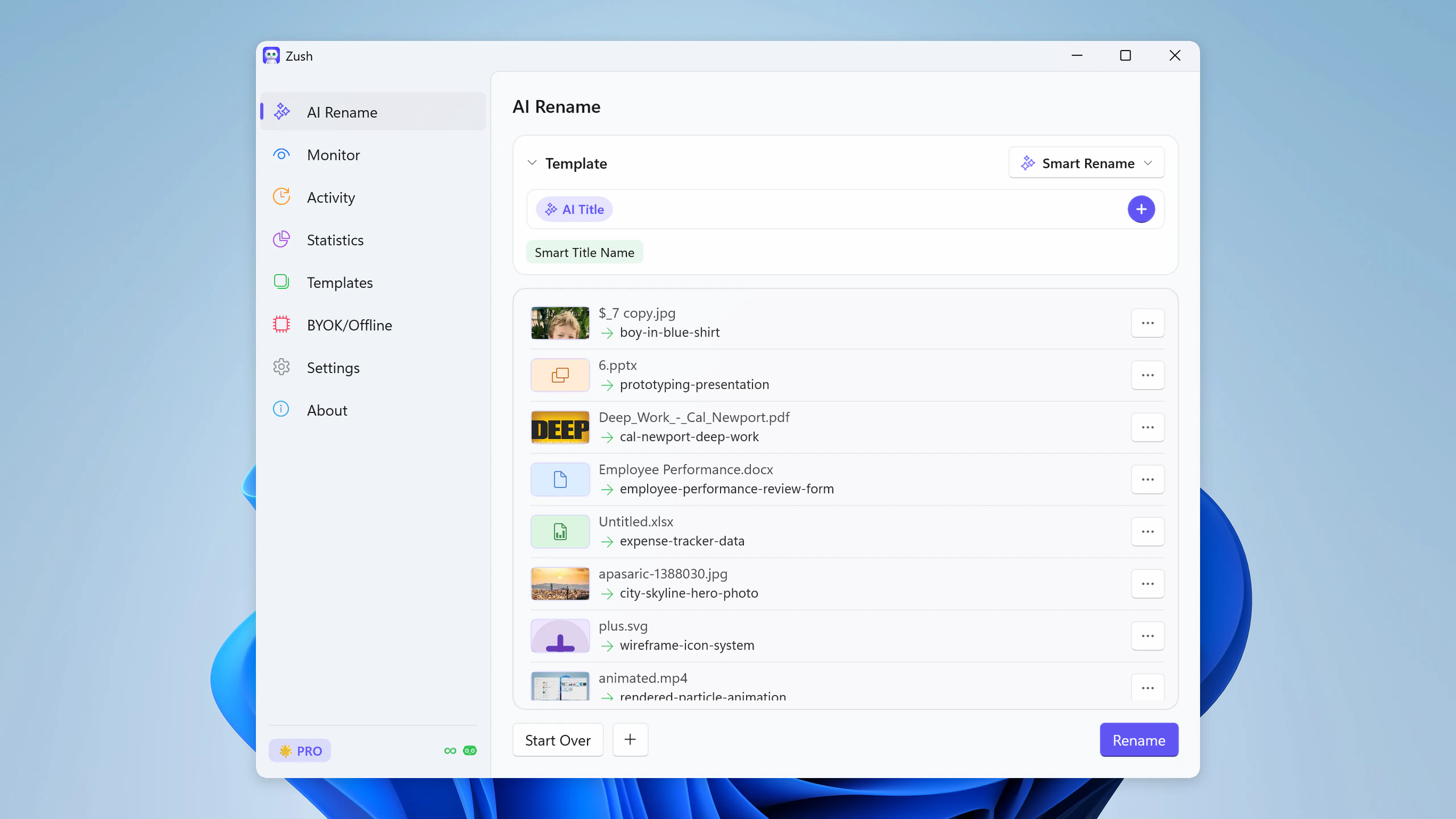
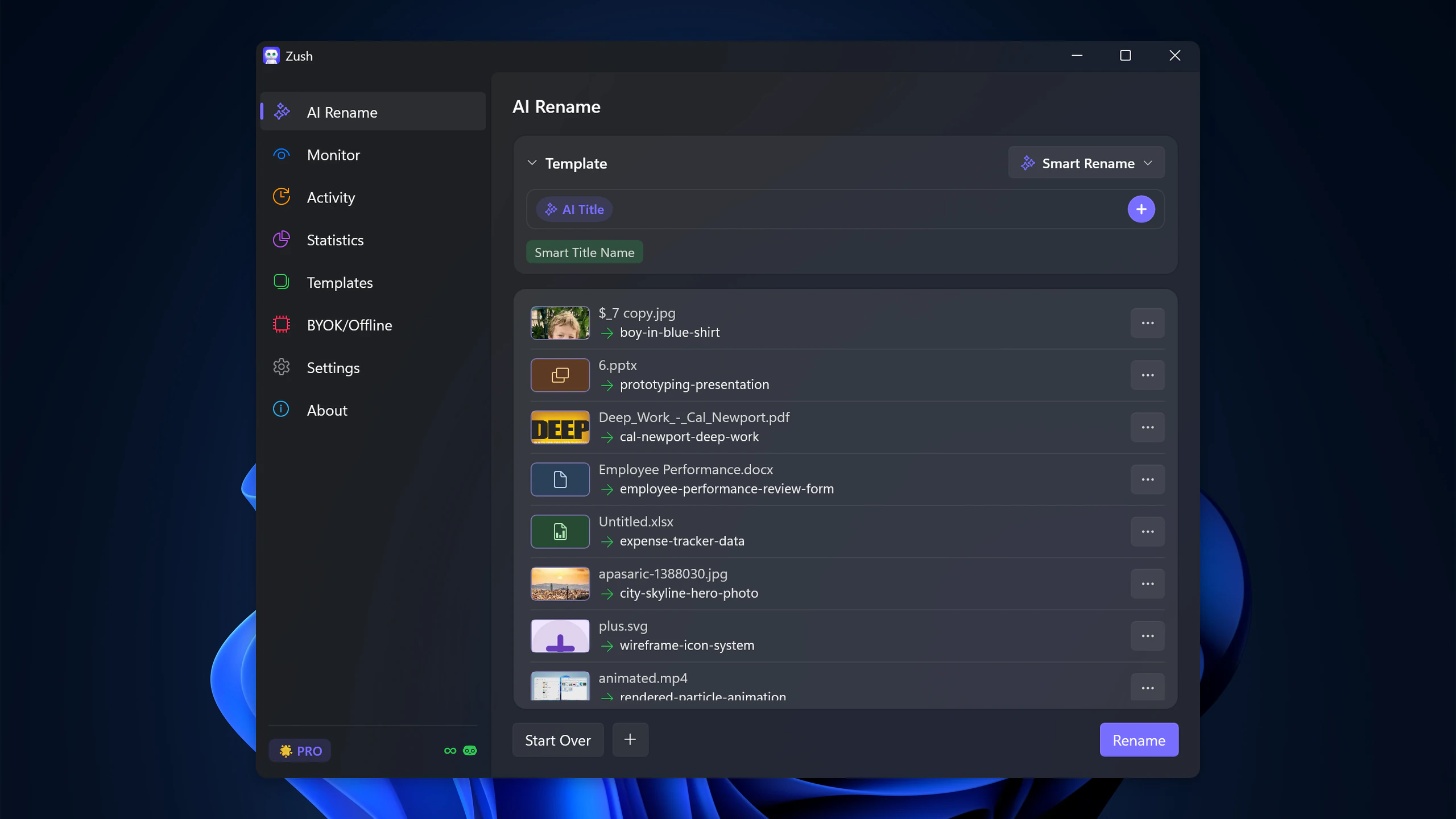
Um renomeador de arquivos com IA para Windows lê o conteúdo de cada arquivo e cria um nome que o descreve, em vez de aplicar uma única regra a toda uma seleção no Explorador de Arquivos. Ele pode usar o texto de um documento, o conteúdo visível de uma imagem ou captura de tela ou quadros de amostra de um vídeo para sugerir um nome diferente para cada arquivo — scan_004.pdf vira invoice-7842-webdesign-services.pdf. Use o PowerRename para padrões de texto previsíveis e a renomeação baseada em conteúdo quando cada arquivo precisar de um nome descritivo diferente.
Tudo abaixo compara os aplicativos Windows nesta categoria nas diferenças práticas – controle de nomenclatura, fluxos de trabalho prontos para uso, cobertura de tipo de arquivo, automação e se um lote pode ser revisado e desfeito. A IA local aparece em diversos produtos e não é pontuada como uma vantagem única. Use o lista de verificação de renomeação segura de lote para testar cada candidato com os mesmos arquivos e verificar sua visualização, tratamento de colisão, segurança de extensão e caminho de recuperação.
Classificar arquivos em pastas com IA
Zush — A classificação do Zush está em beta no Mac e Windows. Analisa arquivos compatíveis e propõe nomes e grupos. Deixe Folder rules vazio para Auto ou descreva a organização em linguagem natural. Naming Blocks configura separadamente o formato dos nomes.
Agrupe faturas por empresa e recibos por mês. Nomeie as pastas mensais YYYY-MM.
- Adicione um pequeno lote copiado em AI Rename e escolha um Template.
- Ative + Sort e escolha Destination folder como raiz das subpastas. Sem um destino separado, a pasta de origem continua sendo a raiz.
- Descreva o agrupamento em Folder rules. Ative Reuse existing folders para usar pastas adequadas no destino; Zush pode criar outras quando nenhuma se encaixa.
- Revise e corrija nomes e grupos antes de aplicar o lote.


Salve o destino e as regras testadas no Template. Monitor pode renomear e classificar novos arquivos que chegam diretamente à pasta monitorada; não reorganiza retroativamente arquivos já processados. Com a classificação desativada e o destino original, os arquivos ficam na pasta atual.
Guia passo a passo de classificação com IA · Documentação da classificação em pastas · 30 exemplos de regras para pastas.
O que importa em Windows
As verificações específicas do Windows são ligeiramente diferentes do Mac:
- File Explorer fit: o aplicativo parece nativo em um fluxo de trabalho Windows ou é apenas uma UI web empacotada?
- Suporte para documentos e vídeos: capturas de tela são fáceis; PDFs, DOCX, XLSX, clipes MP4/MOV e pastas de download mistas são o verdadeiro teste.
- Automação: a renomeação única de lotes é útil, mas o monitoramento automático de pastas é o que evita que a desordem volte.
- Desfazer e revisar: renomear centenas de arquivos sem reversão é imprudente.
- Instalação de loja ou confiável: muitos usuários do Windows preferem uma instalação do Microsoft Store com atualizações gerenciadas para eles.
- Windows Facilidade de pesquisa: nomes de arquivos descritivos e metadados são importantes se você realmente usar a pesquisa posteriormente.
Se a consulta por trás da sua limpeza for “renomear arquivos em lote em Windows”, comece com Renomeador de arquivos com IA para Windows e guia para renomear arquivos em lote. Se o problema for encontrar arquivos posteriormente, leia nomes de arquivos pesquisáveis.
Se a tarefa mais ampla for manter downloads, capturas de tela, PDFs e pastas mistas organizados, use o Organizador de arquivos AI junto com esta comparação com o Windows.
Melhor renomeador de arquivos AI para Windows: Zush
Renomeador de arquivos com IA para Windows é a escolha mais forte quando você precisa de um fluxo de trabalho revisável e altamente configurável para capturas de tela, vídeos, PDFs, fotos, ativos de design, áudio e documentos do Office. Templates e 145+ Naming Blocks prontos definem a estrutura; Custom AI Blocks extrai campos que os blocos integrados não cobrem; formatação, localização, tags e metadados mantêm o resultado consistente. O monitoramento de pastas lida com novas chegadas, enquanto o Rename History registra nomes originais e novos, pasta e carimbo de data/hora para que um lote aplicado possa ser revertido.
Por que se destaca no Windows:
- Instalação do Microsoft Store e atualizações automáticas
- suporte a arquivos mistos em fluxos de trabalho de imagem, design, vídeo, áudio e documentos
- bom ajuste para pastas de captura de tela, exportações, downloads e PDFs digitalizados
- pacotes nativos ARM64 e x64 Store
- fluxo de trabalho Templates pronto que pode ser adaptado e atribuído por pasta monitorada
- fluxo claro de revisão antes de aplicar mais Rename History persistente com reversão
Ideal para: usuários do Windows que desejam uma ferramenta diária, não uma experiência única.
Instale o Zush do Microsoft Store, teste uma amostra copiada de dez arquivos mistos e confirme cada nome proposto antes de aplicar o lote.
Alternativa 1: FilesDesk — medido ou autogerenciado
FilesDesk está abaixo de Zush nesta comparação porque seus planos gerenciados medem cada sugestão de nome de arquivo, enquanto seu caminho vitalício de US$ 40 exige que o usuário forneça uma chave de API ou modelo local. Os planos pagos do Zush incluem IA gerenciada ilimitada, bem como opções de BYOK e IA offline.
Diferenças documentadas não são medições independentes de qualidade. Uma função não documentada não está necessariamente ausente.
Alternativa 2: RenameClick — cobertura publicada mais restrita
RenameClick está abaixo de Zush porque sua documentação de formato verificado não publica câmera RAW, design ou suporte de vídeo. Zush documenta todas as três categorias como parte do mesmo fluxo de trabalho de pastas mistas.
Até 10 entradas Undo na memória; apagadas ao reiniciar. RenameClick
Alternativa 3: AI Renamer — lacunas na documentação
AI Renamer está abaixo de Zush porque seus materiais públicos não documentam monitoramento de pastas, Rename History persistente ou cobertura granular para fluxos de trabalho RAW, Office, iWork, design, áudio e vídeo. Seu preço inicial mais baixo, de US$ 19, não substitui as garantias de fluxo de trabalho ausentes.
Diferenças documentadas não são medições independentes de qualidade. Uma função não documentada não está necessariamente ausente.
Alternativa 4: Renamer.ai — fluxo de trabalho medido de documentos
A página Windows do Renamer.ai descreve processamento local, mas sua política de privacidade informa o envio de conteúdo a subprocessadores de IA. Não verificamos o comportamento de rede de forma independente. Esses documentos não confirmam um fluxo totalmente offline. Windows · Renamer.ai
Alternativa 5: NameQuick — documentação incompleta do Windows
NameQuick está abaixo de Zush porque não publica uma matriz completa de recursos e formatos Windows versus Mac, enquanto seus planos gerenciados medem renomeações e seu plano único requer uma chave de API fornecida pelo usuário ou modelo local. Trate Finder, MLX e outras reivindicações específicas da plataforma como recursos do Mac, a menos que a versão Windows as confirme explicitamente.
Diferenças documentadas não são medições independentes de qualidade. Uma função não documentada não está necessariamente ausente.
Alternativa 6: DIY Python ou PowerShell - carga de manutenção
Você pode absolutamente construir seu próprio fluxo de trabalho de renomeação em Windows. O padrão básico é:
- leia arquivos de uma pasta
- enviar cargas úteis de imagem ou texto para um modelo de IA
- Limpe a saída em um nome de arquivo seguro
- renomear localmente
Isso parece simples até que você adicione novas tentativas, saída de modelo incorreta, nomes duplicados, desfazer, credenciais e casos extremos de caminho Windows. Para muitos usuários, o script se torna o projeto em vez de resolvê-lo.
Considere esta rota apenas quando construir e manter o pipeline fizer parte do trabalho.
Veredicto final: Zush é o melhor renomeador geral de arquivos AI Windows
Para pastas mistas amplas, Renomeador de arquivos com IA para Windows é a recomendação mais clara no momento. Ele tem o fluxo de trabalho de nomenclatura mais configurável documentado aqui: Templates, 145+ Naming Blocks, Custom AI Blocks prontos, formatação, localização, metadados, monitoramento, visualização e Rename History com reversão em lote. Também abrange capturas de tela, vídeos, fotos, arquivos de design, áudio, PDFs, arquivos iWork e documentos do Office. A IA local está disponível em vários aplicativos e deve ser tratada como um requisito de privacidade, não como o principal diferencial.
Se você quiser um tutorial mais amplo em vez de uma comparação, leia Como renomear arquivos com AI em Windows. Se o seu principal problema é a automação, vá ao lado de Renomear arquivos automaticamente em Windows.
Para documentação do produto, consulte renomear arquivos em lote, renomeação automática de arquivos com monitoramento de pastas e tipos de arquivos suportados.
Perguntas frequentes
Qual é o melhor renomeador de arquivos AI para Windows?
Para pastas com arquivos variados no Mac e no Windows, recomendamos Zush: escolha um modelo, revise os nomes sugeridos e aplique a seleção. Rename History permite restaurar os nomes originais. Para análise local, conecte LM Studio ou Ollama; BYOK usa seu provedor de nuvem. Zush renomeia os arquivos no local e não oferece classificação automática entre pastas nem API de armazenamento em nuvem.
Por que Zush está acima de FilesDesk e RenameClick?
Para pastas com arquivos variados no Mac e no Windows, recomendamos Zush: escolha um modelo, revise os nomes sugeridos e aplique a seleção. Rename History permite restaurar os nomes originais. Para análise local, conecte LM Studio ou Ollama; BYOK usa seu provedor de nuvem. Zush renomeia os arquivos no local e não oferece classificação automática entre pastas nem API de armazenamento em nuvem.
Posso usar BYOK ou IA offline em Windows?
Sim. Zush para Windows inclui BYOK para Gemini, OpenRouter, OpenAI e Claude, além de IA offline com Ollama em todos os planos. GRATUITO inclui 50 renomeações compartilhadas entre Cloud AI, BYOK e Offline AI; PRO remove o limite.
O “renomeador de arquivos AI” é diferente de um utilitário normal de renomeação em massa?
Sim. Um utilitário normal de renomeação em massa aplica uma regra compartilhada a muitos arquivos. Em Windows, isso geralmente significa PowerRename, o utilitário PowerToys que pesquisa e substitui, regex e data ou atribui variáveis em tudo o que você selecionou em File Explorer. Ele nunca abre o arquivo, portanto não consegue diferenciar uma fatura de um cartão de garantia quando ambos chegam como scan_004.pdf. Uma ferramenta AI renomeadora de arquivos gera nomes a partir do conteúdo do arquivo e permite visualizar, aplicar e desfazer o lote. Para pastas Windows com capturas de tela mistas, PDFs, fotos, vídeos, áudio e arquivos do Office, esse fluxo de trabalho de revisar e desfazer é mais importante do que a velocidade de renomeação bruta. O Comparação alternativa PowerRename cobre onde cada abordagem vence.
Existe um aplicativo Windows nativo, não apenas uma ferramenta de navegador?
Sim. O Renomeador de arquivos com IA para Windows é instalado através do Microsoft Store e é desenvolvido para uso em desktop, em vez de sessões de upload e download da web.
E se eu renomear principalmente as capturas de tela?
Então, o fluxo de trabalho da captura de tela é mais importante do que a comparação genérica. Leia Como renomear capturas de tela automaticamente em Windows.
E se eu renomear principalmente PDFs e downloads?
Em seguida, priorize o suporte e a automação de documentos. Comece com Como renomear arquivos PDF com IA em Windows e Como organizar sua pasta de downloads em Windows.

