Die besten KI-Dateiumbenenner für Windows: Warum Sie sich für Zush entscheiden sollten (2026)

Read in English: Best AI File Renamers for Windows: Why Choose Zush (2026)
Zum Abschnitt springen
Unser bester KI-Dateiumbenenner für Windows insgesamt ist Zush für gemischte Ordner mit Screenshots, PDFs, Office-Dokumenten, Fotos, Designdateien, Audio und Video. Zush kombiniert konfigurierbare Vorlagen und Naming Blocks mit Vorschau, persistentem Rename History und Ordnerüberwachung. Der erste Schritt ist ein überprüfter Stapel Ihrer eigenen kopierten Dateien.
Verfasst vom Entwickler von Zush, dem KI-Dateiumbenenner und -organizer für Mac und Windows. Redaktionelle Überprüfung: 16. Oktober 2026. „Bester insgesamt“ ist unsere Empfehlung für diesen Workflow, kein unabhängig gemessenes Genauigkeitsranking. Der folgende Vergleich basiert auf der Herstellerdokumentation; Screenshots veranschaulichen die bestehende Oberfläche, keinen neuen Leistungstest.
Zush-Funktionen geprüft am 18. Oktober 2026. Für Angaben zu anderen Produkten gelten weiterhin die im Artikel genannten Prüfzeitpunkte.
Warum Zush für einen gemischten Windows-Ordner wählen?
| Ihre Anforderung | Was Sie in Zush ausprobieren sollten |
|---|---|
| Namen basierend auf dem Inhalt von Dateien | Fügen Sie repräsentative Dateien hinzu und überprüfen Sie jeden vorgeschlagenen Namen anhand der Quelle |
| Eine wiederholbare Namenskonvention | Verwenden Sie Vorlagen, über 145 Naming Blocks, Custom AI Blocks und Formatierung |
| Auswahl des Auswertungsorts | Wählen Sie verwaltete Cloud, BYOK, Ollama oder LM Studio |
| Überprüfung und Wiederherstellung | Zeigen Sie den Stapel in der Vorschau an, wenden Sie ausgewählte Ergebnisse an und testen Sie dann Rename History |
| Wiederkehrende Downloads oder Scanner-Dateien | Weisen Sie Monitor eine getestete Vorlage zu |
| Namen und Ordner in einem Workflow | Aktivieren Sie die KI-Ordnersortierung und überprüfen Sie auch die Ziele |
Überprüfen Sie die unterstützten Dateitypen anhand Ihrer tatsächlichen Arbeitslast. Eine unterstützte Dateiendung garatiert keine genaue Interpretation jeder Datei, insbesondere bei unklaren Scans oder mehrdeutigen Daten.
Eine Zush-Lizenz gilt für bis zu 3 Geräte mit Mac oder Windows.
Templates lassen sich exportieren und auf einem anderen Computer importieren, einschließlich Naming Blocks, Custom AI Blocks und Ordnerregeln. Lokale Zielordner, Zugriffsrechte und KI-Verbindungen richten Sie dort neu ein. Übertragen werden die Einstellungen, nicht Ihre Dateien.
Zush unterstützt auch verschachtelte Ordnerregeln, etwa nach Jahr und darunter nach Monat. Bereits umbenannte Dateien lassen sich sortieren, ohne ihre Namen erneut zu ändern oder ein weiteres Umbenennungsguthaben zu verbrauchen. Prüfen Sie die Zielpfade vor dem Anwenden. Diese separate Aktion bearbeitet vorhandene Dateien; eine Änderung am Monitor-Template sortiert sie nicht rückwirkend. Die KI-Ordnersortierung funktioniert auf Mac und Windows.
Testen Sie zehn Dateien, bevor Sie einen kostenpflichtigen Tarif wählen
- Installieren Sie Zush für Windows über den Microsoft Store. Die verwaltete Cloud ist der einfachste Einstiegspunkt, wenn Sie keinen Anbieter oder kein lokales Modell konfigurieren möchten.
- Kopieren Sie zehn erkennbare Dateien in einen Testordner: einen Screenshot, ein Rechnungs-PDF, ein Word-Dokument, eine Tabellenkalkulation, eine Präsentation und andere von Ihnen verwendete Formate.
- Öffnen Sie AI Rename und wählen Sie eine Vorlage. Überprüfen Sie jeden Vorschlag, einschließlich Kennungen, Daten und Dateiendungen. Passen Sie Naming Blocks an oder überspringen Sie Ergebnisse, die mehr Arbeit erfordern.
- Wenden Sie die überprüften Namen an und öffnen Sie dann die umbenannten Dateien. Verwenden Sie Rename History, um die Wiederherstellung des Stapels zu testen.
- Speichern Sie die Vorlage nur dann, wenn ihre Ergebnisse zu Ihrer Konvention passen. Testen Sie Monitor separat bei Neuzugängen, bevor Sie Ihren alltäglichen Download-Ordner zuweisen.
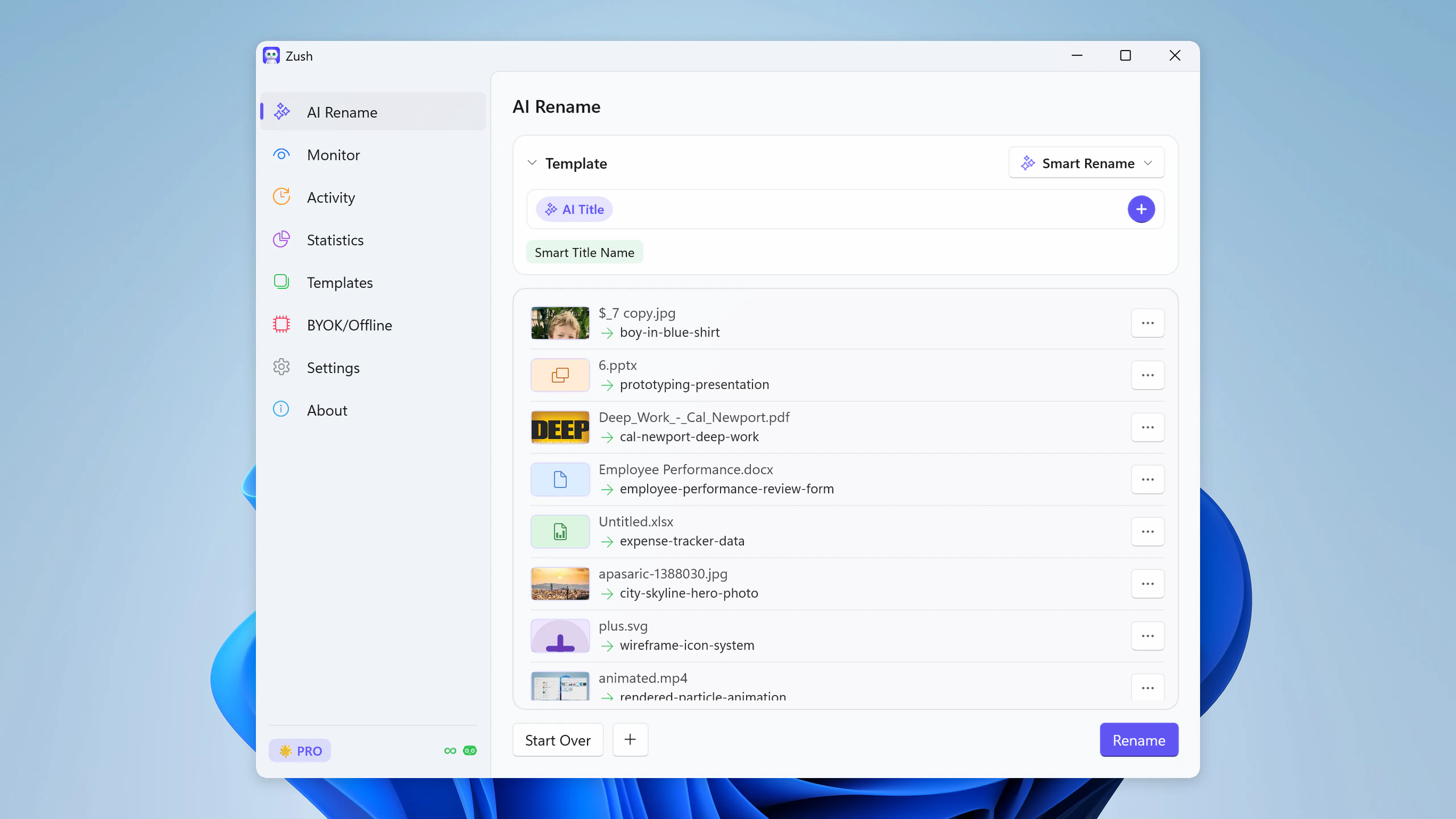
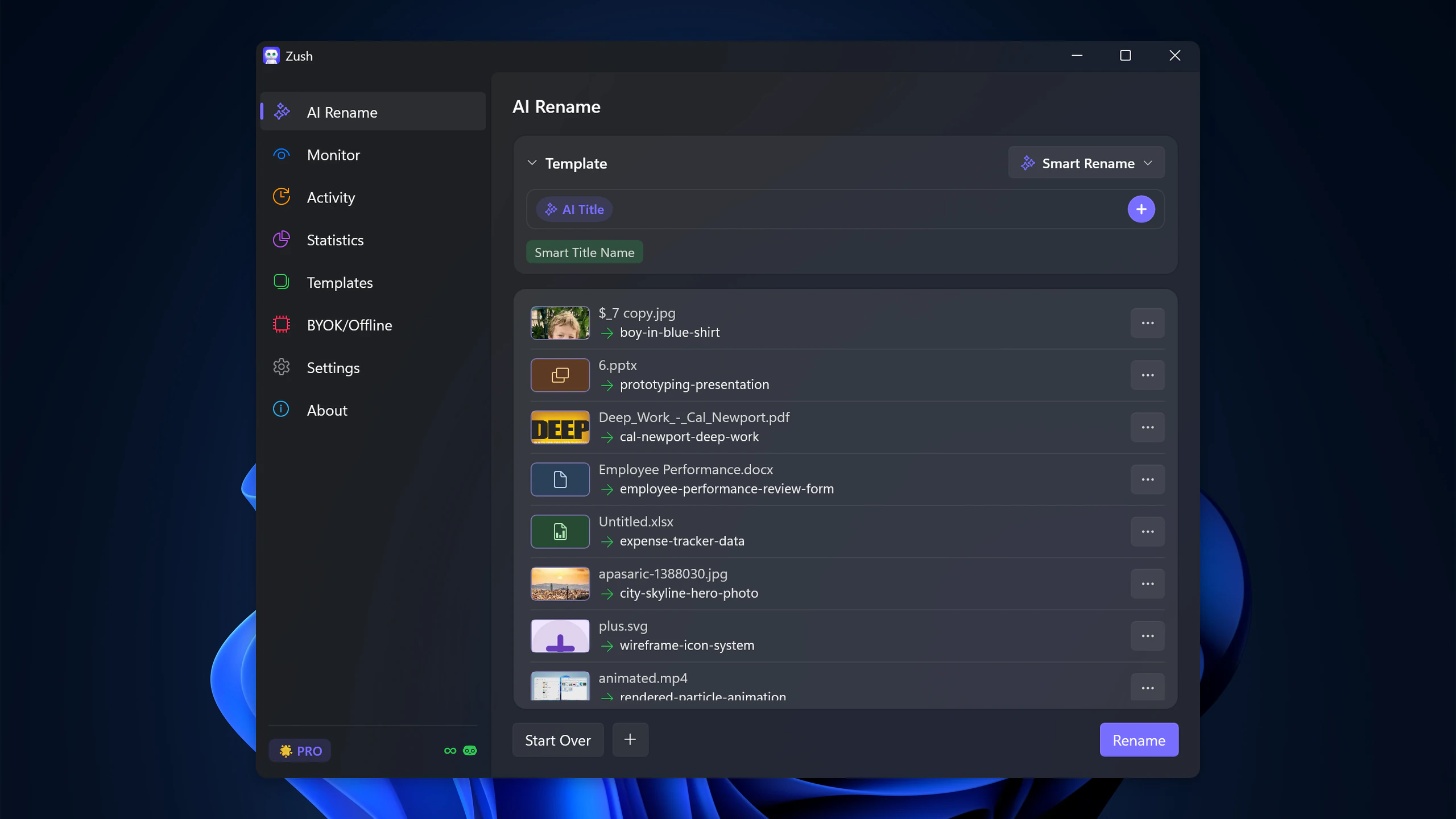
Für eine Rechnung ist ein illustratives Namensziel 2026-06-12_Acme_INV-10234.pdf. Überprüfen Sie diese Felder anhand des Dokuments, anstatt einem plausibel aussehenden Ergebnis blind zu vertrauen. Die Testversion sollte festlegen, welche Vorschläge Sie akzeptieren, welche Korrekturen erfordern und ob die Wiederherstellung für Ihr Setup funktioniert.
Wählen Sie Cloud- oder lokale Verarbeitung
| Zush-Modus | Wo die unterstützte Analyse ausgeführt wird | Was Sie konfigurieren |
|---|---|---|
| Verwaltete Cloud | Über den von Zush verwalteten Clouddienst | Kein persönlicher Anbieterschlüssel oder lokales Modell |
| BYOK | Über Ihren gewählten Cloud-Anbieter | Ihr Anbieterkonto und API-Schlüssel |
| Ollama | Auf Ihrem Gerät über Ollama | Ein geeignetes lokales Modell und eine Verbindung |
| LM Studio | Auf Ihrem Gerät über LM Studio | Ein geeignetes Modell und ein lokaler Server |
BYOK ist Cloud-Verarbeitung, kein Offline-Modus. Lokale Optionen erfordern Einrichtung und entsprechende Modellfunktionen. Befolgen Sie die Einrichtung der lokalen KI und den Datenschutzleitfaden. KOSTENLOS beinhaltet 50 Umbenennungen über alle Modi hinweg; Sie zahlen für Zush Pro 10 $/Monat oder 48 $ einmalig; prüfen Sie die aktuellen Preise und denken Sie daran, dass Ihr eigener API-Anbieter separat abrechnen kann.
Fügen Sie die Ordnersortierung hinzu, nachdem das Umbenennen funktioniert
Schalten Sie in Zush Sortieren ein, wählen Sie ein Testziel und geben Sie eine Ordnerregel ein, wie z. B. „Rechnungen nach Unternehmen und Belege nach Monat gruppieren“. Lassen Sie die Regeln für die automatische Gruppierung leer. Naming Blocks steuern den Dateinamen unabhängig von der Ordneranweisung.


Überprüfen Sie jedes Ziel vor dem Anwenden und testen Sie das Wiederherstellen von Namen und Ordnern aus dem Verlauf. Vermeiden Sie Dateien, auf die von aktiven Projekten verwiesen wird. Eine für die Sortierung aktivierte Vorlage kann später Monitor zugewiesen werden; automatisierte Eingänge warten nicht unbedingt auf dieselbe manuelle Genehmigung wie Ihr erster Stapel. Siehe die Windows-Sortieranleitung.
Kurzer Vergleich mit anderen Windows-Ansätzen
Dies sind Entscheidungsgrenzen, keine separaten Produktbewertungen. Zush ist unsere Gesamtempfehlung für den obigen kombinierten Workflow; ein anderer Ansatz passt möglicherweise zu einer spezielleren Anforderung.
| Alternative | Was mit Zush zu vergleichen ist |
|---|---|
| FilesDesk | Es bietet ebenfalls inhaltsbasierte Benennung und Automatisierung. Vergleichen Sie Ihre erforderlichen Formate, verwalteten Kontingente und selbst verwaltete Einrichtung; siehe Zush vs FilesDesk. |
| NameQuick | Überprüfen Sie die bedingten Regeln und den Dokumenten-Workflow im Vergleich zu Zush-Vorlagen und Folder rules. Siehe die dokumentierten Unterschiede in Zush vs NameQuick. |
| RenameClick | Vergleichen Sie die genauen Dateitypen und das Wiederherstellungsverhalten, die Sie benötigen, in Zush vs RenameClick. Lokale KI allein ist kein Alleinstellungsmerkmal von Zush. |
| Renamer.ai | Vergleichen Sie den Dokumenten-Workflow und die Begriffe für den Verarbeitungsmodus in Zush vs Renamer.ai. |
| PowerRename | Für Suchen-und-Ersetzen oder Regex bei bestehenden Namen reicht möglicherweise ein deterministisches Dienstprogramm aus. Zush ist für Namen gedacht, die aus dem Dateiinhalt abgeleitet werden; siehe den PowerRename-Vergleich. |
| Ein benutzerdefiniertes Skript | Nützlich, wenn Sie eine benutzerdefinierte Integration benötigen und Validierung, Konfliktbehandlung, Anmeldeinformationen und Rollback selbst verwalten können. |
Es wird kein gemeinsamer Test der Genauigkeit von Mitbewerbern beansprucht. Wählen Sie für gemischte Windows-Dateien Zush, wenn Sie Namenssteuerungen, Auswahl des Verarbeitungsmodus, Überprüfung und Wiederherstellung in einer einzigen Anwendung wünschen. Beurteilen Sie es anhand des Tests mit kopierten Dateien und nicht nur anhand der Funktionsanzahl.
Häufig gestellte Fragen (FAQ)
Was ist der beste KI-Dateiumbenenner für Windows?
Zush ist unsere beste Gesamtwahl für gemischte Desktop-Ordner. Es kombiniert Vorlagen, inhaltsbasierte Benennung, breite Unterstützung veröffentlichter Formate, Vorschau, persistenten Rename History und Monitor mit verwalteten Cloud-, BYOK-, Ollama- und LM Studio-Optionen.
Ist Zush eine FilesDesk-Alternative?
Ja. Testen Sie Zush, wenn Sie eine Microsoft Store-App mit konfigurierbarer Benennung, Cloud- oder lokaler Analyse und persistentem Verlauf wünschen. Führen Sie ein kopiertes Beispiel der Formate aus, die Sie tatsächlich verwenden. Der direkte Vergleich erläutert Tarif- und Workflow-Unterschiede; die Unterstützung Ihrer Dateien ist wichtiger als ein universeller Sieger.
Was ist, wenn ich nur Text in Dateinamen ersetzen muss?
KI ist möglicherweise unnötig. Zush ist am nützlichsten, wenn der neue Name davon abhängt, was sich in einem Screenshot, Dokument oder einer anderen unterstützten Datei befindet. Reine Musteränderungen sind eine andere Aufgabe.
Was sollte ich für PDFs und Downloads testen?
Beginnen Sie mit dem Zush PDF-Workflow und überprüfen Sie die extrahierten Felder. Nachdem die Vorlage funktioniert, folgen Sie der Download-Automatisierung, untersuchen Sie die ersten Eingänge und behalten Sie nur einen Organisator bei, der für den Ordner zuständig ist.


