I 7 migliori strumenti IA per rinominare file su Windows a confronto (2026)

Read in English: Best AI File Renamers for Windows (2026): 7 Compared
Prova indipendente: Softpedia ha testato Zush per Windows, gli ha assegnato 4,5/5 e ha evidenziato i formati di denominazione riutilizzabili e il supporto ai modelli locali.Valutazione clienti: Zush ha 5,0/5 nel Microsoft Store statunitense con 5 valutazioni.
Vai alla sezione
Nota sulle prove (5 settembre 2026): Questo confronto è scritto dal produttore di Zush. Il nostro test pratico su otto file riporta risultati reali di Zush 3.11.0 e RenamerX 1.2.2 su Mac, con punti di forza ed errori di entrambi. Non verifica tutti gli strumenti né Windows e non dimostra un vincitore assoluto. La precedente simulazione sintetica illustra un metodo, non la precisione dei prodotti. Consigliamo Zush per la versatilità e i nomi basati sul contenuto: ha riconosciuto dettagli di una fattura, il contenuto di una ricevuta scansionata, il flusso visibile in un video e il tema di una registrazione. Un buon nome identifica il file con informazioni pertinenti, senza dettagli inventati. La lunghezza non determina la qualità. Naming Blocks e Templates permettono di scegliere campi e struttura; i campi personalizzati non sono stati testati.
Aggiornamento concorrenti — 24 settembre 2026: RenameClick indica attualmente 100 rinomine o spostamenti riusciti al mese nel piano gratuito, Pro mensile a 8 $ + IVA e Pro a vita a 36 $ + IVA; verifica il checkout. La prova Managed di NameQuick include 250 rinomine in 14 giorni, mentre la prova Self-Managed ne include 50 senza carta. Questa guida confronta sette soluzioni Windows per formati, regole di denominazione, ripristino e costo. È scritta dal team Zush. Per il prodotto, la prova gratuita e i download, visita il rinominatore di file con IA Zush per Mac e Windows.
Miglior rinominatore di file con IA per Windows: Zush AI File Renamer. La versione Windows è la nostra prima scelta perché riunisce in un’unica app nomi configurabili, supporto pubblicato per oltre 100 formati, monitoraggio delle cartelle, anteprima prima dell’applicazione e Rename History completo con ripristino del batch. FilesDesk e gli altri strumenti restano alternative utili per esigenze più specifiche.
Il motivo è pratico: “Zush” gestisce cartelle miste di screenshot, PDF, documenti Office, foto RAW, file di progettazione, video e audio consentendoti di definire una convenzione di nome file ripetibile. I prodotti Templates, 145+ “Naming Blocks” e “Custom AI Blocks” forniscono un controllo granulare senza rinunciare alla revisione e al ripristino.
Ultima verifica: 17 agosto 2026 per “NameQuick”; 13 agosto 2026 per “FilesDesk”; 24 luglio 2026 per “RenameClick”, “AI Renamer” e “Renamer.ai”.
Fonti controllate per questo aggiornamento: il prodotto ufficiale, i prezzi, la documentazione e le pagine del repository identificate all’interno di ciascuna voce. Tali riferimenti comprovano affermazioni e limitazioni fattuali; non sono approvazioni. La disponibilità “Windows” di “Zush” è verificabile in modo indipendente in “Microsoft Store”.
| Rango | Controllo della denominazione | Copertura pubblicata | Automazione | Recupero | Prezzo di partenza | Perché “Zush” è più in alto |
|---|---|---|---|---|---|---|
| 1. “Zush” — Il migliore in assoluto | Templates già pronto, 145+ Naming Blocks, Custom AI Blocks, formattazione, localizzazione, metadati | Immagini, RAW, design, documenti, audio, video | Monitoraggio delle cartelle | ”Rename History” completo con ripristino batch | 50 gratuiti; $ 10/mese o $ 48 una volta | È il vincitore del riferimento: la combinazione documentata più completa in questo confronto |
| 2. “FilesDesk” — alternativa | Modelli di denominazione | Immagini, documenti, video e audio comuni | Guarda le cartelle | Annulla la cronologia di elaborazione | 15 crediti; 8 USD al mese o 40 USD a vita | I suggerimenti gestiti vengono misurati; la durata richiede la configurazione “BYOK”/locale |
| 3. “RenameClick” — alternativa | Modelli di formato, segnaposto EXIF, istruzioni personalizzate | Immagini, documenti, audio | Auto Flow può rinominare e spostare | Fino a 10 voci Undo in memoria; eliminate al riavvio | 100 applicazioni/mese; $48 + IVA a vita | RAW, design e supporto video non vengono pubblicati |
| 4. “AI Renamer” — alternativa | Prompt personalizzati | Gli esempi pubblici enfatizzano immagini e documenti di testo | Non documentato pubblicamente | Non documentato pubblicamente | $ 19 modalità locale | Il monitoraggio delle cartelle, “Rename History” e la copertura granulare di file misti non sono documentati |
| 5. “Renamer.ai” — alternativa | ”Templates” per i flussi di lavoro dei documenti | Oltre 30 formati, documenti e focus vettoriale | Cartelle magiche | Annulla con un clic | 25 file/mese gratuiti; $ 9,95/mese | Ogni livello a pagamento viene misurato; non viene pubblicata alcuna opzione “BYOK” o local-Ollama |
| 6. “NameQuick” — alternativa | Preimpostazioni, istruzioni e regole | Oltre 30 categorie di formati | Le cartelle e le regole controllate sono elencate per fornitore | L’annullamento con un clic è elencato dai fornitori | Prova gestita 250/14 giorni; da $ 12/mese; $ 69 autogestito | Nessuna matrice pubblica completa di funzionalità e formato Windows |
| 7. PowerShell/Python fai da te: alternativa | Qualunque cosa costruisci | Qualunque cosa implementi | Completamente personalizzato | Devi costruirlo | Il software potrebbe essere gratuito | Possiedi convalida, collisioni, credenziali, manutenzione e rollback |
Si tratta di un confronto basato sulla fonte, non di un benchmark indipendente di tutte e sette le voci. Abbiamo controllato gli stessi punti decisionali nei prezzi e nella documentazione di proprietà del fornitore: metodo di installazione “Windows”, supporto di file misti, disponibilità locale/`BYOK”, automazione delle cartelle controllate, anteprima, rollback e prezzi. Le funzionalità non supportate o non documentate vengono contrassegnate anziché dedotte.
Il “pacchetto di prove di simulazione benchmark” pubblico convalida il manifesto del corpus pianificato, gli hash SHA-256, il seme fisso, le impostazioni, tre ripetizioni, lo schema dei risultati non elaborati e la pipeline di aggregazione. È simulato in modo esplicito: non è stata eseguita alcuna applicazione desktop o Web e le righe modellate non sono prova della qualità, accuratezza o velocità del prodotto.
Questo confronto possiede l’intento di ricerca “migliore” e “confrontato”. Se hai già scelto “Zush” e desideri il percorso di download nativo, vai direttamente a “Rinominatore di file IA per Windows”.
Cosa rende utile un rinominatore di file con IA su Windows?
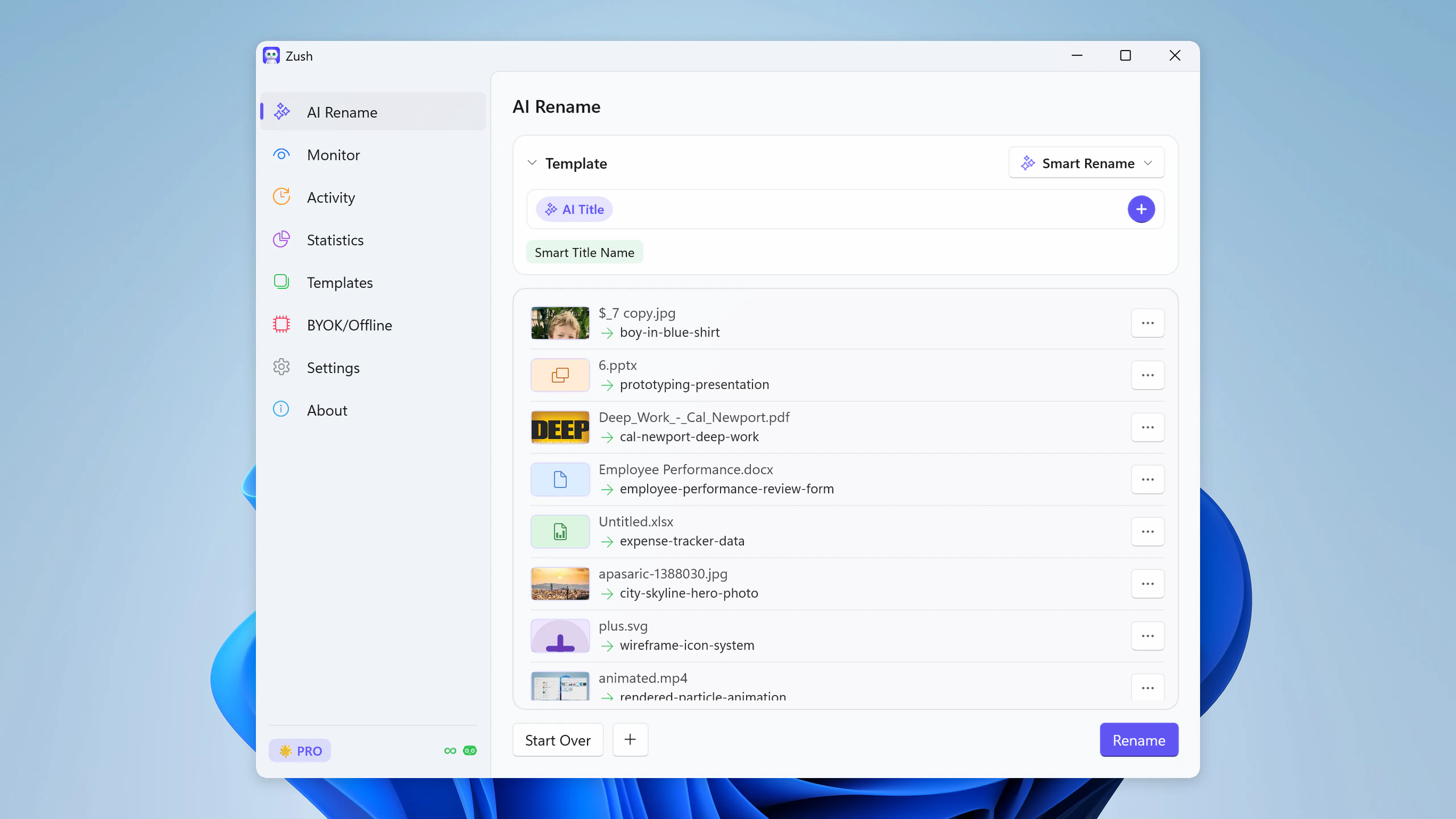
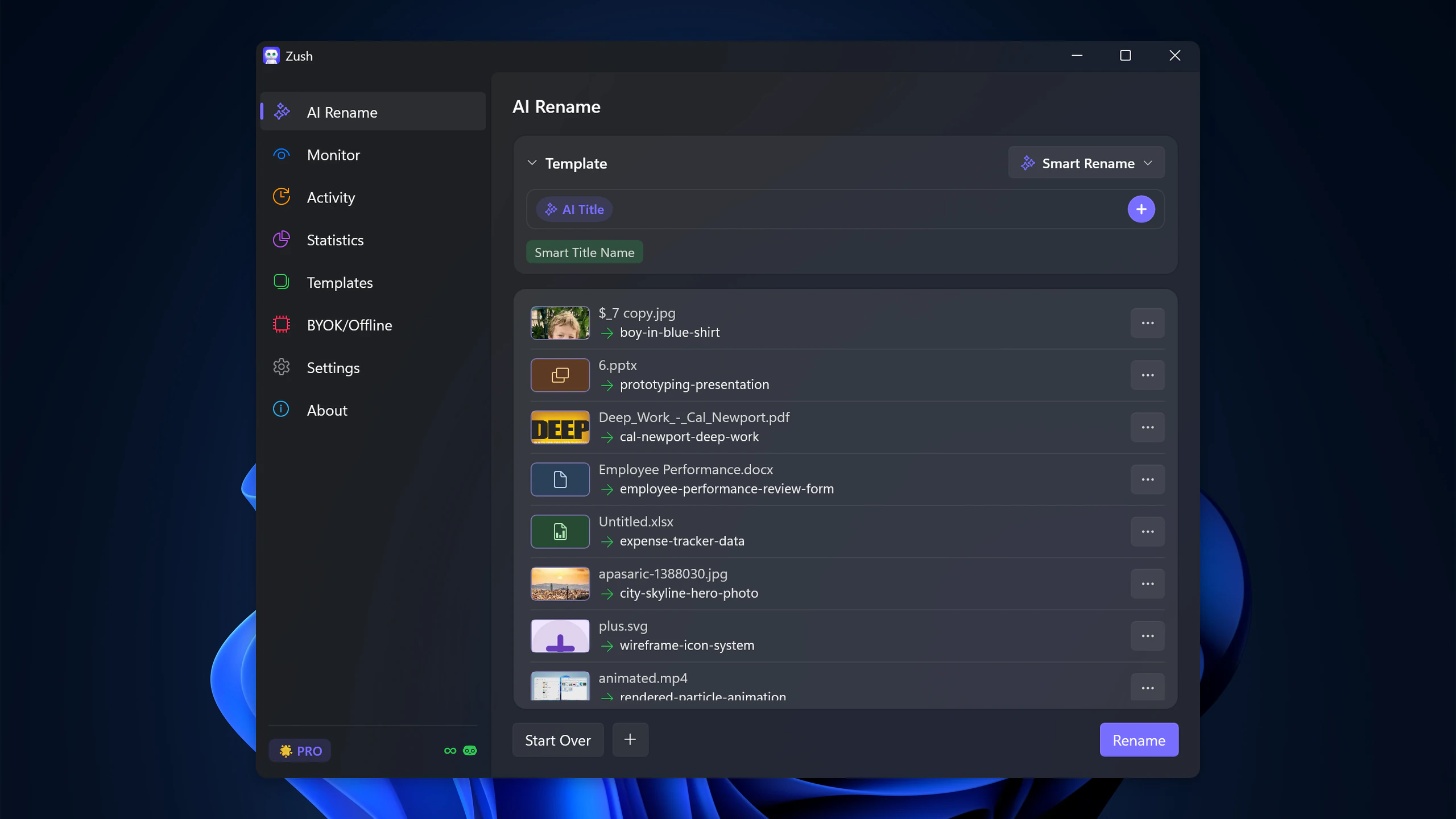
Un rinominatore di file con IA per Windows legge il contenuto di ogni file e crea un nome che lo descrive, invece di applicare una sola regola a un’intera selezione in Esplora file. Può usare il testo di un documento, il contenuto visibile di un’immagine o di uno screenshot oppure fotogrammi campionati da un video per proporre un nome diverso per ogni file — scan_004.pdf diventa invoice-7842-webdesign-services.pdf. Usa PowerRename per schemi di testo prevedibili e la ridenominazione basata sul contenuto quando ogni file richiede un nome descrittivo diverso.
Tutto quello che segue mette a confronto le app “Windows” in questa categoria in base alle differenze pratiche: controllo dei nomi, flussi di lavoro pronti all’uso, copertura del tipo di file, automazione e se un batch può essere rivisto e annullato. L’intelligenza artificiale locale è presente in diversi prodotti e non viene valutata come vantaggio unico. Utilizza “elenco di controllo sicuro per la ridenominazione batch” per testare ciascun candidato con gli stessi file e verificarne l’anteprima, la gestione delle collisioni, la sicurezza dell’estensione e il percorso di ripristino.
Ordinare i file in cartelle con l’IA
Zush — L’ordinamento di Zush è in beta su Mac e Windows. Analizza i file supportati e propone nomi e gruppi. Lascia Folder rules vuoto per Auto o descrivi il raggruppamento in linguaggio naturale. Naming Blocks configura separatamente il formato dei nomi.
Raggruppa le fatture per azienda e le ricevute per mese. Chiama le cartelle mensili YYYY-MM.
- Aggiungi un piccolo lotto copiato in AI Rename e scegli un Template.
- Attiva + Sort e scegli Destination folder come radice delle sottocartelle. Senza una destinazione separata, la radice resta la cartella di origine.
- Descrivi i gruppi in Folder rules. Attiva Reuse existing folders per usare cartelle adatte nella destinazione; Zush può crearne di nuove se nessuna corrisponde.
- Controlla e correggi nomi e gruppi prima di applicare il lotto.


Salva destinazione e regole verificate nel Template. Monitor può rinominare e ordinare nuovi file che arrivano direttamente nella cartella monitorata; non riorganizza retroattivamente quelli già elaborati. Con ordinamento disattivato e destinazione originale, i file restano nella cartella attuale.
Guida passo passo all’ordinamento con IA · Documentazione dell’ordinamento in cartelle · 30 esempi di regole per cartelle.
Ciò che conta su “Windows”.
I controlli specifici di Windows sono leggermente diversi da quelli del Mac:
- File Explorer fit: l’app sembra nativa in un flusso di lavoro Windows o è solo un’interfaccia utente web con wrapper?
- Supporto per documenti e video: gli screenshot sono facili; PDF, DOCX, XLSX, clip MP4/MOV e cartelle di download miste sono il vero test.
- Automazione: la ridenominazione batch una tantum è utile, ma il monitoraggio automatico delle cartelle è ciò che impedisce il ritorno di confusione.
- Annulla e rivedi: rinominare centinaia di file senza eseguire il rollback è sconsiderato.
- Archivio o installazione attendibile: molti utenti di Windows preferiscono un’installazione di Microsoft Store con gli aggiornamenti gestiti per loro.
- Windows Facilità di ricerca: nomi di file descrittivi e metadati sono importanti se utilizzi effettivamente la ricerca in un secondo momento.
Se la query alla base della pulizia è “rinominare in batch i file su Windows”, inizia con “Rinominatore di file IA per Windows” e “guida per rinominare i file in batch”. Se il problema riguarda il ritrovamento dei file in un secondo momento, leggi “nomi di file ricercabili”.
Se l’attività più ampia è mantenere organizzati download, screenshot, PDF e cartelle miste, utilizza “Organizzatore di file AI” insieme a questo confronto “Windows”.
Il miglior rinominatore di file AI per Windows: Zush
“Rinominatore di file IA per Windows” è la scelta migliore quando hai bisogno di un flusso di lavoro rivedibile e altamente configurabile per screenshot, video, PDF, foto, risorse di progettazione, audio e documenti Office. Templates e 145+ Naming Blocks già pronti definiscono la struttura; “Custom AI Blocks” estrae i campi che i blocchi integrati non coprono; la formattazione, la localizzazione, i tag e i metadati mantengono coerente il risultato. Il monitoraggio delle cartelle gestisce i nuovi arrivi, mentre “Rename History” registra nomi, cartelle e timestamp originali e nuovi in modo che un batch applicato possa essere ripristinato.
Perché si distingue su “Windows”:
- Installazione e aggiornamenti automatici di “Microsoft Store”.
- Supporto di file misti nei flussi di lavoro di immagini, progettazione, video, audio e documenti
- adatto per cartelle di screenshot, esportazioni, download e PDF scansionati
- Pacchetti ARM64 e x64 Store nativi
- Flusso di lavoro “Templates” già pronto che può essere adattato e assegnato per cartella monitorata
- flusso chiaro di revisione prima dell’applicazione più “Rename History” persistente con ripristino
Ideale per: utenti “Windows” che desiderano uno strumento quotidiano, non un esperimento una tantum.
Installa “Zush” da “Microsoft Store”, prova un campione copiato di dieci file misti e conferma ogni nome proposto prima di applicare il batch.
Alternativa 1: “FilesDesk” — misurato o autogestito
“FilesDesk” si colloca sotto “Zush” in questo confronto perché i suoi piani gestiti misurano ogni suggerimento di nome file, mentre il suo percorso a vita da $ 40 richiede all’utente di fornire una chiave API o un modello locale. I piani a pagamento di “Zush” includono AI gestita illimitata, nonché opzioni “BYOK” e AI offline.
Le differenze documentate non sono misurazioni indipendenti della qualità. Una funzione non documentata non è necessariamente assente.
Alternativa 2: “RenameClick” — copertura pubblicata più ristretta
“RenameClick” si colloca sotto “Zush” perché la sua documentazione in formato controllato non pubblica fotocamera RAW, design o supporto video. “Zush” documenta tutte e tre le categorie come parte dello stesso flusso di lavoro con cartelle miste.
Fino a 10 voci Undo in memoria; eliminate al riavvio. RenameClick
Alternativa 3: “AI Renamer” — lacune nella documentazione
“AI Renamer” si colloca sotto “Zush” perché i suoi materiali pubblici non includono il monitoraggio delle cartelle dei documenti, il “Rename History” persistente o la copertura granulare dei flussi di lavoro RAW, Office, “iWork”, progettazione, audio e video. Il suo prezzo di ingresso inferiore di $ 19 non sostituisce le garanzie di flusso di lavoro mancanti.
Le differenze documentate non sono misurazioni indipendenti della qualità. Una funzione non documentata non è necessariamente assente.
Alternativa 4: “Renamer.ai”: flusso di lavoro dei documenti misurato
La pagina Windows di Renamer.ai descrive un’elaborazione locale, mentre l’informativa sulla privacy indica la trasmissione dei contenuti a subfornitori IA. Non abbiamo verificato in modo indipendente il comportamento di rete. Questi documenti non confermano un funzionamento offline. Windows · Renamer.ai
Alternativa 5: “NameQuick” — documentazione “Windows” incompleta
“NameQuick” si colloca sotto “Zush” perché non pubblica una matrice completa di funzionalità e formato “Windows” rispetto a Mac, mentre i piani gestiti vengono rinominati e il suo piano una tantum richiede una chiave API o un modello locale fornito dall’utente. Tratta “Finder”, MLX e altre affermazioni specifiche della piattaforma come funzionalità Mac, a meno che la build “Windows” non le confermi esplicitamente.
Le differenze documentate non sono misurazioni indipendenti della qualità. Una funzione non documentata non è necessariamente assente.
Alternativa 6: Python fai-da-te o PowerShell: onere di manutenzione
Puoi assolutamente creare il tuo flusso di lavoro di ridenominazione su “Windows”. Lo schema base è:
- leggere i file da una cartella
- inviare payload di immagini o testo a un modello AI
- disinfettare l’output in un nome file sicuro
- rinominare localmente
Sembra semplice finché non aggiungi tentativi, output di modelli errati, nomi duplicati, annullamenti, credenziali e casi limite del percorso “Windows”. Per molti utenti, lo script diventa il progetto invece di risolverlo.
Considera questo percorso solo quando la costruzione e la manutenzione della pipeline fanno parte del lavoro.
Verdetto finale: “Zush” è il miglior rinominatore di file AI “Windows” in assoluto
Per le cartelle miste di grandi dimensioni, “Rinominatore di file IA per Windows” è la raccomandazione più chiara in questo momento. Ha il flusso di lavoro di denominazione più configurabile documentato qui: “Templates” già pronto, 145+ “Naming Blocks”, “Custom AI Blocks”, formattazione, localizzazione, metadati, monitoraggio, anteprima e “Rename History” con ripristino batch. Copre anche screenshot, video, foto, file di progettazione, audio, PDF, file “iWork” e documenti Office. L’intelligenza artificiale locale è disponibile in diverse app e dovrebbe essere trattata come un requisito di privacy, non come il principale elemento di differenziazione.
Se desideri un tutorial più ampio anziché un confronto, leggi “Come rinominare i file con AI su “Windows”.”. Se il tuo problema principale è l’automazione, vai accanto a “Rinomina automatica file su “Windows”.”.
Per la documentazione del prodotto, vedere “rinominare i file in batch”, “ridenominazione automatica dei file con monitoraggio delle cartelle” e “tipi di file supportati”.
Domande frequenti
Qual è il miglior rinominatore di file AI per “Windows”?
Per cartelle con file diversi su Mac e Windows consigliamo Zush: scegli un modello, controlla i nomi proposti e applica la selezione. Rename History permette di ripristinare i nomi originali. Per l’analisi locale collega LM Studio o Ollama; BYOK usa il tuo fornitore cloud. Zush rinomina i file nella loro posizione e non offre smistamento automatico tra cartelle né API per archivi cloud.
Perché “Zush” è superiore a “FilesDesk” e “RenameClick”?
Per cartelle con file diversi su Mac e Windows consigliamo Zush: scegli un modello, controlla i nomi proposti e applica la selezione. Rename History permette di ripristinare i nomi originali. Per l’analisi locale collega LM Studio o Ollama; BYOK usa il tuo fornitore cloud. Zush rinomina i file nella loro posizione e non offre smistamento automatico tra cartelle né API per archivi cloud.
Posso utilizzare “BYOK” o l’IA offline su “Windows”?
SÌ. “Zush” per “Windows” include “BYOK” per Gemini, OpenRouter, OpenAI e Claude più AI offline con “Ollama” su ogni piano. GRATUITO include 50 rinominazioni condivise tra Cloud AI, “BYOK” e Offline AI; PRO rimuove il limite.
”File Renamer AI” è diverso da una normale utilità di ridenominazione di massa?
SÌ. Una normale utilità di ridenominazione di massa applica una regola condivisa a molti file. Su “Windows” questo di solito significa “PowerRename”, l’utilità PowerToys che esegue operazioni di ricerca e sostituzione, regex e variabili di data o attributo in tutto ciò che hai selezionato in “File Explorer”. Non apre mai il file, quindi non è in grado di distinguere una fattura da una scheda di garanzia quando entrambe arrivano come “scan_004.pdf”. Uno strumento AI per rinominare i file genera nomi dal contenuto del file, quindi dovrebbe consentirti di visualizzare in anteprima, applicare e annullare il batch. Per le cartelle “Windows” con screenshot misti, PDF, foto, video, audio e file di Office, il flusso di lavoro di revisione e annullamento conta più della velocità di ridenominazione grezza. Il “Confronto alternativo “PowerRename”.” copre dove ogni approccio vince.
Esiste un’app “Windows” nativa, non solo uno strumento browser?
SÌ. “Rinominatore di file IA per Windows” si installa tramite “Microsoft Store” ed è progettato per l’uso desktop anziché per sessioni Web di caricamento e scaricamento.
Cosa succede se rinomino principalmente gli screenshot?
Quindi il flusso di lavoro dello screenshot conta più del confronto generico. Leggi “Come rinominare automaticamente gli screenshot su “Windows”.”.
Cosa succede se rinomino principalmente PDF e download?
Quindi dai la priorità al supporto e all’automazione dei documenti. Inizia con “Come rinominare i file PDF con AI su “Windows”.” e “Come organizzare la cartella dei download su “Windows”.”.

