2026 年 Windows 最佳 7 款 AI 文件重命名工具对比

Read in English: Best AI File Renamers for Windows (2026): 7 Compared
独立证据:Softpedia 测试了 Windows 版 Zush,给出 4.5/5 分,并肯定了可复用的命名规则和本地模型支持。客户评分:Zush 在美国 Microsoft Store 获得 5.0/5 分,共有 5 次评分。
跳转到章节
测试说明(2026年9月5日): 本比较由 Zush 开发方撰写。八个文件的实际测试记录了 Mac 上 Zush 3.11.0 和 RenamerX 1.2.2 的真实输出,以及两者的优点和错误。它没有测试本文所有工具或 Windows,也不能证明某个产品全面胜出。此前的合成模拟只是方法示例,并非产品准确率的证据。 对于需要通用性和内容相关命名的用户,我们推荐 Zush。测试中,它识别了发票信息、扫描收据的内容、视频展示的操作以及录音主题。优质文件名应以相关信息帮助识别文件,不添加虚构细节;长度并不等于质量。Naming Blocks 和 Templates 可配置字段与结构,但本次未测试自定义字段提取。
竞品更新 — 2026 年 9 月 24 日: RenameClick 目前的免费方案包含每月 100 次成功重命名或移动,Pro 月付为 8 美元加增值税,Pro 终身版为 36 美元加增值税;请以结账页为准。NameQuick 的 Managed 试用为 14 天 250 次重命名,Self-Managed 试用为无需信用卡的 50 次重命名。 本指南由 Zush 团队撰写,按文件支持、命名规则、恢复功能和费用比较七种 Windows 方案。有关产品使用方法、免费试用和下载,请查看 Mac 和 Windows 版 Zush AI 文件重命名工具。
Windows AI 文件重命名工具综合推荐:Zush AI File Renamer。 Windows 版本将可配置命名、已公布的 100 多种文件格式支持、文件夹监控、应用前预览以及可恢复批次的完整 Rename History 集于一个应用中,因此是我们的首选。FilesDesk 和其他工具仍适合更具体的需求。
原因很实用:“Zush”可以处理屏幕截图、PDF、Office 文档、RAW 照片、设计文件、视频和音频的混合文件夹,同时让您定义可重复的文件名约定。现成的“Templates”、145+“Naming Blocks”和“Custom AI Blocks”提供精细控制,而无需放弃审查和恢复。
最后验证时间:2026 年 8 月 17 日“NameQuick”; 2026 年 8 月 13 日为“FilesDesk”; “RenameClick”、“AI Renamer”和“Renamer.ai”的截止日期为 2026 年 7 月 24 日。
检查此更新的来源:每个条目中标识的官方产品、定价、文档和存储库页面。这些参考文献证实了事实主张和限制;它们不是认可。 “Zush”的“Windows”可用性可在“Microsoft Store”中独立验证。
| 秩 | 命名控制 | 发表的报道 | 自动化 | 恢复 | 起始价 | 为什么“Zush”排名更高 |
|---|---|---|---|---|---|---|
| 1. “Zush”——整体最佳 | 现成的Templates、145+Naming Blocks、Custom AI Blocks、格式、本地化、元数据 | 图像、RAW、设计、文档、音频、视频 | 文件夹监控 | 具有批量恢复功能的完整“Rename History” | 50免费; $10/月或 $48 一次 | 它是基线获胜者:本次比较中记录最完整的组合 |
| 2. FilesDesk — 替代方案 | 命名模板 | 常见的图片、文档、视频、音频 | 观看文件夹 | 处理历史撤消 | 15个学分; 8 美元/月或终身 40 美元 | 对托管建议进行计量;生命周期需要“BYOK”/本地设置 |
| 3. RenameClick — 替代方案 | 格式模式、EXIF 占位符、自定义指令 | 图片、文档、音频 | 自动流程可以重命名和移动 | 内存中最多保留 10 条 Undo 记录,重启后清除 | 100 份申请/月;终身增值税 48 美元以上 | 未发布 RAW、设计和视频支持 |
| 4.“AI Renamer”——替代方案 | 自定义提示 | 公共示例强调图像和文本文档 | 没有公开记录 | 没有公开记录 | 本地模式 19 美元 | 文件夹监控、“Rename History”和细粒度混合文件覆盖未记录 |
| 5. Renamer.ai — 替代方案 | 用于文档工作流程的“Templates” | 30 多种格式、文档和矢量焦点 | 魔法文件夹 | 一键撤消 | 25 个文件/月免费; $9.95/月 | 每个付费等级均按计费;未发布“BYOK”或本地“Ollama”选项 |
| 6. NameQuick — 替代方案 | 预设、提示和规则 | 30+ 格式类别 | 监视文件夹和规则已在供应商中列出 | 一键撤消是供应商列出的 | 管理试用 250/14 天;每月 12 美元起;自我管理 $69 | 没有完整的公共“Windows”功能和格式矩阵 |
| 7. DIY PowerShell/Python——替代方案 | 无论你建造什么 | 无论你实施什么 | 完全定制 | 你必须构建它 | 软件可能是免费的 | 您拥有验证、冲突、凭证、维护和回滚 |
这是一个有来源支持的比较,而不是所有七个条目的独立基准。我们检查了供应商拥有的定价和文档中的相同决策点:“Windows”安装方法、混合文件支持、本地/“BYOK”可用性、监视文件夹自动化、预览、回滚和定价。不支持或未记录的功能会被标记而不是推断。
公共“基准模拟证据包”验证计划的语料库清单、SHA-256 哈希、固定种子、设置、三个重复、原始结果模式和聚合管道。它是明确模拟的:没有执行任何桌面或 Web 应用程序,并且建模的行并不是产品质量、准确性或速度的证据。
此比较拥有“最佳”和“比较”搜索意图。如果您已经选择了“Zush”并想要本机下载路径,请直接转到“Windows 版 AI 文件重命名器”。
AI 文件重命名工具为何适合 Windows?
Windows AI 文件重命名工具会读取每个文件的内容并生成描述性文件名,而不是对文件资源管理器中的整组选定文件应用同一条规则。它可以使用文档文本、图像或屏幕截图中的可见内容,或视频的采样帧,为每个文件提出不同的名称,例如将 scan_004.pdf 改为 invoice-7842-webdesign-services.pdf。固定文本模式可使用 PowerRename;当每个文件都需要不同的描述性名称时,应使用内容感知重命名。
下面的所有内容都比较了此类别的“Windows”应用程序的实际差异——命名控制、即用型工作流程、文件类型覆盖范围、自动化以及是否可以审查和撤消批次。本地人工智能出现在多种产品中,但并未被视为独特优势。使用“安全批量重命名检查表”使用相同的文件测试每个候选者,并验证其预览、碰撞处理、扩展安全性和恢复路径。
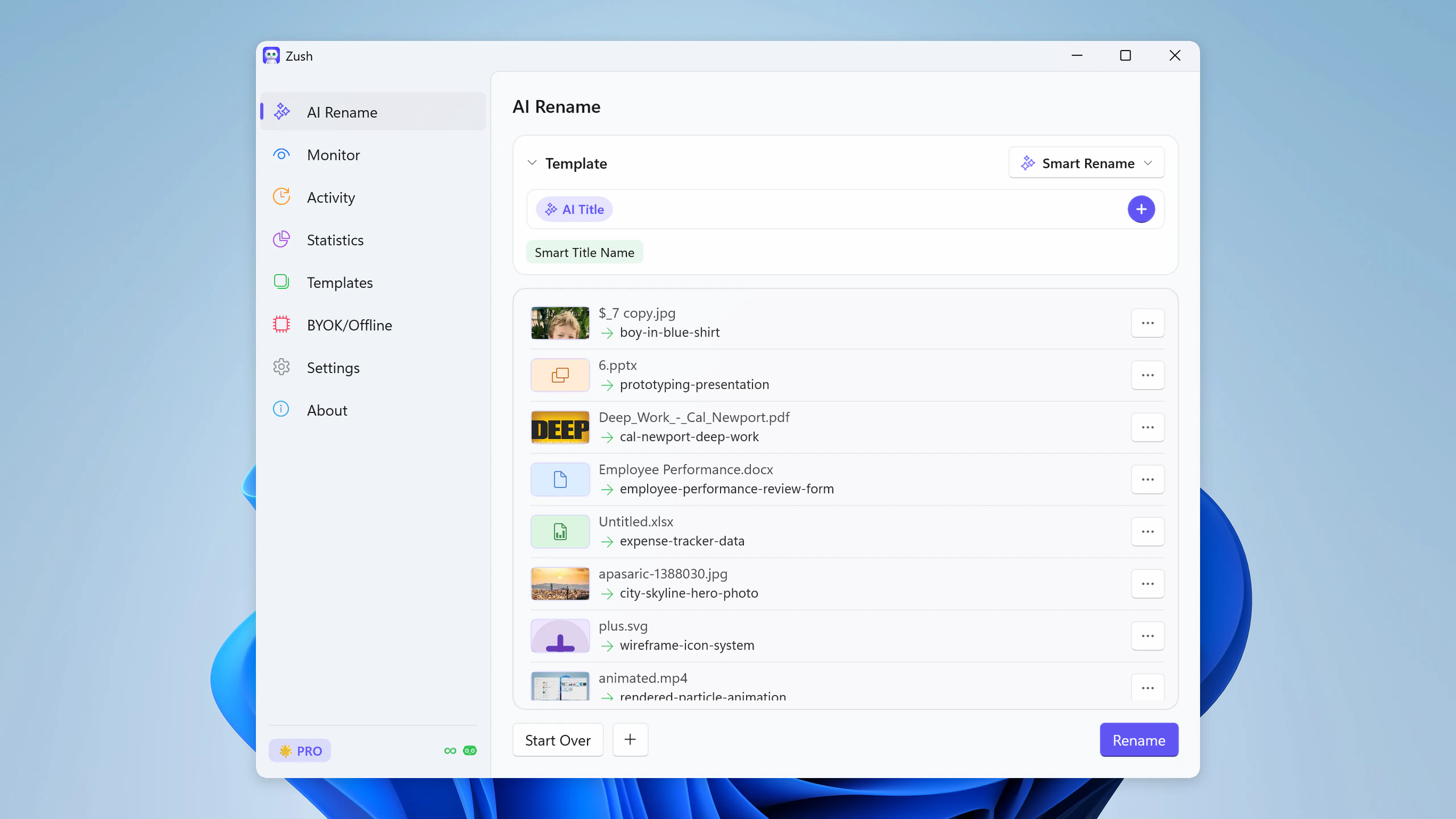
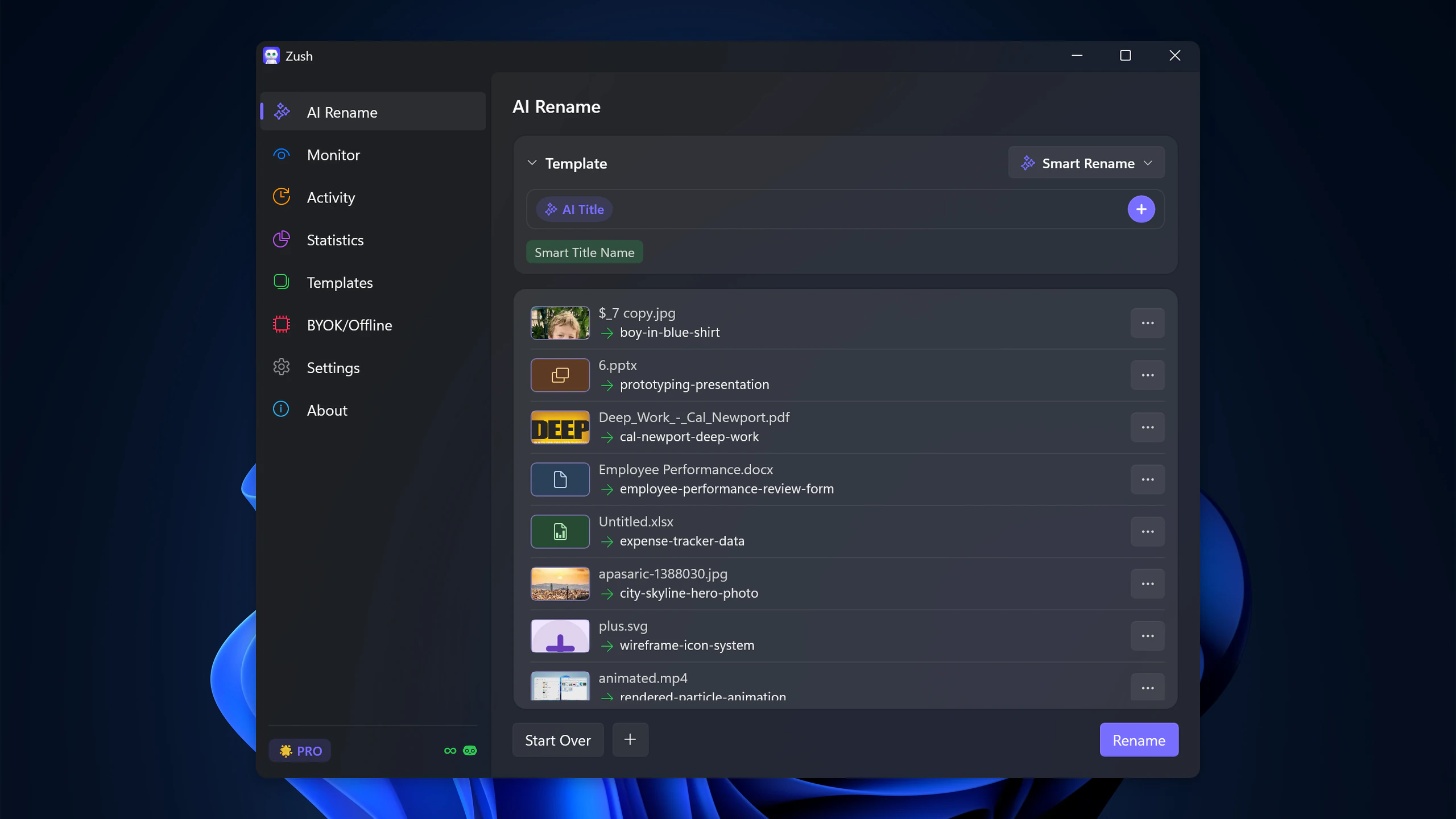
用 AI 将文件分类到文件夹
Zush — Zush 文件夹分类在 Mac 和 Windows 上均为 beta 功能。它分析兼容文件的内容,提出名称和分组。使用 Auto 时将 Folder rules 留空,或用自然语言描述分类。Naming Blocks 单独控制文件名格式。
按公司分组发票,按月份分组收据。月份文件夹命名为 YYYY-MM。
- 将一小批文件副本加入 AI Rename,并选择 Template。
- 启用 + Sort,将 Destination folder 设为子文件夹的根目录。未选择单独目标时,源文件夹仍为根目录。
- 在 Folder rules 中填写分组方法。启用 Reuse existing folders 可使用目标中的合适文件夹;没有合适的现有文件夹时,Zush 可以新建。
- 应用批次前检查并修正建议的文件名和分组。


将经过测试的目标与规则保存到 Template。Monitor 可以处理直接进入监控文件夹的新文件,完成命名和分类,不会追溯重组已处理文件。关闭分类并保留原始目标时,文件留在当前文件夹。
AI 文件夹分类分步指南 · 文件夹分类文档 · 30 个文件夹规则示例.
“Windows”重要的是什么
“Windows”特定的检查与 Mac 略有不同:
- File Explorer 适合:应用程序在 Windows 工作流程中感觉是原生的,还是只是一个包装的 Web UI?
- 文档和视频支持:截图很容易; PDF、DOCX、XLSX、MP4/MOV 剪辑和混合下载文件夹是真正的考验。
- 自动化:一次性批量重命名很有用,但自动文件夹监控可以防止混乱再次出现。
- 撤消和审查:重命名数百个文件而不回滚是鲁莽的。
- 存储或可信安装:许多“Windows”用户更喜欢“Microsoft Store”安装并为他们处理更新。
- Windows 搜索友好性:如果您稍后实际使用搜索,描述性文件名和元数据很重要。
如果清理后的查询是“在‘Windows’上批量重命名文件”,请从‘Windows 版 AI 文件重命名器’和‘批量重命名文件指南’开始。如果问题是稍后查找文件,请阅读“可搜索的文件名”。
如果更广泛的任务是组织下载、屏幕截图、PDF 和混合文件夹,请使用“AI文件管理器”和“Windows”比较。
Windows 的最佳 AI 文件重命名器:Zush
当您需要一个可审查且高度可配置的工作流程来处理屏幕截图、视频、PDF、照片、设计资产、音频和 Office 文档时,“Windows 版 AI 文件重命名器”是最佳选择。现成的Templates和145+Naming Blocks定义结构; Custom AI Blocks提取内置块未覆盖的字段;格式、本地化、标签和元数据保持结果一致。文件夹监控处理新到达的邮件,而“Rename History”则记录原始名称和新名称、文件夹和时间戳,以便可以恢复已应用的批次。
为什么它在“Windows”中脱颖而出:
- Microsoft Store 安装和自动更新
- 跨图像、设计、视频、音频和文档工作流程的混合文件支持
- 非常适合屏幕截图文件夹、导出、下载和扫描的 PDF
- 原生 ARM64 和 x64 Store 包
- 现成的工作流程“Templates”,可以根据受监控的文件夹进行调整和分配
- 清晰的应用前审查流程加上持久的“Rename History”和恢复
最适合:想要日常工具而不是一次性实验的“Windows”用户。
从“Microsoft Store”安装“Zush”,测试十个混合文件的复制样本,并在应用批次之前确认每个建议的名称。
替代方案 1:FilesDesk — 计量或自我管理
在此比较中,“FilesDesk”排名低于“Zush”,因为它的托管计划会计量每个文件名建议,而其 40 美元的终身路径要求用户提供 API 密钥或本地模型。 “Zush”的付费计划包括不限流量的托管人工智能以及“BYOK”和离线人工智能选项。
公开文档中的差异不是独立质量测试的结果。没有文档说明不等于功能不存在。
替代方案 2:“RenameClick”——更窄的公开覆盖范围
“RenameClick”排名低于“Zush”,因为其检查的格式文档不发布 RAW 相机、设计或视频支持。 “Zush”将所有三个类别记录为同一混合文件夹工作流程的一部分。
内存中最多保留 10 条 Undo 记录,重启后清除. RenameClick
替代方案 3:AI Renamer — 文档空白
“AI Renamer”排名低于“Zush”,因为其公共材料没有文档文件夹监控、持久的“Rename History”或对 RAW、Office、“iWork”、设计、音频和视频工作流程的精细覆盖。其较低的 19 美元入门价格并不能取代那些缺失的工作流程保证。
公开文档中的差异不是独立质量测试的结果。没有文档说明不等于功能不存在。
替代方案 4:Renamer.ai — 计量文档工作流程
Renamer.ai 的 Windows 页面描述本地处理,但隐私政策称文件内容会传给 AI 分处理商。我们没有独立验证其网络行为。这些资料不足以确认离线工作流程。 Windows · Renamer.ai
替代方案 5:NameQuick — 不完整的 Windows 文档
“NameQuick”排名低于“Zush”,因为它没有发布完整的“Windows”与 Mac 功能和格式矩阵,而其托管计划仪表重命名及其一次性计划需要用户提供的 API 密钥或本地模型。将“Finder”、MLX 和其他特定于平台的声明视为 Mac 功能,除非“Windows”版本明确确认它们。
公开文档中的差异不是独立质量测试的结果。没有文档说明不等于功能不存在。
替代方案 6:DIY Python 或 PowerShell — 维护负担
您绝对可以在“Windows”上构建自己的重命名工作流程。基本模式是:
1.从文件夹中读取文件 2. 将图像或文本有效负载发送到 AI 模型 3. 将输出清理为安全的文件名 4.本地重命名
这听起来很简单,直到您添加重试、错误的模型输出、重复名称、撤消、凭据和“Windows”路径边缘情况。对于许多用户来说,脚本成为项目而不是解决项目。
仅当构建和维护管道是工作的一部分时才考虑此路线。
最终结论:“Zush”是最佳的“Windows”AI 文件重命名器
对于广泛的混合文件夹,“Windows 版 AI 文件重命名器”是目前最明确的建议。它具有此处记录的最可配置的命名工作流程:现成的“Templates”、145+“Naming Blocks”、“Custom AI Blocks”、格式化、本地化、元数据、监控、预览和带有批量恢复的“Rename History”。它还涵盖屏幕截图、视频、照片、设计文件、音频、PDF、“iWork”文件和 Office 文档。本地人工智能可在多个应用程序中使用,应将其视为隐私要求,而不是主要的区别因素。
如果您想要更广泛的教程而不是比较,请阅读“如何在“Windows”上使用 AI 重命名文件”。如果您的主要痛苦是自动化,请转到“自动重命名“Windows”上的文件”。
有关产品文档,请参阅“批量重命名文件”、“带文件夹监控的自动文件重命名”和“支持的文件类型”。
常问问题
“Windows”最好的 AI 文件重命名器是什么?
对于 Mac 和 Windows 上的混合文件夹,我们推荐 Zush:选择模板,检查建议文件名,再应用所选更改。需要时可通过 Rename History 恢复原名。本地分析可连接 LM Studio 或 Ollama;BYOK 使用你自己的云服务商。Zush 在原位置重命名文件,不提供跨文件夹自动分类或云存储 API。
为什么“Zush”的排名高于“FilesDesk”和“RenameClick”?
对于 Mac 和 Windows 上的混合文件夹,我们推荐 Zush:选择模板,检查建议文件名,再应用所选更改。需要时可通过 Rename History 恢复原名。本地分析可连接 LM Studio 或 Ollama;BYOK 使用你自己的云服务商。Zush 在原位置重命名文件,不提供跨文件夹自动分类或云存储 API。
我可以在“Windows”上使用“BYOK”或离线人工智能吗?
是的。 “Windows”的“Zush”包括用于 Gemini、OpenRouter、OpenAI 和 Claude 的“BYOK”,以及每个计划中的“Ollama”的离线 AI。免费包括 Cloud AI、“BYOK”和 Offline AI 之间共享的 50 个重命名; PRO 消除了限制。
“文件重命名器 AI”与普通的批量重命名实用程序不同吗?
是的。普通的批量重命名实用程序将共享规则应用于许多文件。在“Windows”上,通常意味着“PowerRename”,PowerToys 实用程序可以在“File Explorer”中选择的任何内容中执行搜索和替换、正则表达式以及日期或属性变量。它永远不会打开该文件,因此当发票和保修卡均以“scan_004.pdf”形式到达时,它无法区分发票和保修卡。文件重命名器 AI 工具根据文件内容生成名称,然后让您预览、应用和撤消批处理。对于包含混合屏幕截图、PDF、照片、视频、音频和 Office 文件的“Windows”文件夹,查看和撤消工作流程比原始重命名速度更重要。 “PowerRename替代比较”涵盖了每种方法的获胜之处。
是否有一个原生的“Windows”应用程序,而不仅仅是一个浏览器工具?
是的。 “Windows 版 AI 文件重命名器”通过“Microsoft Store”安装,专为桌面使用而不是上传和下载网络会话而构建。
如果我主要重命名屏幕截图怎么办?
那么屏幕截图工作流程比一般比较更重要。阅读“如何在“Windows”上自动重命名屏幕截图”。
如果我主要重命名 PDF 和下载怎么办?
然后优先考虑文档支持和自动化。从“如何在“Windows”上使用 AI 重命名 PDF 文件”和“如何组织“Windows”上的下载文件夹”开始。

