2026年版 Windows向けAIファイル名変更ツール7選を比較

Read in English: Best AI File Renamers for Windows (2026): 7 Compared
独立した評価:Softpedia は Windows 版 Zush をテストして 4.5/5 と評価し、再利用可能な命名ルールとローカルモデル対応を高く評価しました。顧客評価:米国 Microsoft Store で Zush は5件の評価に基づき5.0/5です。
セクションへ移動
検証について(2026年9月5日): この比較はZushの開発元が執筆しています。8ファイルの実機テストでは、Mac上のZush 3.11.0とRenamerX 1.2.2の実際の出力と、両製品の長所・誤りを記録しました。掲載した全ツールやWindowsを検証したものではなく、総合的な優勝製品を示すものでもありません。以前の合成シミュレーションは手法の例であり、製品精度の証拠ではありません。 汎用性と内容に即した命名を重視する用途にはZushを推奨します。テストでは請求書の情報、スキャンしたレシートの内容、動画に映る操作、音声の話題を認識しました。良い名前は関連する情報でファイルを識別し、根拠のない情報を加えません。長さだけでは品質を評価できません。Naming BlocksとTemplatesで項目と構造を選べますが、今回カスタム項目の抽出は検証していません。
競合情報の更新 — 2026年9月24日: RenameClick の無料プランは現在、月100回の正常な名前変更または移動、Pro Monthly は8ドル+VAT、Pro Lifetime は36ドル+VATと案内されています。購入時に最新価格を確認してください。NameQuick は Managed が14日間250回、Self-Managed がカード不要で50回の試用です。 このガイドは、Windows 向けの7つの選択肢を対応形式、命名ルール、復元、費用で比較するもので、Zush チームが執筆しています。製品の使い方、無料試用、ダウンロードは Mac・Windows 向け Zush AI ファイルリネームをご覧ください。
Windows向けAIファイル名変更ツールの総合おすすめは Zush AI File Renamer です。 Windows版は、設定可能な命名、公開されている100以上の対応形式、フォルダ監視、適用前のプレビュー、バッチを復元できる完全なRename Historyを1つのアプリにまとめているため、第一候補です。FilesDeskなどの製品も、より限定的な要件には有用です。
その理由は実際的なものです。「Zush」は、スクリーンショット、PDF、Office ドキュメント、RAW 写真、デザイン ファイル、ビデオ、オーディオの混合フォルダーを処理しながら、反復可能なファイル名規則を定義できるからです。既製の「Templates」、145+ の「Naming Blocks」、および「Custom AI Blocks」は、レビューとリカバリを諦めることなく、きめ細かい制御を提供します。
最終確認日: 2026 年 8 月 17 日 「NameQuick」。 「FilesDesk」の場合は 2026 年 8 月 13 日。 「RenameClick」、「AI Renamer」、「Renamer.ai」は2026年7月24日。
このアップデートについてチェックされたソース: 公式製品、価格、ドキュメント、および各エントリ内で識別されるリポジトリ ページ。これらの参照は、事実に基づく主張と制限を実証します。それらは推奨ではありません。 「Zush」の「Windows」の可用性は、「Microsoft Store」で個別に検証できます。
| ランク | ネーミング制御 | 公開された報道 | オートメーション | 回復 | 開始価格 | 「Zush」が上位にランクされる理由 |
|---|---|---|---|---|---|---|
| 1. 「Zush」 — 総合的に最高 | 既製の Templates、145+ Naming Blocks、Custom AI Blocks、フォーマット、ローカリゼーション、メタデータ | 画像、RAW、デザイン、ドキュメント、オーディオ、ビデオ | フォルダー監視 | バッチ復帰を備えた完全な「Rename History」 | 50個無料。月額 10 ドルまたは 1 回あたり 48 ドル | これはベースラインの勝者であり、この比較で最も完全に文書化された組み合わせです。 |
| 2.「FilesDesk」 — 代替品 | 命名テンプレート | 一般的な画像、ドキュメント、ビデオ、オーディオ | 監視フォルダー | 処理履歴の取り消し | 15 クレジット。月額 8 ドルまたは生涯 40 ドル | 管理された提案は従量制です。有効期間には「BYOK」/ローカル設定が必要です |
| 3.「RenameClick」 — 代替品 | フォーマットパターン、EXIFプレースホルダー、カスタム命令 | 画像、文書、音声 | Auto Flow は名前変更と移動が可能 | メモリ内にUndoを最大10件保持。再起動で消去 | 100 件/月が適用されます。 $48+ VAT 生涯 | RAW、デザイン、ビデオのサポートは公開されていません |
| 4.「AI Renamer」 — 代替品 | カスタムプロンプト | 画像とテキストドキュメントを強調した公開例 | 公に文書化されていない | 公に文書化されていない | ローカルモード $19 | フォルダー監視、「Rename History」、および詳細な混合ファイルのカバレッジは文書化されていません |
| 5.「Renamer.ai」 — 代替品 | ドキュメントワークフロー用の「Templates」 | 30 以上のフォーマット、ドキュメントとベクターに焦点を当てる | マジックフォルダー | ワンクリックで元に戻す | 25 ファイル/月は無料。 $9.95/月 | すべての有料レベルは従量制です。 BYOK またはローカルの Ollama オプションは公開されていません |
| 6.「NameQuick」 — 代替品 | プリセット、プロンプト、ルール | 30 以上のフォーマット カテゴリ | 監視フォルダーとルールはベンダーリストに登録されています | ワンクリックで元に戻すことがベンダーリストに登録されています | 管理されたトライアル 250/14 日間。月額12ドルから。自己管理 $69 | 完全に公開された「Windows」の機能と形式のマトリックスは存在しない |
| 7. DIY PowerShell/Python — 代替案 | 何を構築しても | 何を実装しても | フルカスタム | あなたがそれを構築しなければなりません | ソフトウェアは無料の場合があります | 検証、衝突、認証情報、メンテナンス、ロールバックを所有するのはあなたです |
これはソースに裏付けられた比較であり、7 つのエントリすべての独立したベンチマークではありません。私たちは、ベンダー所有の価格設定とドキュメントでも同じ決定点を確認しました。つまり、「Windows」のインストール方法、混合ファイルのサポート、ローカル/「BYOK」の可用性、監視フォルダーの自動化、プレビュー、ロールバック、および価格設定です。サポートされていない機能または文書化されていない機能は、推測されずにマークされます。
パブリック「ベンチマーク シミュレーション証拠パック」は、計画されたコーパス マニフェスト、SHA-256 ハッシュ、固定シード、設定、3 つの繰り返し、生の結果スキーマ、および集計パイプラインを検証します。これは明示的にシミュレートされています。デスクトップ アプリケーションや Web アプリケーションは実行されておらず、モデル化された行は製品の品質、精度、速度の証拠ではありません。
この比較は、「最良」および「比較」の検索意図を所有します。すでに Zush を選択していて、ネイティブ ダウンロード パスが必要な場合は、直接 Windows 用 AI ファイル名変更ツール に移動してください。
WindowsでAIファイル名変更ツールが役立つ理由
Windows向けAIファイル名変更ツールは、エクスプローラーで選択したすべてのファイルに同じルールを適用するのではなく、各ファイルの中身を読み取り、その内容を説明する名前を作成します。文書のテキスト、画像やスクリーンショットの表示内容、動画のサンプルフレームを使い、ファイルごとに異なる名前を提案できます。たとえば scan_004.pdf は invoice-7842-webdesign-services.pdf になります。予測可能な文字列パターンにはPowerRenameを、各ファイルに異なる説明的な名前が必要な場合は内容ベースのリネームを使用してください。
以下では、このカテゴリの「Windows」アプリを、名前付け制御、すぐに使えるワークフロー、ファイル タイプの適用範囲、自動化、バッチのレビューと元に戻せるかどうかなどの実質的な違いに関して比較しています。ローカル AI はいくつかの製品に使用されていますが、独自の利点としては評価されません。 「安全な一括名前変更チェックリスト」を使用して、同じファイルで各候補をテストし、そのプレビュー、衝突処理、拡張子の安全性、および回復パスを検証します。
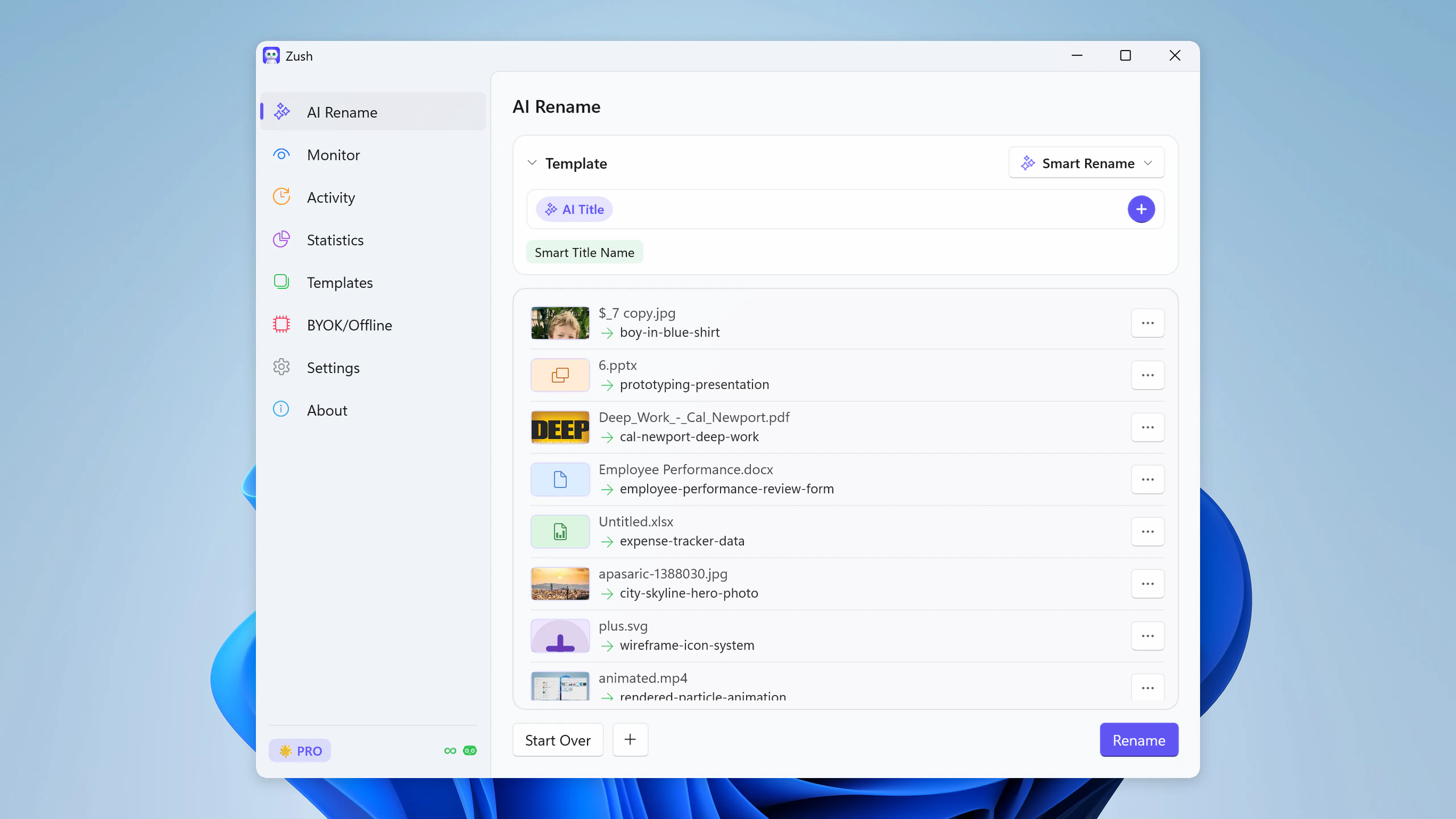
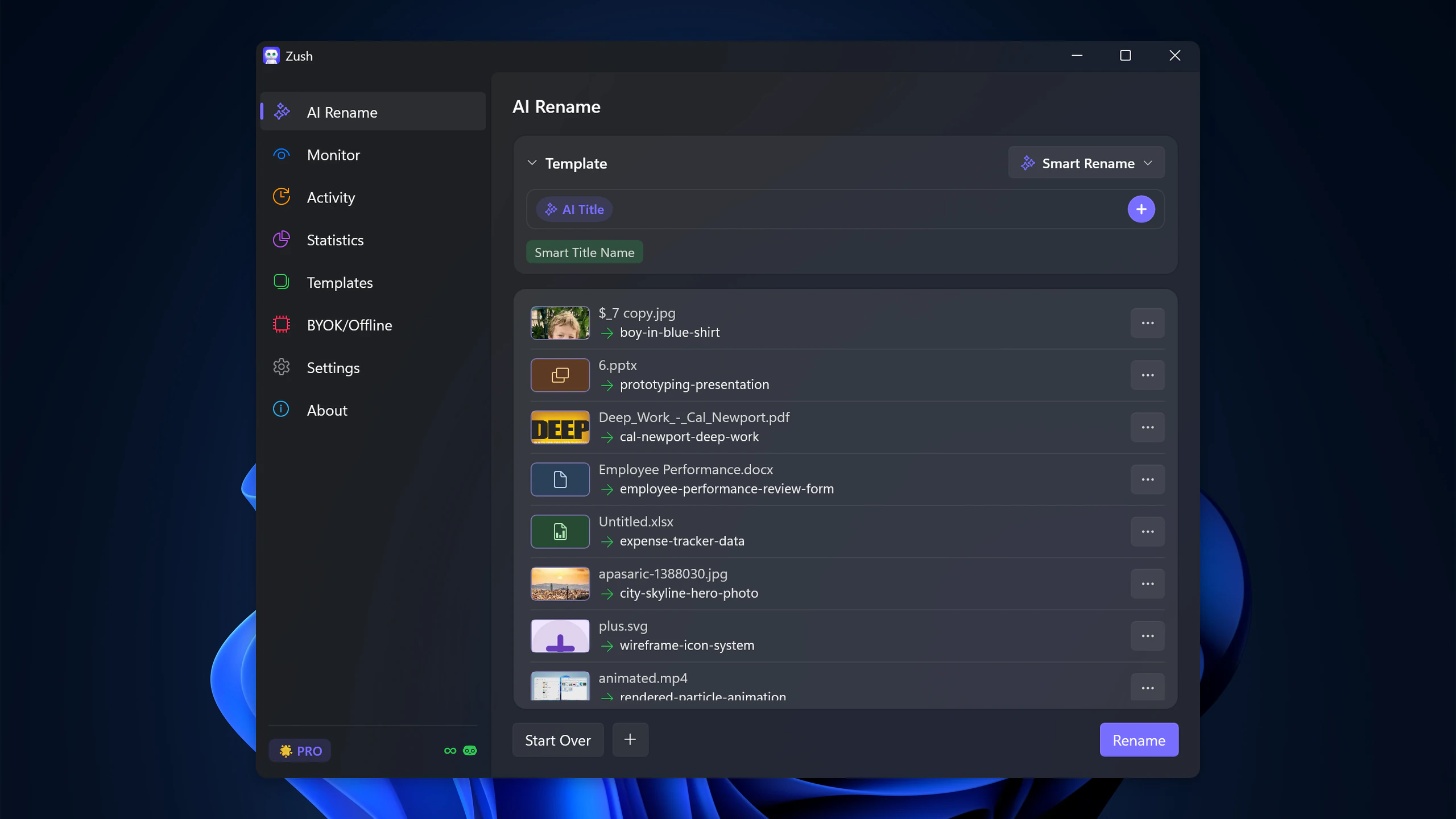
AIでファイルをフォルダに分類する
Zush — Zushのフォルダ分類はMacとWindowsでベータ提供中です。対応ファイルの内容から名前とグループを提案します。Autoを使う場合はFolder rulesを空欄にし、独自の分類には自然な言葉で指示を書きます。ファイル名の形式はNaming Blocksで別に設定します。
請求書は会社別、領収書は月別にまとめてください。月のフォルダ名はYYYY-MMにしてください。
- 小さなファイルのコピーをAI Renameに追加し、Templateを選びます。
-
- Sortを有効にし、サブフォルダの親となるDestination folderを選びます。別の移動先を指定しなければ元のフォルダが親になります。
- Folder rulesに分類方法を書きます。移動先の既存フォルダを使うにはReuse existing foldersを有効にします。適したものがなければ新規作成できます。
- バッチを適用する前に、提案された名前とフォルダグループを確認し修正します。


確認した移動先とルールをTemplateに保存します。Monitorでは監視フォルダ直下に新しく届くファイルの命名と分類ができます。処理済みファイルをさかのぼって再整理するものではありません。分類を無効にして元の移動先を選べば、現在のフォルダに残ります。
AIフォルダ分類の手順ガイド · フォルダ分類のドキュメント · フォルダルールの例30選.
「Windows」で重要なこと
「Windows」固有のチェックは Mac とは少し異なります。
- File Explorer は適合します: アプリは Windows ワークフローでネイティブに感じられますか? それとも単にラップされた Web UI ですか?
- ドキュメントとビデオのサポート: スクリーンショットは簡単です。 PDF、DOCX、XLSX、MP4/MOV クリップ、および混合ダウンロード フォルダーが実際のテストです。
- 自動化: 1 回限りのバッチ名前変更は便利ですが、フォルダーの自動監視が混乱の再発を防ぎます。
- 元に戻して確認: ロールバックせずに何百ものファイルの名前を変更するのは無謀です。
- ストアまたは信頼できるインストール: 多くの Windows ユーザーは、更新が処理される Microsoft Store インストールを好みます。
- Windows 検索の使いやすさ: 後で実際に検索を使用する場合、わかりやすいファイル名とメタデータが重要です。
クリーンアップの背後にあるクエリが「Windows でファイルの名前を一括変更する」である場合は、Windows 用 AI ファイル名変更ツール と ファイル名のバッチ変更ガイド から始めます。問題が後でファイルを見つけることにある場合は、「検索可能なファイル名」を読んでください。
ダウンロード、スクリーンショット、PDF、および混合フォルダーを整理することがより広範なタスクである場合は、この「Windows」比較と併せて「AIファイルオーガナイザー」を使用してください。
Windows に最適な AI ファイルリネーム機能: Zush
「Windows 用 AI ファイル名変更ツール」は、スクリーンショット、ビデオ、PDF、写真、デザイン資産、オーディオ、および Office ドキュメントに対して、レビュー可能で高度に構成可能な 1 つのワークフローが必要な場合に最適です。既製の「Templates」と 145+ の「Naming Blocks」が構造を定義します。 Custom AI Blocks は組み込みブロックがカバーしないフィールドを抽出します。フォーマット、ローカリゼーション、タグ、メタデータにより、結果の一貫性が保たれます。フォルダー監視は新着を処理しますが、Rename History は元の名前と新しい名前、フォルダー、およびタイムスタンプを記録するため、適用されたバッチを元に戻すことができます。
「Windows」で目立つ理由:
- 「Microsoft Store」のインストールと自動アップデート
- 画像、デザイン、ビデオ、オーディオ、ドキュメントのワークフローにわたる混合ファイルのサポート
- スクリーンショット フォルダー、エクスポート、ダウンロード、スキャンされた PDF に適しています
- ネイティブ ARM64 および x64 ストア パッケージ
- 監視対象フォルダーごとに調整して割り当てることができる既製のワークフロー「Templates」
- 適用前の明確なレビューフローと、元に戻す永続的な「Rename History」
最適な対象: 1 回限りの実験ではなく、毎日のツールを必要とする「Windows」 ユーザー。
バッチを適用する前に、「Microsoft Store」から「Zush」をインストールし、10 個の混合ファイルのコピーされたサンプルをテストし、提案されたすべての名前を確認します。
代替案 1: FilesDesk — 従量制または自己管理型
この比較では、「FilesDesk」は「Zush」よりも下にランクされています。その理由は、そのマネージド プランではすべてのファイル名候補が計測される一方、40 ドルのライフタイム パスではユーザーが API キーまたはローカル モデルを提供する必要があるからです。 「Zush」の有料プランには、「BYOK」およびオフラインAIオプションだけでなく、従量制のマネージドAIも含まれています。
公開資料の比較は、独立した品質測定ではありません。記載がない機能を、存在しないと断定することはできません。
代替案 2: RenameClick — 公開範囲を狭くする
「RenameClick」は、チェックされたフォーマットのドキュメントで RAW カメラ、デザイン、またはビデオのサポートが公開されていないため、「Zush」よりも下にランクされています。 「Zush」では、同じ混合フォルダー ワークフローの一部として 3 つのカテゴリすべてが文書化されています。
メモリ内にUndoを最大10件保持。再起動で消去. RenameClick
代替案 3: AI Renamer — ドキュメントのギャップ
「AI Renamer」は「Zush」より下にランクされています。その理由は、その公開資料にはフォルダーの監視、永続的な「Rename History」、または RAW、Office、「iWork」、デザイン、オーディオ、およびビデオのワークフローの詳細な範囲が記載されていないためです。 19 ドルという低価格のエントリー価格は、不足しているワークフローの保証に代わるものではありません。
公開資料の比較は、独立した品質測定ではありません。記載がない機能を、存在しないと断定することはできません。
代替案 4: Renamer.ai — 従量制ドキュメント ワークフロー
Renamer.aiのWindowsページはローカル処理を説明していますが、プライバシーポリシーはファイル内容をAI処理委託先に送信すると記載しています。通信動作は独立に検証していません。この資料だけではオフライン動作を確認できません。 Windows · Renamer.ai
代替案 5: NameQuick — 不完全な Windows ドキュメント
「NameQuick」は、完全な「Windows」と Mac の機能と形式のマトリックスを公開していないため、「Zush」よりも下にランクされています。一方、そのマネージド プランのメーター名が変更され、そのワンタイム プランではユーザー指定の API キーまたはローカル モデルが必要です。 「Finder」、MLX、およびその他のプラットフォーム固有の主張は、「Windows」ビルドで明示的に確認されない限り、Mac の機能として扱います。
公開資料の比較は、独立した品質測定ではありません。記載がない機能を、存在しないと断定することはできません。
代替案 6: DIY Python または PowerShell — メンテナンスの負担
「Windows」上で独自の名前変更ワークフローを構築することができます。基本的なパターンは次のとおりです。
- フォルダーからファイルを読み取る
- 画像またはテキストのペイロードを AI モデルに送信します
- 出力を安全なファイル名にサニタイズします。
- ローカルで名前を変更する
再試行、不正なモデル出力、重複した名前、元に戻す、資格情報、および「Windows」パスのエッジ ケースを追加するまでは、これは簡単に思えます。多くのユーザーにとって、スクリプトはプロジェクトを解決するのではなく、プロジェクトになります。
このルートは、パイプラインの構築と保守が仕事の一部である場合にのみ検討してください。
最終評決: Zush が総合的に最も優れた Windows AI ファイルリネーム機能
広範な混合フォルダーの場合、現時点では「Windows 用 AI ファイル名変更ツール」が最も明確な推奨事項です。ここに記載されている最も構成可能な名前付けワークフローは、既成の Templates、145 以降の Naming Blocks、Custom AI Blocks、書式設定、ローカリゼーション、メタデータ、モニタリング、プレビュー、バッチ復帰付きの Rename History です。スクリーンショット、ビデオ、写真、デザイン ファイル、オーディオ、PDF、「iWork」ファイル、Office ドキュメントもカバーします。ローカル AI はいくつかのアプリで利用できますが、主な差別化要因ではなく、プライバシー要件として扱う必要があります。
比較ではなく、より広範なチュートリアルが必要な場合は、「「Windows」で AI を使用してファイルの名前を変更する方法」を読んでください。自動化が主な問題である場合は、「「Windows」上のファイルの名前を自動変更」に進みます。
製品ドキュメントについては、「ファイルの名前をバッチ変更する」、「フォルダー監視による自動ファイル名変更」、「サポートされているファイルの種類」を参照してください。
よくある質問
「Windows」に最適な AI ファイル リネーム機能は何ですか?
MacとWindowsで複数形式のファイルを扱う場合、Zushを推奨します。テンプレートを選び、候補名を確認してから適用し、必要ならRename Historyで元の名前に戻せます。ローカル分析にはLM StudioまたはOllamaを接続します。BYOKは自分のクラウドプロバイダーを使う方式です。Zushは保存場所を変えずに名前を変更し、フォルダー間の自動振り分けやクラウドストレージAPIは提供していません。
「Zush」が「FilesDesk」や「RenameClick」よりも上位にあるのはなぜですか?
MacとWindowsで複数形式のファイルを扱う場合、Zushを推奨します。テンプレートを選び、候補名を確認してから適用し、必要ならRename Historyで元の名前に戻せます。ローカル分析にはLM StudioまたはOllamaを接続します。BYOKは自分のクラウドプロバイダーを使う方式です。Zushは保存場所を変えずに名前を変更し、フォルダー間の自動振り分けやクラウドストレージAPIは提供していません。
「BYOK」または「Windows」でオフライン AI を使用できますか?
はい。 「Windows」の「Zush」には、Gemini、OpenRouter、OpenAI、Claude の「BYOK」に加え、すべてのプランに「Ollama」のオフライン AI が含まれます。無料には、Cloud AI、「BYOK」、オフライン AI 全体で共有される 50 件の名前変更が含まれます。 PRO では制限が解除されます。
「file renamer AI」は通常の一括リネームユーティリティとは違いますか?
はい。通常の一括名前変更ユーティリティは、多くのファイルに共有ルールを適用します。 「Windows」は通常「PowerRename」を意味します。これは、「File Explorer」で選択したもの全体にわたって検索と置換、正規表現、および日付または属性変数を実行する PowerToys ユーティリティです。ファイルを開くことは決してないので、請求書と保証書が両方とも「scan_004.pdf」として届いた場合、それを区別することはできません。ファイルリネーム AI ツールはファイルの内容から名前を生成し、バッチをプレビュー、適用、および元に戻すことができるようにする必要があります。スクリーンショット、PDF、写真、ビデオ、オーディオ、Office ファイルが混在する「Windows」フォルダーの場合、生の名前変更速度よりもレビューと元に戻すワークフローの方が重要です。 「「PowerRename」の代替比較」では、それぞれのアプローチが有効な部分を取り上げます。
単なるブラウザツールではなく、ネイティブの「Windows」アプリはありますか?
はい。 「Windows 用 AI ファイル名変更ツール」は「Microsoft Store」を通じてインストールされ、アップロードおよびダウンロードの Web セッションではなくデスクトップでの使用向けに構築されています。
ほとんどのスクリーンショットの名前を変更するとどうなりますか?
その場合、一般的な比較よりもスクリーンショットのワークフローが重要になります。 「「Windows」でスクリーンショットの名前を自動的に変更する方法」を読んでください。
主に PDF の名前を変更してダウンロードする場合はどうすればよいでしょうか?
次に、ドキュメントのサポートと自動化を優先します。まずは「「Windows」のAIを使ってPDFファイルの名前を変更する方法」と「「Windows」のダウンロードフォルダーを整理する方法」から。

