أفضل 7 أدوات لإعادة تسمية الملفات بالذكاء الاصطناعي على Windows لعام 2026

Read in English: Best AI File Renamers for Windows (2026): 7 Compared
دليل مستقل: اختبرت Softpedia تطبيق Zush لنظام Windows ومنحته تقييم 4.5/5، وأشادت بقواعد التسمية القابلة لإعادة الاستخدام ودعم النماذج المحلية.تقييم العملاء: حصل Zush على 5.0/5 في Microsoft Store الأمريكي استنادًا إلى 5 تقييمات.
انتقل إلى القسم
ملاحظة حول الأدلة (5 سبتمبر 2026): أعدّ هذا المقارنة مطوّر Zush. يوثّق اختبارنا الفعلي لثمانية ملفات نتائج Zush 3.11.0 وRenamerX 1.2.2 على Mac، بما فيها نقاط القوة والأخطاء في كليهما. لا يشمل جميع الأدوات المذكورة أو Windows، ولا يثبت فائزًا مطلقًا. المحاكاة الاصطناعية السابقة مثال للمنهجية وليست دليلًا على دقة المنتجات. نوصي باستخدام Zush لمرونته في التعامل مع أنواع الملفات وتسميتها وفق المحتوى: تعرّف في الاختبار على تفاصيل الفاتورة ومحتوى الإيصال الممسوح ضوئيًا وسير العمل الظاهر في الفيديو وموضوع التسجيل الصوتي. الاسم الجيد يعرّف الملف بمعلومات ذات صلة دون تفاصيل مختلقة؛ الطول وحده ليس مقياسًا للجودة. تتيح Naming Blocks وTemplates اختيار الحقول والبنية، لكننا لم نختبر استخراج الحقول المخصصة هنا.
تحديث المنافسين — 24 سبتمبر 2026: تعرض RenameClick حاليًا 100 عملية إعادة تسمية أو نقل ناجحة شهريًا في الخطة المجانية، واشتراك Pro شهريًا بسعر 8 دولارات + ضريبة القيمة المضافة، وترخيصًا مدى الحياة بسعر 36 دولارًا + ضريبة القيمة المضافة. تحقّق من السعر النهائي عند الدفع. في NameQuick، تشمل التجربة المُدارة 250 إعادة تسمية خلال 14 يومًا، بينما تشمل تجربة Self-Managed 50 إعادة تسمية من دون بطاقة. يقارن هذا الدليل سبعة خيارات لنظام Windows حسب دعم الملفات وقواعد التسمية والاستعادة والتكلفة، وقد أعدّه فريق Zush. لمعرفة طريقة استخدام المنتج والتجربة المجانية والتنزيلات، راجع أداة Zush لإعادة تسمية الملفات بالذكاء الاصطناعي على Mac وWindows.
أفضل أداة لإعادة تسمية الملفات بالذكاء الاصطناعي على Windows إجمالًا: أداة Zush لإعادة تسمية الملفات بالذكاء الاصطناعي. إصدار Windows هو توصيتنا الأولى لأنه يجمع في تطبيق واحد بين التسمية القابلة للتخصيص ودعم أكثر من 100 صيغة منشورة ومراقبة المجلدات والمعاينة قبل التطبيق وRename History الكامل مع استعادة الدُفعات. وتظل FilesDesk والأدوات الأخرى بدائل مفيدة لاحتياجات أكثر تحديدًا.
السبب عملي: يتعامل Zush مع مجلدات مختلطة من لقطات الشاشة وملفات PDF ومستندات Office وصور RAW وملفات التصميم والفيديو والصوت بينما يسمح لك بتحديد اصطلاح اسم ملف قابل للتكرار. توفر Templates و145+ Naming Blocks وCustom AI Blocks الجاهزة تحكمًا دقيقًا دون التخلي عن المراجعة والاسترداد.
آخر التحقق: 17 أغسطس 2026 لـ NameQuick؛ 13 أغسطس 2026 لـ “FilesDesk”؛ 24 يوليو 2026 لـ “RenameClick” و”AI Renamer” و”Renamer.ai”.
تم التحقق من المصادر بحثًا عن هذا التحديث: المنتج الرسمي والتسعير والوثائق وصفحات المستودع المحددة داخل كل إدخال. تثبت هذه المراجع الادعاءات والقيود الواقعية؛ هم ليسوا موافقات. يمكن التحقق من توفر Windows الخاص بـ `Zush’ بشكل مستقل في متجر Microsoft.
| رتبة | السيطرة على الأسماء | التغطية المنشورة | الأتمتة | استعادة | سعر البداية | لماذا يحتل Zush مرتبة أعلى؟ |
|---|---|---|---|---|---|---|
| 1. Zush — الأفضل بشكل عام | جاهزة Templates، 145+ Naming Blocks، Custom AI Blocks، التنسيق، الترجمة، البيانات الوصفية | الصور، RAW، التصميم، المستندات، الصوت، الفيديو | مراقبة المجلد | كامل Rename History مع إرجاع الدفعة | 50 مجانا؛ 10 دولارات شهريًا أو 48 دولارًا مرة واحدة | إنه الفائز الأساسي: المجموعة الموثقة الأكثر اكتمالا في هذه المقارنة |
| 2. FilesDesk - البديل | قوالب التسمية | الصور والمستندات والفيديو والصوت الشائعة | مشاهدة المجلدات | التراجع عن معالجة التاريخ | 15 ساعة معتمدة؛ 8 دولارات أمريكية شهريًا أو 40 دولارًا أمريكيًا مدى الحياة | يتم قياس الاقتراحات المُدارة؛ يتطلب العمر BYOK/الإعداد المحلي |
| 3. RenameClick — بديل | أنماط التنسيق، والعناصر النائبة لـ EXIF، والتعليمات المخصصة | الصور والوثائق والصوت | يمكن إعادة تسمية التدفق التلقائي والتحرك | حتى 10 سجلات Undo في الذاكرة؛ تُحذف عند إعادة التشغيل | 30 ينطبق/شهر؛ 48 دولارًا أمريكيًا + عمر ضريبة القيمة المضافة | لا يتم نشر دعم RAW والتصميم والفيديو |
| 4. AI Renamer - البديل | المطالبات المخصصة | تؤكد الأمثلة العامة على الصور والمستندات النصية | لم يتم توثيقها علنا | لم يتم توثيقها علنا | 19 دولارًا للوضع المحلي | لم يتم توثيق مراقبة المجلدات، Rename History، والتغطية الحبيبية للملفات المختلطة |
| 5. Renamer.ai — البديل | Templates لسير عمل المستندات | أكثر من 30 تنسيقًا وتركيزًا على المستندات والمتجهات | المجلدات السحرية | التراجع بنقرة واحدة | 25 ملفًا/الشهر مجانًا؛ 9.95 دولارًا شهريًا | يتم قياس كل مستوى مدفوع؛ لم يتم نشر خيار BYOK أو خيار Ollama المحلي |
| 6. NameQuick — بديل | الإعدادات المسبقة والمطالبات والقواعد | 30+ فئات التنسيق | مشاهدة المجلدات والقواعد مدرجة في قائمة البائعين | التراجع بنقرة واحدة هو البائع المدرج | التجربة المُدارة 250/14 يومًا؛ من 12 دولارًا شهريًا؛ 69 دولارًا مُدارًا ذاتيًا | لا توجد مصفوفة ميزات وتنسيق عامة كاملة Windows |
| 7. DIY PowerShell/Python — بديل | مهما كنت بناء | مهما كنت تنفذ | مخصص بالكامل | يجب عليك بناءه | قد تكون البرمجيات مجانية | أنت تمتلك التحقق من الصحة، والاصطدامات، وبيانات الاعتماد، والصيانة، والتراجع |
هذه مقارنة مدعومة بالمصدر، وليست معيارًا مستقلاً لجميع الإدخالات السبعة. لقد تحققنا من نفس نقاط القرار في التسعير والوثائق المملوكة للبائع: طريقة التثبيت Windows، ودعم الملفات المختلطة، والتوفر المحلي/BYOK، وأتمتة المجلدات المراقبة، والمعاينة، والتراجع، والتسعير. يتم وضع علامة على الميزات غير المدعومة أو غير الموثقة بدلاً من الاستدلال عليها.
يتحقق حزمة أدلة المحاكاة القياسية العام من صحة بيان المجموعة المخطط لها، وتجزئة SHA-256، والبذور الثابتة، والإعدادات، وثلاثة تكرارات، ومخطط النتيجة الأولية، وخط أنابيب التجميع. تمت محاكاتها بشكل صريح: لم يتم تنفيذ أي تطبيق لسطح المكتب أو الويب، ولا تعد الصفوف النموذجية دليلاً على جودة المنتج أو دقته أو سرعته.
تمتلك هذه المقارنة هدف البحث “الأفضل” و”المقارن”. إذا كنت قد اخترت Zush بالفعل وتريد مسار التنزيل الأصلي، فانتقل مباشرة إلى أداة إعادة تسمية الملفات بالذكاء الاصطناعي لنظام Windows.
ما الذي يجعل أداة إعادة تسمية الملفات بالذكاء الاصطناعي مفيدة على Windows؟
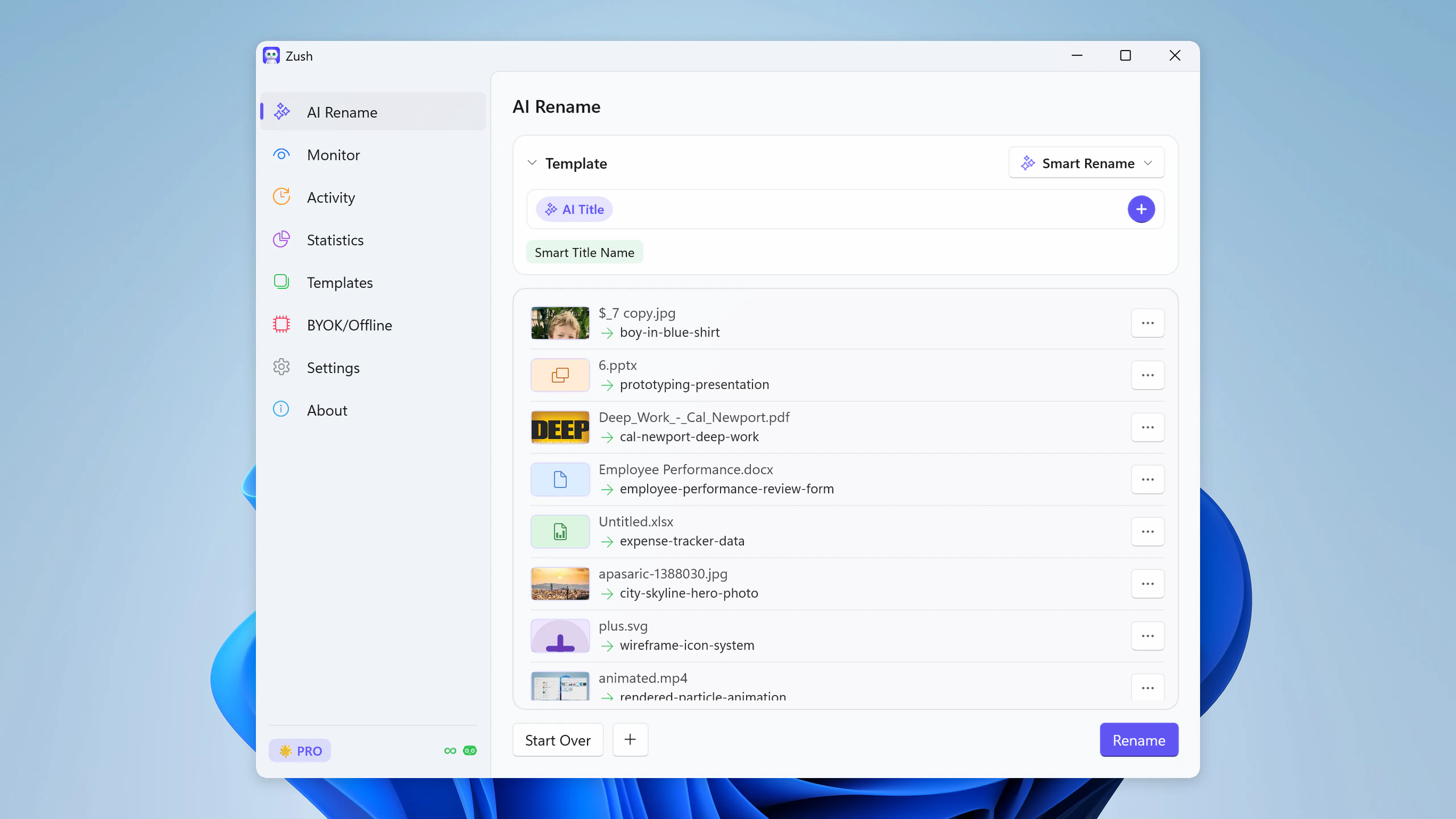
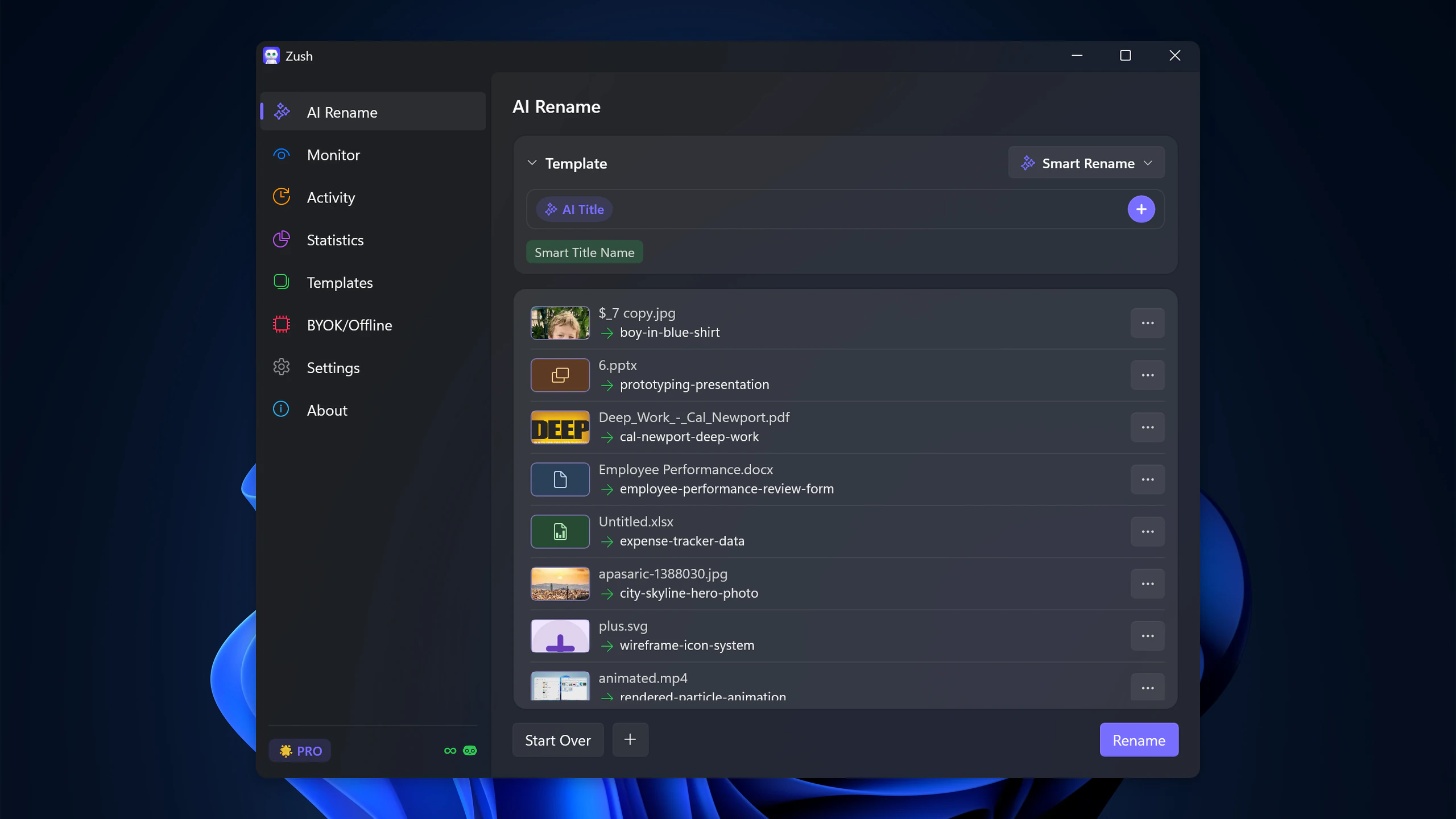
تقرأ أداة إعادة تسمية الملفات بالذكاء الاصطناعي على Windows محتوى كل ملف وتنشئ اسمًا يصفه، بدلًا من تطبيق قاعدة واحدة على كل العناصر المحددة في File Explorer. يمكنها استخدام نص المستند أو المحتوى المرئي لصورة أو لقطة شاشة أو إطارات مختارة من فيديو لاقتراح اسم مختلف لكل ملف — فيتحول scan_004.pdf إلى invoice-7842-webdesign-services.pdf. استخدم PowerRename لأنماط النص المتوقعة، واستخدم إعادة التسمية المدركة للمحتوى عندما يحتاج كل ملف إلى اسم وصفي مختلف.
يقارن كل شيء أدناه بين تطبيقات Windows في هذه الفئة من حيث الاختلافات العملية - التحكم في التسمية، وسير العمل الجاهز للاستخدام، وتغطية نوع الملف، والأتمتة، وما إذا كان من الممكن مراجعة الدفعة والتراجع عنها. يظهر الذكاء الاصطناعي المحلي في العديد من المنتجات ولا يتم تسجيله كميزة فريدة. استخدم قائمة مرجعية لإعادة تسمية الدفعة الآمنة لاختبار كل مرشح بنفس الملفات والتحقق من معاينته ومعالجة التصادم وسلامة الامتداد ومسار الاسترداد.
فرز الملفات في مجلدات بالذكاء الاصطناعي
Zush — فرز المجلدات في Zush متاح بمرحلة بيتا على Mac وWindows. يحلل محتوى الملفات المدعومة ويقترح أسماء ومجموعات. اترك Folder rules فارغًا لاستخدام Auto أو صف التجميع بلغة طبيعية. تضبط Naming Blocks صيغة أسماء الملفات بصورة منفصلة.
جمّع الفواتير بحسب الشركة والإيصالات بحسب الشهر. سمّ مجلدات الأشهر YYYY-MM.
- أضف دفعة صغيرة من النسخ في AI Rename واختر Template.
- فعّل + Sort واختر Destination folder ليكون جذر المجلدات الفرعية. دون وجهة منفصلة يبقى مجلد المصدر هو الجذر.
- اكتب التجميع في Folder rules. فعّل Reuse existing folders لاستخدام مجلدات مناسبة داخل الوجهة؛ يمكن إنشاء مجلدات جديدة عند الحاجة.
- راجع الأسماء والمجموعات المقترحة وعدّلها قبل تطبيق الدفعة.


احفظ الوجهة والقواعد التي اختبرتها في Template. يستطيع Monitor تسمية وفرز الملفات الجديدة الواصلة مباشرة إلى المجلد المراقب، ولا يعيد تنظيم الملفات المعالجة سابقًا بأثر رجعي. عند تعطيل الفرز والإبقاء على الوجهة الأصلية، تظل الملفات في مجلدها الحالي.
دليل فرز المجلدات بالذكاء الاصطناعي خطوة بخطوة · وثائق فرز المجلدات · 30 مثالًا لقواعد المجلدات.
ما يهم في Windows
تختلف الاختبارات الخاصة بـ Windows قليلاً عن أجهزة Mac:
- File Explorer مناسب: هل يبدو التطبيق أصليًا في سير عمل Windows أم أنه مجرد واجهة مستخدم ويب ملفوفة؟
- دعم المستندات والفيديو: لقطات الشاشة سهلة؛ تعد ملفات PDF وDOCX وXLSX ومقاطع MP4/MOV ومجلدات التنزيل المختلطة بمثابة الاختبار الحقيقي.
- الأتمتة: تعد إعادة تسمية الدفعة لمرة واحدة أمرًا مفيدًا، ولكن المراقبة التلقائية للمجلدات هي ما يمنع الفوضى من العودة.
- التراجع والمراجعة: إعادة تسمية مئات الملفات دون الرجوع إلى الحالة السابقة يعد أمرًا متهورًا.
- التثبيت المخزن أو الموثوق به: يفضل العديد من مستخدمي Windows تثبيت Microsoft Store مع معالجة التحديثات لهم.
- Windows سهولة البحث: أسماء الملفات الوصفية والبيانات الوصفية مهمة إذا كنت تستخدم البحث لاحقًا.
إذا كان الاستعلام وراء عملية التنظيف هو “إعادة تسمية الملفات دفعة واحدة على Windows”، فابدأ بـ أداة إعادة تسمية الملفات بالذكاء الاصطناعي لنظام Windows ودفعة إعادة تسمية دليل الملفات. إذا كانت المشكلة هي العثور على الملفات لاحقًا، فاقرأ أسماء الملفات القابلة للبحث.
إذا كانت المهمة الأوسع هي الحفاظ على التنزيلات ولقطات الشاشة وملفات PDF والمجلدات المختلطة منظمة، فاستخدم منظمة العفو الدولية ملف منظم بجانب مقارنة Windows هذه.
أفضل أداة إعادة تسمية ملفات AI لـ Windows: Zush
يعد أداة إعادة تسمية الملفات بالذكاء الاصطناعي لنظام Windows هو الاختيار الأقوى عندما تحتاج إلى سير عمل قابل للمراجعة وقابل للتكوين بشكل كبير للقطات الشاشة ومقاطع الفيديو وملفات PDF والصور وأصول التصميم والصوت ومستندات Office. تحدد Templates و145+ Naming Blocks الجاهزة الهيكل؛ Custom AI Blocks استخراج الحقول التي لا تغطيها الكتل المضمنة؛ يحافظ التنسيق والتعريب والعلامات والبيانات الوصفية على اتساق النتيجة. تتعامل مراقبة المجلدات مع الوافدين الجدد، بينما يسجل Rename History الأسماء الأصلية والجديدة والمجلد والطابع الزمني حتى يمكن إرجاع الدفعة المطبقة.
لماذا يبرز على Windows:
- تثبيت Microsoft Store والتحديثات التلقائية
- دعم الملفات المختلطة عبر سير عمل الصور والتصميم والفيديو والصوت والمستندات
- مناسب تمامًا لمجلدات لقطات الشاشة والصادرات والتنزيلات وملفات PDF الممسوحة ضوئيًا
- حزم متجر ARM64 وx64 الأصلية
- سير عمل جاهز Templates يمكن تكييفه وتعيينه لكل مجلد مراقب
- تدفق واضح للمراجعة قبل التقديم بالإضافة إلى التدفق المستمر Rename History مع العودة
الأفضل لـ: مستخدمي Windows الذين يريدون أداة يومية، وليس تجربة لمرة واحدة.
قم بتثبيت Zush من Microsoft Store، واختبر عينة منسوخة مكونة من عشرة ملفات مختلطة، وقم بتأكيد كل اسم مقترح قبل تطبيق الدفعة.
البديل 1: FilesDesk — يتم قياسه أو إدارته ذاتيًا
يتم تصنيف FilesDesk تحت Zush في هذه المقارنة لأن خططه المُدارة تقيس كل اقتراح لاسم الملف، بينما يتطلب مساره مدى الحياة البالغ 40 دولارًا من المستخدم توفير مفتاح API أو نموذج محلي. تشتمل خطط Zush المدفوعة على الذكاء الاصطناعي المُدار غير المحدود بالإضافة إلى خيارات BYOK وOffline AI.
الفروق الموثقة ليست قياسات مستقلة للجودة. عدم توثيق ميزة لا يعني بالضرورة عدم وجودها.
البديل 2: RenameClick - تغطية منشورة أضيق
يتم تصنيف RenameClick تحت Zush نظرًا لأن وثائق التنسيق المحددة الخاصة به لا تنشر كاميرا RAW أو تصميمًا أو دعم فيديو. يقوم Zush بتوثيق الفئات الثلاث كجزء من نفس سير عمل المجلد المختلط.
حتى 10 سجلات Undo في الذاكرة؛ تُحذف عند إعادة التشغيل. RenameClick
البديل 3: AI Renamer - فجوات التوثيق
يتم تصنيف “AI Renamer” تحت “Zush” نظرًا لأن مواده العامة لا توثق مراقبة المجلدات أو “Rename History” المستمر أو التغطية الدقيقة لسير عمل RAW وOffice و”iWork” والتصميم والصوت والفيديو. لا يحل سعر الدخول المنخفض البالغ 19 دولارًا محل ضمانات سير العمل المفقودة.
الفروق الموثقة ليست قياسات مستقلة للجودة. عدم توثيق ميزة لا يعني بالضرورة عدم وجودها.
البديل 4: Renamer.ai - سير عمل المستند المحدود
تصف صفحة Windows في Renamer.ai المعالجة المحلية، بينما تنص سياسة الخصوصية على إرسال محتوى الملفات إلى معالجين فرعيين للذكاء الاصطناعي. لم نختبر سلوك الشبكة بشكل مستقل. لا تكفي هذه الوثائق لتأكيد العمل دون اتصال. Windows · Renamer.ai
البديل 5: NameQuick - وثائق Windows غير كاملة
يتم تصنيف “NameQuick” تحت “Zush” لأنه لا ينشر مصفوفة ميزات وتنسيق كاملة “Windows” مقابل Mac، بينما تتطلب خططه المُدارة إعادة تسمية العدادات وخطته لمرة واحدة مفتاح واجهة برمجة التطبيقات (API) الذي يوفره المستخدم أو نموذجًا محليًا. تعامل مع Finder وMLX والمطالبات الأخرى الخاصة بالنظام الأساسي كميزات Mac ما لم يؤكدها إصدار Windows بشكل صريح.
الفروق الموثقة ليست قياسات مستقلة للجودة. عدم توثيق ميزة لا يعني بالضرورة عدم وجودها.
البديل 6: DIY Python أو PowerShell - عبء الصيانة
يمكنك بالتأكيد إنشاء سير عمل إعادة التسمية الخاص بك على Windows. النمط الأساسي هو:
- قراءة الملفات من مجلد
- إرسال حمولات الصور أو النصوص إلى نموذج الذكاء الاصطناعي
- قم بتعقيم الإخراج إلى اسم ملف آمن
- إعادة التسمية محليا
يبدو ذلك بسيطًا حتى تقوم بإضافة عمليات إعادة المحاولة، وإخراج النموذج السيئ، والأسماء المكررة، والتراجع، وبيانات الاعتماد، وحالات حافة المسار Windows. بالنسبة للعديد من المستخدمين، يصبح البرنامج النصي هو المشروع بدلاً من حل المشروع.
خذ بعين الاعتبار هذا المسار فقط عندما يكون إنشاء خط الأنابيب وصيانته جزءًا من المهمة.
الحكم النهائي: Zush هو أفضل برنامج إعادة تسمية للملفات Windows AI بشكل عام
بالنسبة للمجلدات المختلطة الواسعة، فإن أداة إعادة تسمية الملفات بالذكاء الاصطناعي لنظام Windows هي التوصية الأكثر وضوحًا في الوقت الحالي. إنه يحتوي على سير عمل التسمية الأكثر قابلية للتكوين الموثق هنا: Templates الجاهز، و145+ Naming Blocks، وCustom AI Blocks، والتنسيق، والترجمة، والبيانات التعريفية، والمراقبة، والمعاينة، وRename History مع إرجاع الدُفعة. ويغطي أيضًا لقطات الشاشة ومقاطع الفيديو والصور وملفات التصميم والصوت وملفات PDF وملفات iWork ومستندات Office. يتوفر الذكاء الاصطناعي المحلي في العديد من التطبيقات ويجب التعامل معه على أنه أحد متطلبات الخصوصية، وليس عامل التمييز الرئيسي.
إذا كنت تريد برنامجًا تعليميًا أوسع نطاقًا بدلاً من المقارنة، فاقرأ كيفية إعادة تسمية الملفات باستخدام الذكاء الاصطناعي على Windows. إذا كان ألمك الرئيسي هو الأتمتة، فانتقل إلى إعادة تسمية الملفات تلقائيًا على Windows.
للحصول على وثائق المنتج، راجع دفعة إعادة تسمية الملفات وإعادة تسمية الملفات تلقائيًا مع مراقبة المجلد وأنواع الملفات المدعومة.
الأسئلة الشائعة
ما هو أفضل برنامج لإعادة تسمية ملفات AI لـ Windows؟
نوصي باستخدام Zush للمجلدات التي تحتوي على أنواع ملفات متعددة على Mac وWindows: اختر قالبًا وراجع الأسماء المقترحة ثم طبّق التغييرات المحددة. يتيح Rename History استعادة الأسماء الأصلية. للتحليل المحلي، صِل LM Studio أو Ollama؛ أما BYOK فيستخدم مزوّدك السحابي. يعيد Zush تسمية الملفات في مكانها ولا يوفر توزيعًا آليًا بين المجلدات أو واجهة API للتخزين السحابي.
لماذا يأتي ترتيب Zush أعلى من FilesDesk وRenameClick؟
نوصي باستخدام Zush للمجلدات التي تحتوي على أنواع ملفات متعددة على Mac وWindows: اختر قالبًا وراجع الأسماء المقترحة ثم طبّق التغييرات المحددة. يتيح Rename History استعادة الأسماء الأصلية. للتحليل المحلي، صِل LM Studio أو Ollama؛ أما BYOK فيستخدم مزوّدك السحابي. يعيد Zush تسمية الملفات في مكانها ولا يوفر توزيعًا آليًا بين المجلدات أو واجهة API للتخزين السحابي.
هل يمكنني استخدام BYOK أو الذكاء الاصطناعي غير المتصل بالإنترنت على Windows؟
نعم. يتضمن Zush لـ Windows BYOK لـ Gemini وOpenRouter وOpenAI وClaude بالإضافة إلى Offline AI مع Ollama في كل خطة. يتضمن الإصدار المجاني 50 عملية إعادة تسمية تمت مشاركتها عبر Cloud AI و”BYOK” وOffline AI؛ PRO يزيل الحد.
هل يختلف “إعادة تسمية الملفات AI” عن أداة إعادة التسمية المجمعة العادية؟
نعم. تقوم أداة إعادة التسمية المجمعة العادية بتطبيق قاعدة مشتركة على العديد من الملفات. في “Windows”، يعني ذلك عادةً “PowerRename”، وهي أداة PowerToys التي تقوم بالبحث والاستبدال، والتعبير العادي، ومتغيرات التاريخ أو السمات عبر كل ما حددته في “File Explorer”. فهو لا يفتح الملف مطلقًا، لذلك لا يمكنه معرفة الفاتورة من بطاقة الضمان عند وصولهما بتنسيق scan_004.pdf. تقوم أداة إعادة تسمية الملفات AI بإنشاء أسماء من محتوى الملف، ثم تتيح لك معاينة الدفعة وتطبيقها والتراجع عنها. بالنسبة للمجلدات Windows التي تحتوي على لقطات شاشة مختلطة وملفات PDF والصور ومقاطع الفيديو والصوت وملفات Office، فإن سير عمل المراجعة والتراجع هذا مهم أكثر من سرعة إعادة التسمية الأولية. يغطي مقارنة بديلة PowerRename المكان الذي يفوز فيه كل نهج.
هل يوجد تطبيق Windows أصلي، وليس مجرد أداة متصفح؟
نعم. يتم تثبيت أداة إعادة تسمية الملفات بالذكاء الاصطناعي لنظام Windows من خلال Microsoft Store وهو مصمم للاستخدام على سطح المكتب بدلاً من جلسات التحميل والتنزيل على الويب.
ماذا لو قمت بإعادة تسمية لقطات الشاشة في الغالب؟
ومن ثم فإن سير عمل لقطة الشاشة أكثر أهمية من المقارنة العامة. قراءة “كيفية إعادة تسمية لقطات الشاشة تلقائيًا على Windows”.
ماذا لو قمت في الغالب بإعادة تسمية ملفات PDF والتنزيلات؟
ثم قم بإعطاء الأولوية لدعم المستندات والأتمتة. ابدأ بـ “كيفية إعادة تسمية ملفات PDF باستخدام الذكاء الاصطناعي على Windows” و”كيفية تنظيم مجلد التنزيلات الخاص بك على Windows”.

